NetDrive Mobile für Innenarchitekten — Baustellenfotos und Moodboards

Wie Innenarchitekten mit NetDrive Mobile auf iPhone und Android Pläne ansehen, Moodboards zeigen und Baustellenfotos in Dropbox, Google Drive und Co. hochladen.
Eine Innenarchitektin steht in der halb abgerissenen Küche ihrer Kundin. Die Kundin möchte die Fliesenoption aus der Präsentation der letzten Woche noch einmal sehen, der Bauunternehmer will das neueste Ansichts-PDF, und die Innenarchitektin muss zwanzig Fotos der vorhandenen Leitungen machen, bevor die Wände geschlossen werden. Die Präsentation liegt in Google Drive, die Pläne des Bauunternehmers kommen über Dropbox, und das Studioarchiv befindet sich in einem OneDrive for Business-Konto. NetDrive Mobile bringt alle drei in eine App auf dem iPhone oder Android-Handy.
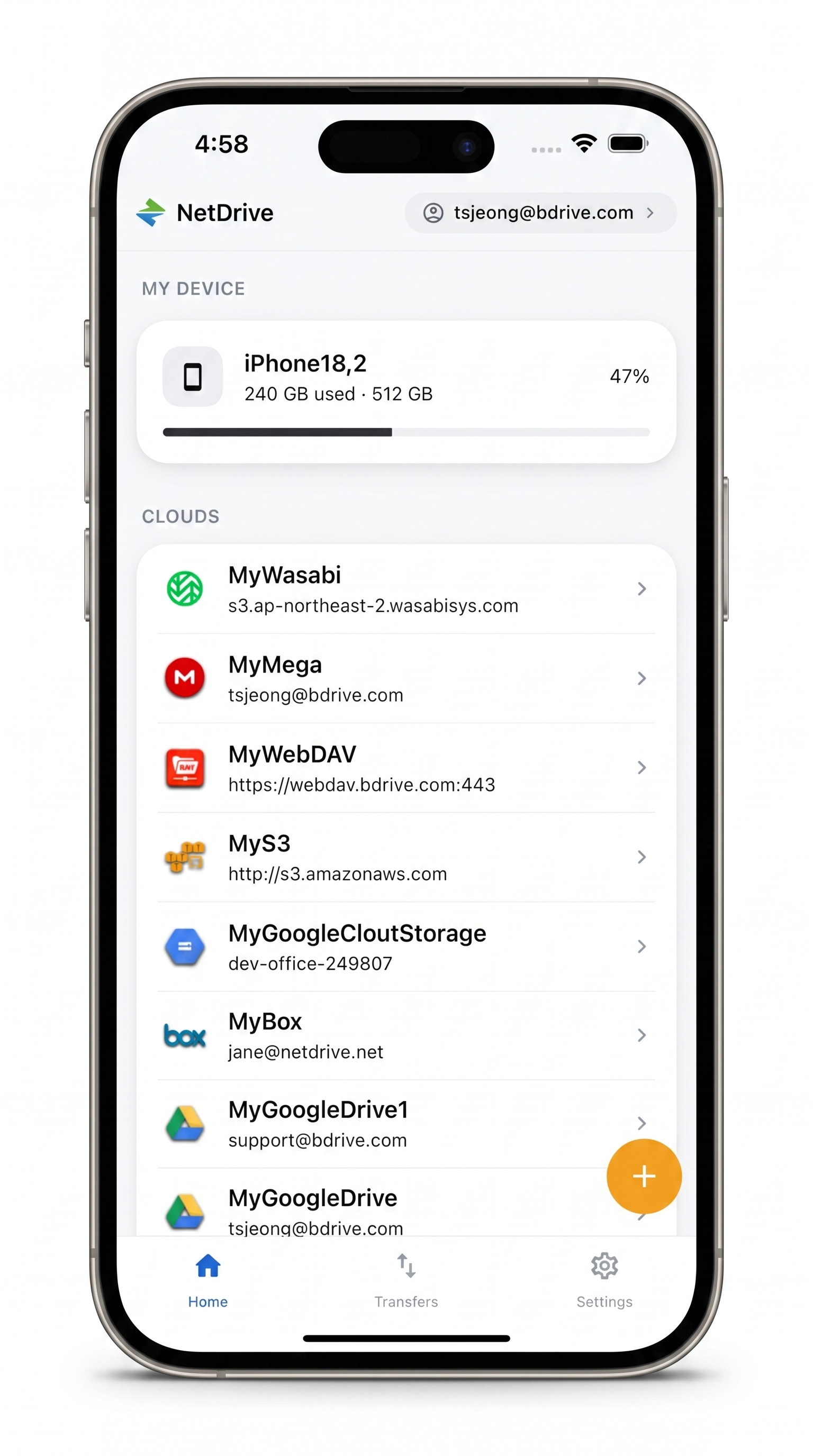
Jeder Projektordner in einer App
NetDrive Mobile öffnet Google Drive, Dropbox, OneDrive, S3, WebDAV, SFTP und mehr in einer App — durchsuchen, hochladen, herunterladen und Vorschau direkt am Smartphone.
- Dropbox, Google Drive, OneDrive, SharePoint und mehr zusammen
- PDFs, Bilder und Videos direkt in der App ansehen
- Baustellenfotos direkt von der Kamera hochladen
Kostenloses Bdrive-Konto erforderlich.
Warum Designprojekte über mehrere Clouds verstreut sind
Ein Wohnprojekt liegt selten bei nur einem Speicherdienst. Das Studio hat sein eigenes System, aber Kunden teilen Inspirationsordner über das, was sie privat nutzen. Bauunternehmer und Architekten schicken Pläne über die Dropbox Business oder das SharePoint ihres Büros, und Lieferanten legen Datenblätter ab, wo sie wollen. Am Laptop sind das ein paar Browser-Tabs. Am Handy auf der Baustelle bedeutet es ständiges App-Wechseln und Anmelden.
NetDrive Mobile behandelt jedes dieser Konten als Cloud auf dem Startbildschirm. Sie fügen Google Drive, Dropbox, OneDrive for Business, SharePoint oder Box einmal hinzu, und sie erscheinen gemeinsam unter Clouds, der eigene Speicher des Handys unter My Device. Liegt das Projektarchiv Ihres Studios auf einem NAS, können Sie es auf dieselbe Weise per WebDAV oder SFTP hinzufügen. Für die Anmeldung brauchen Sie ein kostenloses Bdrive-Konto.
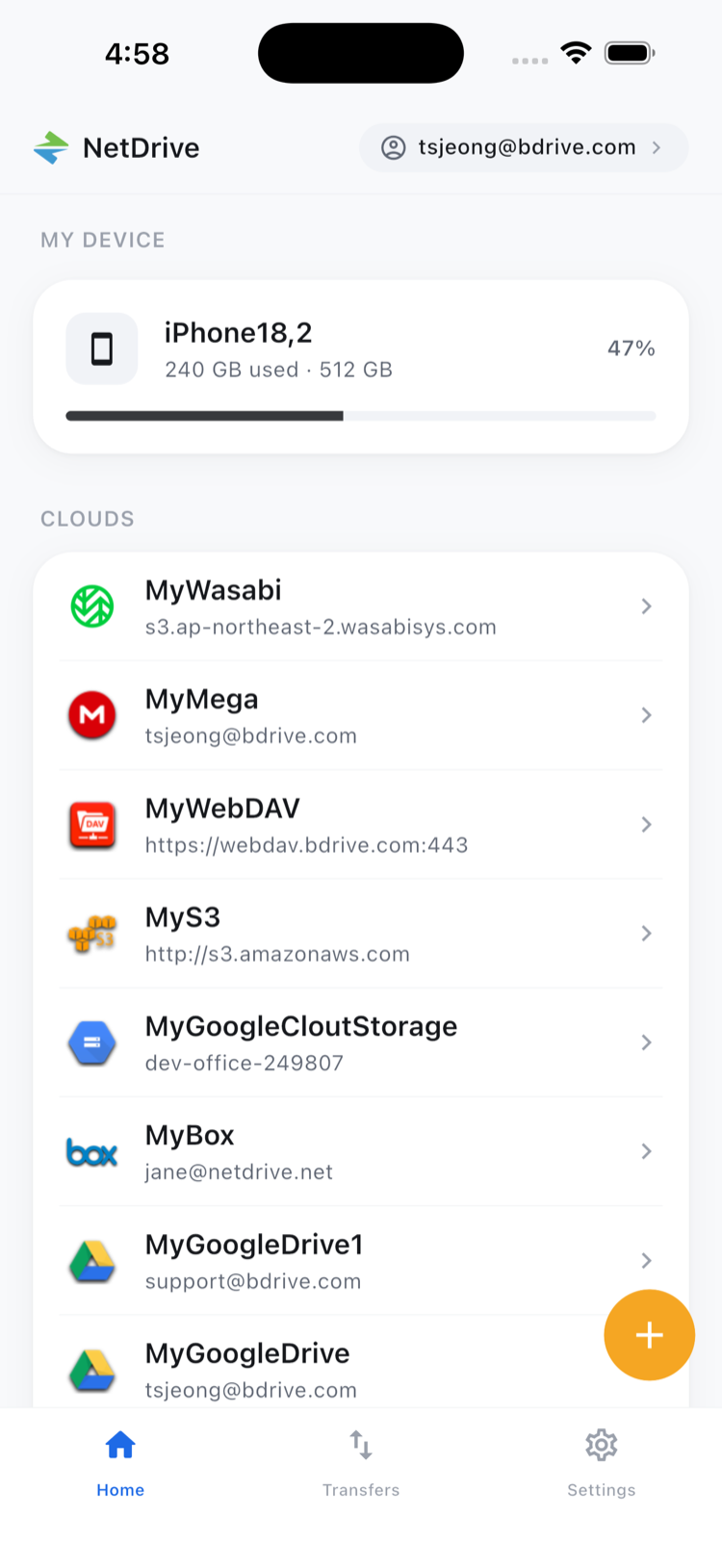
Einrichtung vor dem ersten Baustellenbesuch
Erledigen Sie das am Schreibtisch, nicht in der Einfahrt der Kundschaft:
- Installieren Sie NetDrive Mobile aus dem App Store oder Google Play und melden Sie sich mit Ihrem Bdrive-Konto an. Sign in with Apple oder Google funktioniert ebenfalls.
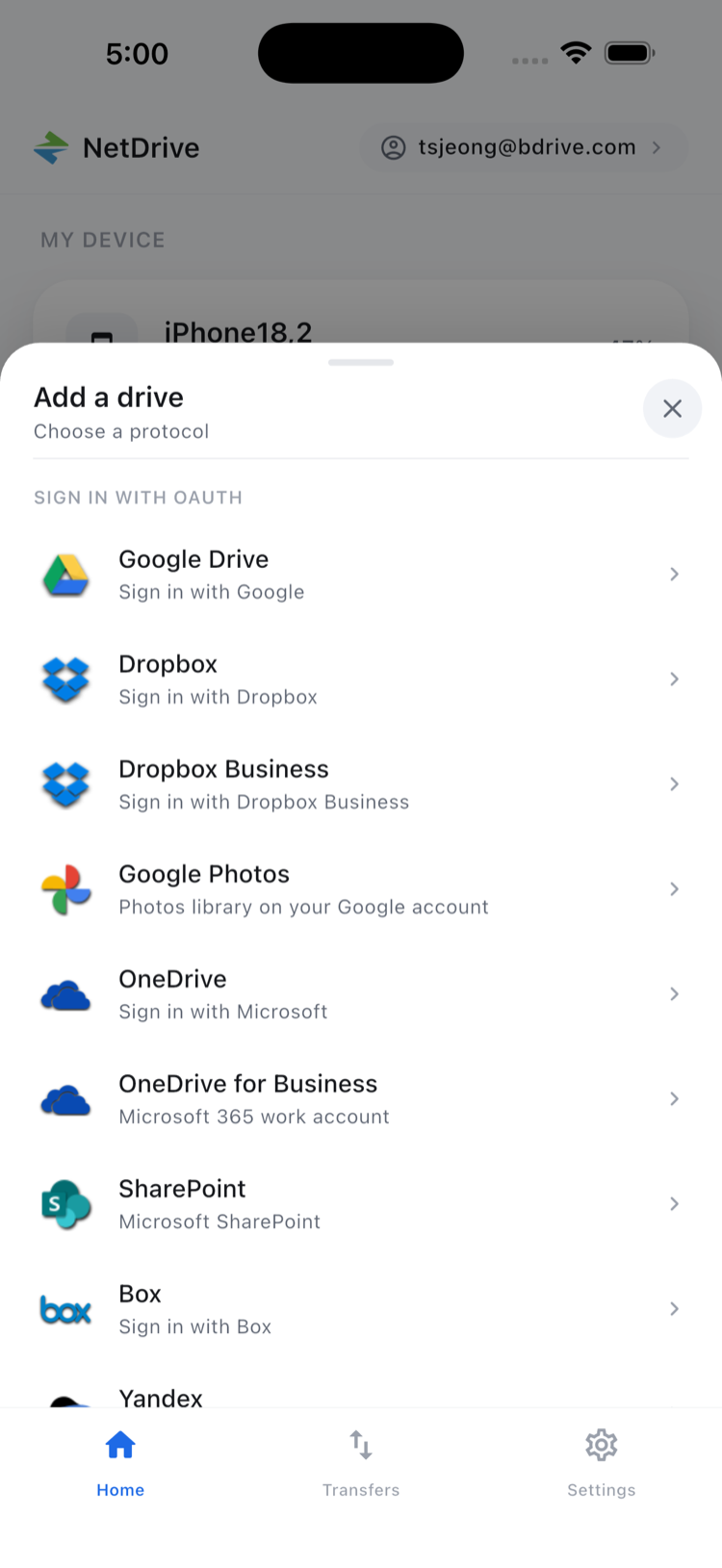
- Öffnen Sie das Add a drive-Blatt und wählen Sie einen Anbieter, zum Beispiel Google Drive für Kundenpräsentationen.
- Melden Sie sich bei diesem Anbieter an, wenn Sie dazu aufgefordert werden. NetDrive Mobile speichert die Zugangsdaten im sicheren Speicher des Handys (Keychain unter iOS, Keystore unter Android).
- Wiederholen Sie das für jeden Dienst, den ein laufendes Projekt nutzt: die Dropbox des Bauunternehmers, das OneDrive for Business des Studios, eine SharePoint-Site eines Architekten.
- Öffnen Sie jede Cloud einmal, um zu prüfen, dass Sie die benötigten Projektordner erreichen.
Moodboards und Pläne vor Ort zeigen
Kundengespräche gehen schnell. Jemand fragt „Was war die andere Wandleuchte?“, und Sie haben etwa zehn Sekunden, bevor das Gespräch weiterzieht. Öffnen Sie die Cloud, gehen Sie in den Projektordner und tippen Sie auf die Datei. Die In-App-Vorschau von NetDrive Mobile öffnet Bilder, PDFs und Videos, ohne Sie in eine andere App zu schicken. Das gilt für einen Moodboard-Export, ein PDF mit dem Materialplan oder einen kurzen Walkthrough-Render, den die 3D-Artistin gestern Abend geschickt hat.
Da alle Clouds in derselben App sind, kommen Sie mit ein paar Fingertipps vom Google-Drive-Inspirationsordner der Kundin zu den Dropbox-Plänen des Bauunternehmers. Kein Abmelden, keine zweite App. In hellen Räumen ohne Fensterbehang hilft es, in den Einstellungen das helle Design zu wählen. Abendliche Durchsichten gehen im Dunkelmodus leichter.
Baustellenfotos dort ablegen, wo sie hingehören
Fotos vom Bestand sind nur nützlich, wenn sie im richtigen Projektordner mit durchsuchbaren Namen landen. Direkt im Raum:
- Von Kamera, Fotomediathek oder Dateien hochladen. Gehen Sie in den Projektordner
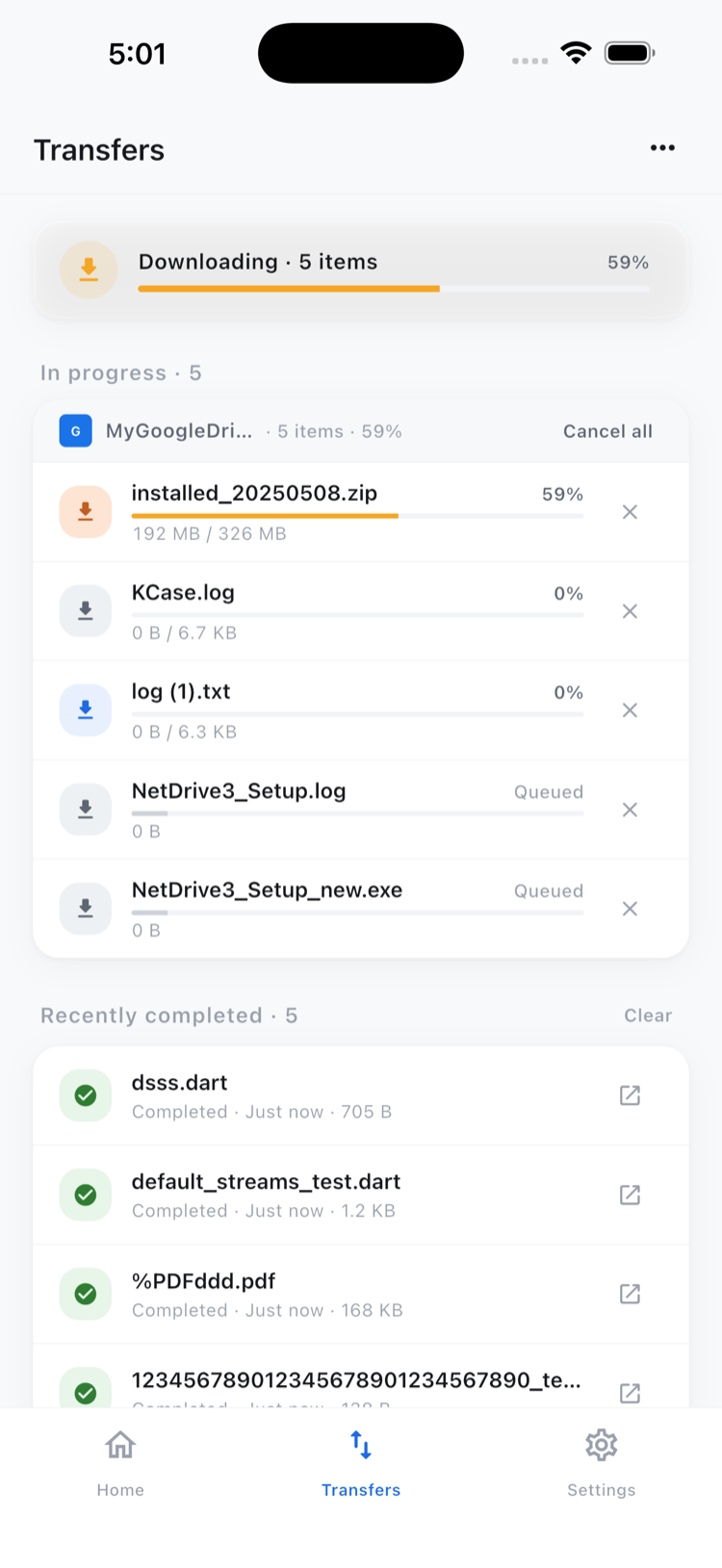
Site Photosin der Studio-Cloud und laden Sie direkt hoch. So bleibt Ihnen eine Kamerarolle voller unbeschrifteter Bilder erspart, die später sortiert werden müssen. - Mehrere auf einmal senden. NetDrive Mobile verarbeitet mehrere Uploads gleichzeitig. Der Tab Transfers zeigt den Live-Fortschritt jeder Datei, sodass Sie vor dem Verlassen der Baustelle wissen, ob der Stapel fertig ist, und eine Datei mit falschem Ziel abbrechen können.
- Einen Ordner pro Raum anlegen. Erstellen Sie unterwegs
Kitchen,Primary Bathund so weiter und benennen Sie Dateien nach der Konvention Ihres Studios um.
Aufräumen zwischen den Terminen
Zwischen Baustellenbesuchen sind Wartezimmer oder Beifahrersitz gute Orte, um Ordner in Ordnung zu halten. Wählen Sie im Dateibrowser mit Select mehrere Fotos aus und verschieben Sie sie in den passenden Raumordner. Sie können auch Duplikate löschen oder ein Referenzbild in den Ordner Selections kopieren. Diese Aktionen funktionieren innerhalb einer einzelnen Cloud, organisieren Sie jedes Projekt also in dem Speicher, in dem es liegt. NetDrive Mobile kopiert Dateien nicht direkt von einem Anbieter zu einem anderen.
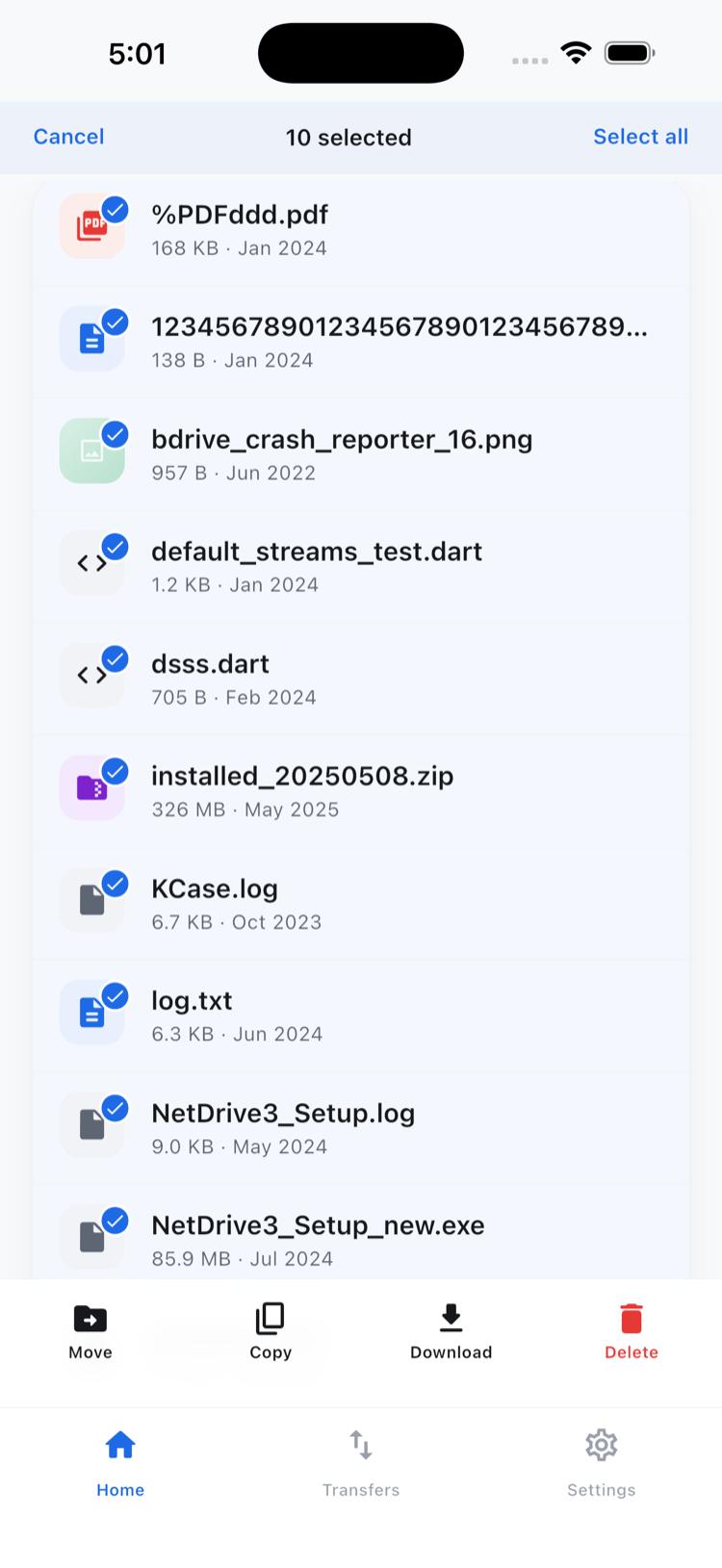
Mehr zu diesen Aktionen finden Sie unter Dateien mit NetDrive Mobile organisieren.
Fazit
Innenarchitektur findet vor Ort statt, während die Dateien über die Clouds von Kunden, Bauunternehmern und Studio verteilt sind. NetDrive Mobile bringt diese Konten in eine App auf iPhone oder Android. Sie können Pläne und Moodboards direkt ansehen, Baustellenfotos sofort in den richtigen Ordner hochladen und zwischen Terminen aufräumen. Wenn Fotos Ihr Hauptanwendungsfall sind, lesen Sie als Nächstes Fotos vom Handy in jede Cloud hochladen. Teams, die auch Pläne auf der Baustelle brauchen, finden NetDrive Mobile für Baustellenteams hilfreich.
— Jay, NetDrive