Ingenieurbüros mit NetDrive — Projektdateien ohne weiteren Sync-Client

Wie Bau-, Maschinenbau- und Statikbüros mit NetDrive SharePoint-, S3- und SFTP-Projektspeicher als Laufwerke einbinden und gemeinsame Pläne per Dateisperre schützen.
Ein Tragwerksplaner öffnet den Planungssatz der Brückensanierung vom letzten Jahr, weil der Bauherr eine Frage zu einem Lagerdetail hat. Die Pläne liegen in SharePoint, die Vermessungsexporte auf dem SFTP-Server des Auftragnehmers, und die archivierten Berechnungspakete hat jemand, der im März gegangen ist, in einen S3-Bucket geschoben. Drei Orte, drei Werkzeuge, und zehn Minuten sind weg, bevor jemand das Detail gesehen hat. NetDrive bindet alle drei als Laufwerke auf dem Windows- oder macOS-Rechner des Ingenieurs ein, sodass jedes Programm, das Dateien öffnen kann, auch diese öffnen kann.


Projektdateien als ganz normale Laufwerke
Mit NetDrive erscheinen Google Drive, OneDrive, S3, SFTP, WebDAV und mehr als native Laufwerke unter Windows und macOS — ohne Synchronisation, ohne vollständige Downloads.
- SharePoint, S3, SFTP und mehr als Laufwerke unter Windows und macOS einbinden
- Dateisperren helfen, dass zwei Personen nicht denselben Plan überschreiben
- Team-Laufwerke aus einer Admin-Konsole für Mitarbeitende veröffentlichen
Kostenlose Testversion. Lifetime- und Abo-Pläne verfügbar.
Ein Laufwerksbuchstabe pro Speicher-Silo
Speicher in Ingenieurbüros wächst zufällig. Laufende Projekte liegen in SharePoint oder OneDrive for Business, Langzeitarchive wandern in Objektspeicher wie Amazon S3 oder Backblaze B2, und Felddaten kommen per SFTP oder WebDAV von den Vermessern. NetDrive unterstützt all das, und jede Verbindung wird zu einem eigenen Eintrag im Laufwerks-Manager und als natives Laufwerk in Explorer oder Finder eingebunden.
Da das eingebundene Laufwerk wie jedes andere Volume aussieht, öffnen CAD-Viewer, PDF-Markup-Tools und Tabellenkalkulationen Dateien ohne Plug-in daraus. Sie müssen nicht erst einen ganzen Projektbaum auf jeden Laptop synchronisieren; Sie öffnen, was Sie brauchen, direkt vom Laufwerk.
Zwei Personen am selben Plan verhindern
Der klassische Fehler in einem gemeinsamen Projektordner: Zwei Personen überschreiben gegenseitig ihre Arbeit. Zu den Team-Funktionen von NetDrive gehört die Dateisperre für jeden Dateityp (seit Version 3.9.1190) und eine eigene Sperre für Microsoft Office (seit 3.8.921). Sperrt jemand eine Datei, sehen die Kolleginnen und Kollegen, dass sie gesperrt ist und von wem, statt es erst bei einem Speicherkonflikt zu merken.
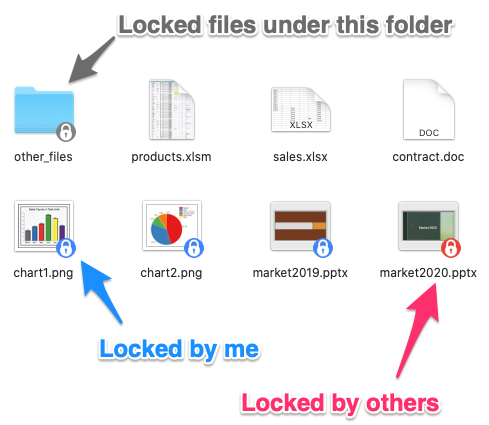
Die Sperre ist eine Funktion der Team-Lizenz und wirkt innerhalb von NetDrive. Sie ändert nicht die Berechtigungen beim Speicheranbieter selbst, behalten Sie also Ihre SharePoint- oder Bucket-Zugriffsregeln bei. Einrichtungsdetails finden Sie in File Locking Across Every File Type in NetDrive und im Team Drive guide.
Projektlaufwerke für das Team veröffentlichen
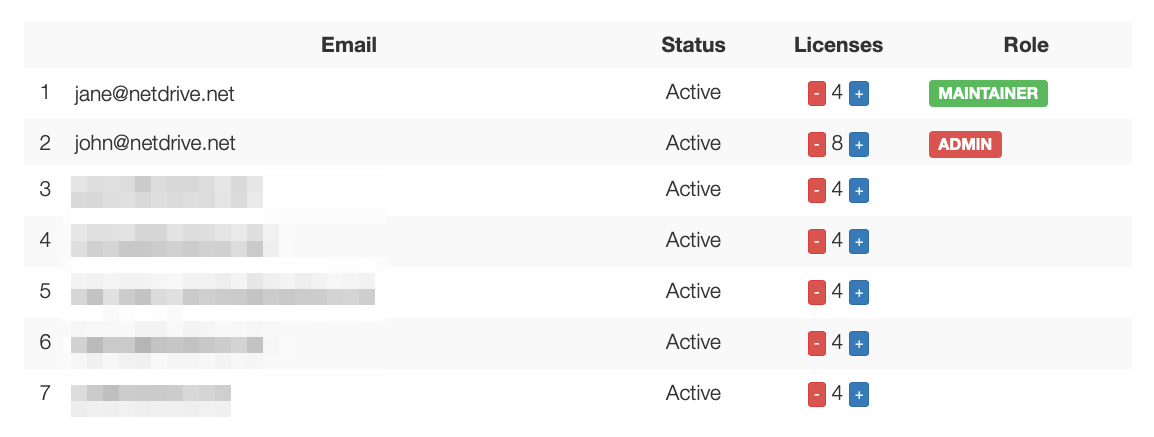
Wer das Projektarchiv einmal einrichtet, muss nicht jeden Ingenieur einzeln anleiten. Mit einer Team-Lizenz lässt sich ein Laufwerk über die Teamverwaltungs-Konsole veröffentlichen, und die Mitglieder sehen es in ihrer eigenen Laufwerksliste.
Gute Gewohnheiten für ein Büro, das NetDrive einführt:
- Schreibgeschützte Laufwerke nutzen, wo es passt. Abgeschlossene Projekte und herausgegebene Planungssätze müssen selten bearbeitet werden; siehe Read-Only Drive Mode in NetDrive.
- Auf gemeinsam genutzten Arbeitsplätzen beim Start einbinden. Plot-Rechner und Prüf-PCs können Laufwerke beim Booten einbinden, ohne dass jemand angemeldet ist; siehe Auto-Mount on Boot.
- Grenzen beachten. NetDrive bietet keinen Offline-Modus, ein Laptop im Baucontainer ohne Verbindung kann eingebundene Dateien also nicht öffnen. Kopieren Sie vor der Reise, was Sie brauchen, lokal.
- Betriebssystem prüfen. NetDrive läuft unter Windows 8 bis 11 und mit aktuellen Versionen unter macOS 14 Sonoma oder neuer.
Große Plansätze und langsame Ordner
Große Projekte bedeuten Ordner mit Tausenden von Plänen und Modellen. NetDrive lädt im Hintergrund hoch, sodass das Speichern einer großen Datei Ihre CAD-Sitzung nicht einfriert, und eine Option für die Cache-Größe (100 GB bis 1 TB) ist verfügbar. Wirkt eine Auflistung veraltet, nachdem ein Kollege Dateien hinzugefügt hat, erzwingen Sie eine Aktualisierung wie in Force Folder Refresh in NetDrive beschrieben. Für SharePoint-Bibliotheken, die sich langsam öffnen, siehe Fix Slow SharePoint Directory Listing.
Fazit
Ein Ingenieurbüro braucht nicht noch einen Ort für Dateien. Es braucht Zugriff auf die vorhandenen, ohne einen Sync-Client pro Anbieter. Binden Sie zuerst ein Projektarchiv ein, sperren Sie einen Plan und beobachten Sie, ob Ihr Team aufhört zu fragen, wo etwas liegt. Wenn Sie eher in der Architektur als im Ingenieurwesen arbeiten, beschreibt Architecture and CAD Teams with NetDrive den benachbarten Workflow.
— Casey, NetDrive