Kleinunternehmer mit NetDrive Mobile: Rechnungen und Belege

Kleinunternehmer öffnen mit NetDrive Mobile Rechnungen, laden Belege hoch und verwalten Dateien in Google Drive, Dropbox und OneDrive in einer App auf iPhone und Android.
Eine Floristin steht im Lager eines Lieferanten, und die Inhaberin braucht die Rechnung vom letzten Monat. Sie liegt im geteilten Dropbox-Ordner der Steuerberaterin, die Preisliste im Google Drive des Ladens und der Lieferplan in einem OneDrive-Ordner. NetDrive Mobile öffnet alle drei in einer App auf iPhone und Android, sodass die Antwort ein paar Fingertipps statt drei Anmeldungen kostet.

Ihre Geschäftsdateien in einer App
Wechseln Sie zwischen Google Drive, Dropbox, OneDrive und mehr, ohne die App zu verlassen.
- Rechnungen und Verträge per In-App-Vorschau öffnen
- Belegfotos direkt von der Kamera hochladen
- Alle Geschäfts-Clouds in einer Liste
Kostenloses Bdrive-Konto erforderlich.
Warum Geschäftsdateien in mehreren Clouds landen
Kleine Unternehmen entscheiden sich selten für nur einen Speicherdienst. Die Steuerberaterin lädt Sie in ihren ein, ein Kunde teilt einen Projektordner, und ein Lieferant schickt Preislisten über einen dritten. NetDrive Mobile zeigt alle verbundenen Konten auf dem Startbildschirm an, zusammen mit dem Speicher des Handys, sodass Sie den richtigen mit einem Tipp wählen.

Die App benötigt ein kostenloses Bdrive-Konto. Sie können sich auch mit Apple oder Google anmelden, und wenn Sie die Zwei-Faktor-Anmeldung aktivieren, erscheint der Bestätigungscode als Benachrichtigung, auch auf dem Sperrbildschirm.
Die genutzten Konten verbinden
Öffnen Sie auf dem Startbildschirm das Blatt Add a drive, wählen Sie einen Anbieter und melden Sie sich an. Für Unternehmen eignen sich Google Drive, Dropbox, Dropbox Business, OneDrive, OneDrive for Business, SharePoint und Box. Liegen Ihre Dateien auf einem NAS im Büro oder bei einem Webhoster, finden Sie WebDAV, FTP und SFTP in derselben Liste.

Die Zugangsdaten bleiben im sicheren Speicher des Telefons (Keychain unter iOS, Keystore unter Android). Fügen Sie jedes Konto einmal am Schreibtisch hinzu, danach bleibt es in der Liste.
Dokumente vor dem Versand ansehen
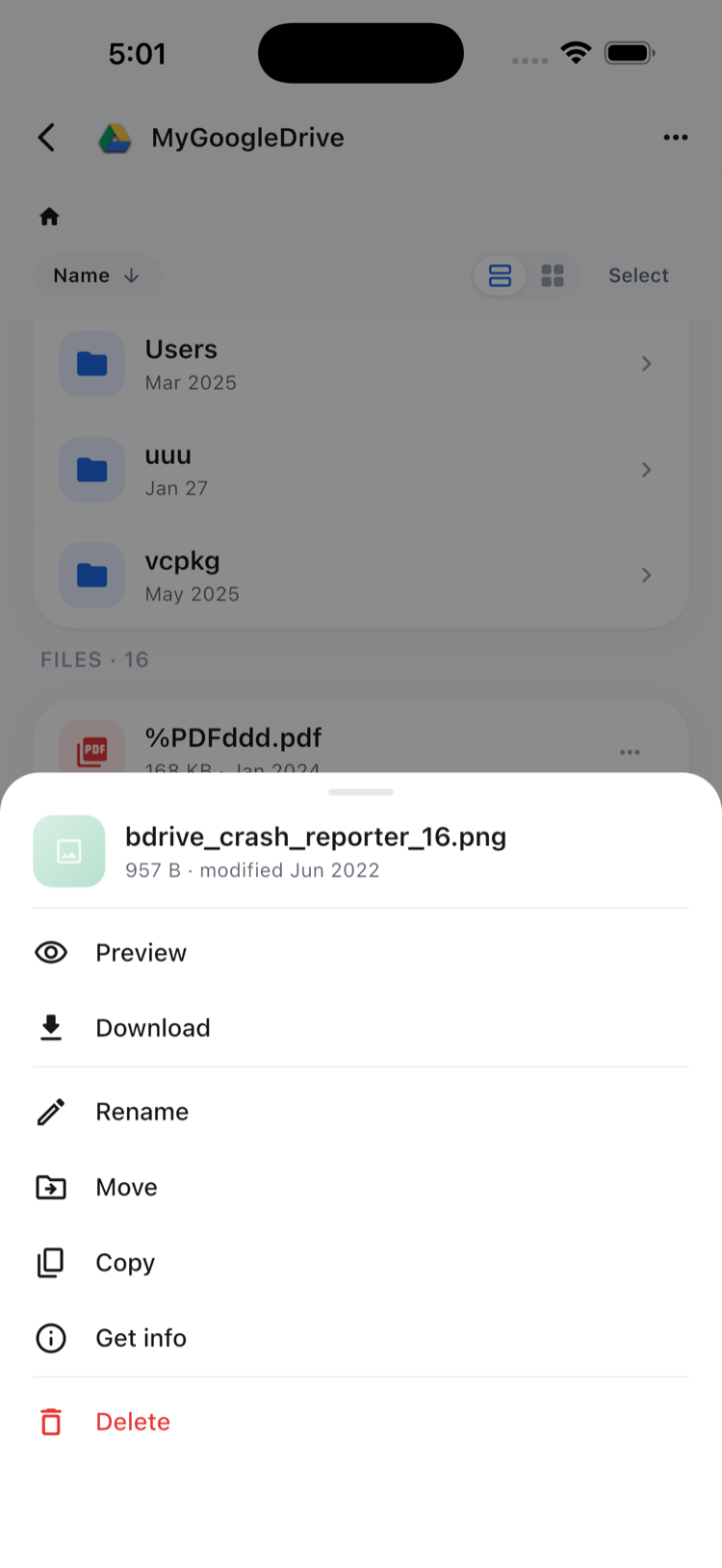
Tippen Sie in einer beliebigen Cloud auf eine Datei, und das Aktionsblatt bietet Preview, Download, Rename, Move, Copy, Get info und Delete. Preview öffnet PDFs, Bilder und viele Dokumente direkt in der App. Das hilft zu prüfen, ob es das richtige Angebot ist, bevor Sie es per E-Mail senden. Laden Sie nur dann eine Kopie herunter, wenn Sie sie auf dem Gerät brauchen.
Belege und Fotos von Aufträgen erfassen
Belege häufen sich schnell: Tanken, Material, Parken. Nehmen Sie mit der Upload-Aktion ein Foto mit der Kamera auf oder wählen Sie vorhandene Bilder aus der Fotomediathek, und senden Sie sie in einen Ordner wie „Receipts 2026“ in der Cloud, die Ihre Buchhaltung liest. Sie können mehrere Uploads gleichzeitig einreihen, den Fortschritt live im Tab Transfers verfolgen und versehentlich gestartete abbrechen.

Eine bewährte Gewohnheit: Legen Sie einen Monatsordner im Voraus an, laden Sie Belege am selben Tag hoch und prüfen Sie im Tab Transfers, dass alles abgeschlossen ist, bevor Sie die Fotos vom Telefon löschen.
Ordner aufgeräumt halten
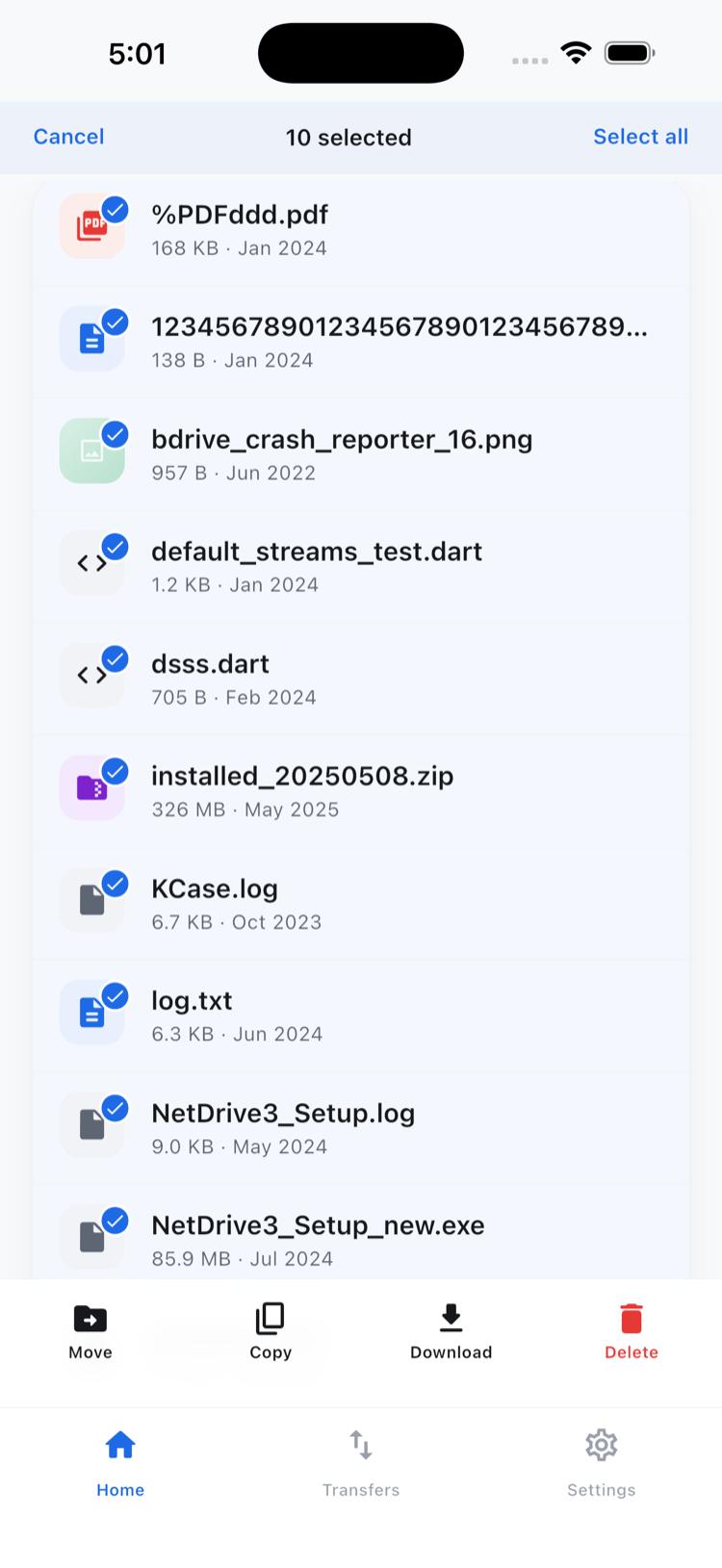
Umbenennen, Verschieben und Kopieren funktionieren innerhalb einer einzelnen Cloud. Das deckt die üblichen Aufgaben ab: lose Scans in einen Kundenordner sortieren oder eine Angebotsvorlage duplizieren, bevor Sie sie bearbeiten. Wählen Sie mehrere Dateien aus, um sie in einem Schritt zu verschieben oder zu löschen. Eine Datei direkt von einem Anbieter zu einem anderen zu senden, kann NetDrive Mobile nicht. Laden Sie sie daher zuerst herunter und dann dort hoch, wohin sie gehört.
Was Sie beachten sollten
NetDrive Mobile ist ein Dateimanager und kein Offline-Tresor, daher sollten wichtige Dokumente auch an einem Ort liegen, den Sie ohne Netz erreichen. Der Zugriff auf Google Photos beschränkt sich auf Elemente, die die App selbst hochgeladen hat. Die App unterstützt helles und dunkles Design sowie 11 Sprachen, was hilft, wenn Mitarbeitende eine andere Oberflächensprache bevorzugen.
Fazit
Für Inhaber, die den Tag fern vom Schreibtisch verbringen, spart eine App, die jeden Geschäftsordner kennt, echte Zeit. Beginnen Sie mit NetDrive Mobile – Erste Schritte und lesen Sie dann Handyfotos in jede Cloud hochladen sowie Dateien mit NetDrive Mobile organisieren.
— Morgan, NetDrive