NetDrive Mobile für Kanzleien — Akten ohne Laptop

Anwälte und Paralegals nutzen NetDrive Mobile, um Fallunterlagen aus Mandanten-Clouds und der SharePoint-Site der Kanzlei bei Vernehmungen, Anhörungen und auf Reisen zu prüfen.
Eine Paralegal betritt eine Vernehmung mit einem iPad und ohne Laptoptasche, und das Beweisstück, das die gegnerische Anwältin gerade angesprochen hat, liegt in einer Datei, die die Kanzlei nicht ausgedruckt hat — ein PDF auf der SharePoint-Site des Mandanten, getrennt von Googles Drive der Kanzlei, wo der Vernehmungsentwurf liegt. Zwei Clouds, zwei Logins, und dreißig Sekunden, um die richtige Seite zu finden, bevor die nächste Frage kommt. NetDrive Mobile hält beide Clouds in derselben App offen, sodass die Suche nicht die Aufmerksamkeit des Raums kostet.

Jede Mandanten-Cloud, eine App, kein Laptop
NetDrive Mobile öffnet SharePoint, Google Drive, Dropbox, Box und mehr nebeneinander — ein Beweisstück oder einen Vertrag in Sekunden aufrufen, direkt vom Smartphone oder Tablet.
- Zwischen Kanzlei- und Mandanten-Clouds wechseln, ohne die App zu wechseln
- Verträge, PDFs und gescannte Beweisstücke direkt in der App ansehen
- Zugangsdaten bleiben im Keychain oder Keystore des Geräts, nicht in geteilten Logins
Kostenloses Bdrive-Konto erforderlich.
Fallakten liegen selten in nur einer Cloud
Ein einzelnes Mandat kann mehrere Speicherorte gleichzeitig berühren: Die eigene Dokumentenverwaltung der Kanzlei liegt in SharePoint oder Google Drive, ein Mandant übergibt Discovery-Dokumente über den eigenen Dropbox- oder Box-Account, und die Zustellung der Gegenseite kommt manchmal als geteilter Ordner in einer beliebigen Cloud. Für jede davon eine eigene Provider-App mitzuführen bedeutet, sich zu merken, welche App welchen Login hat — und eine erneute Anmeldung mitten in der Anhörung ist eine eigene Art von Verzögerung. NetDrive Mobile behandelt jede davon als eigenes verbundenes Laufwerk, gemeinsam aufgelistet statt in getrennten Apps versteckt.

Die Cloud eines Mandanten hinzufügen, ohne Accounts zu vermischen
Den Speicher eines neuen Mandanten anzubinden braucht nur einen Durchgang durch das Blatt Add a drive — Provider auswählen, mit den vom Mandanten geteilten Zugangsdaten anmelden, und schon erscheint es neben den eigenen Laufwerken der Kanzlei. Nichts wird zwischen Accounts gepoolt oder kopiert; jedes Laufwerk bleibt auf die Cloud beschränkt, aus der es stammt, sodass sich der Discovery-Ordner eines Mandanten nie mit den internen Dateien der Kanzlei vermischt. Ein kostenloser Bdrive-Account deckt jedes auf diesem Weg hinzugefügte Laufwerk ab, was zählt, wenn ein Team das Jahr über laufend neue Mandanten-Verbindungen öffnet und schließt, während Mandate beginnen und enden.

Ein Beweisstück mitten in der Anhörung aufrufen
In ein Laufwerk zu tippen und das richtige Dokument zu finden funktioniert genauso wie das Durchsuchen von Dateien am Desktop — sortierte Listen, Ordner und eine Suche, für die nicht erst die ganze Fallakte heruntergeladen werden muss. Ein PDF oder gescanntes Beweisstück antippen öffnet es in der In-App-Vorschau von NetDrive Mobile, sodass kein separater PDF-Reader nötig ist und danach keine lokale Kopie auf einem privaten Gerät zurückbleibt.

Zugangsdaten, die nicht auf einem geteilten Gerät mitfahren
Arbeit rund um Gerichtstermine bedeutet oft, ein gemeinsames Kanzlei-iPad oder ein aus dem Bürobestand ausgeliehenes Tablet zu nutzen, was Login-Sicherheit zu mehr als einer Komfortfrage macht. NetDrive Mobile speichert die Zugangsdaten jedes Accounts im eigenen sicheren Speicher des Geräts — Keychain unter iOS, Keystore unter Android — statt als Klartext, und Zwei-Faktor-Codes kommen als Gerätebenachrichtigung an, die ohne App-Wechsel bestätigt werden kann. Das Abmelden von einem geteilten Gerät am Ende des Tages beendet diese Sitzung, ohne die Laufwerke auf dem Telefon einer anderen Person zu berühren.
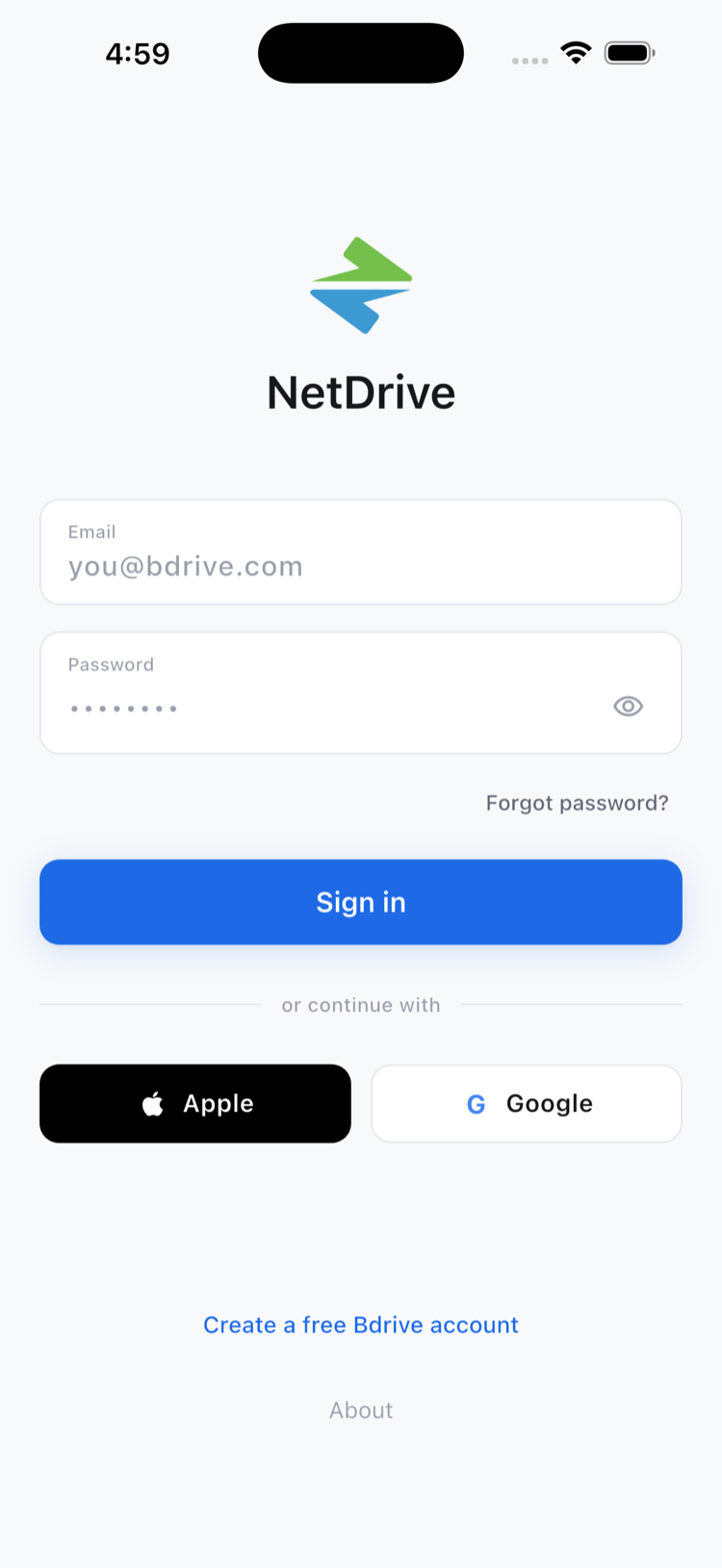
Ein Fallteam einrichten
- Ein kostenloses Bdrive-Konto erstellen auf netdrive.net, falls die Kanzlei noch keines hat.
- NetDrive Mobile installieren aus dem App Store oder bei Google Play auf den im Feldeinsatz genutzten Geräten.
- Jedes relevante Laufwerk hinzufügen — das SharePoint oder Google Drive der Kanzlei sowie jede mandantenspezifische Cloud für das Mandat — über das Blatt Add a drive.
- Auf geteilten Geräten abmelden, sobald die Sitzung des Tages beendet ist, damit die nächste Person sauber startet.
Fazit
Eine Fallakte, die über die eigene Cloud der Kanzlei und zwei oder drei Mandanten-Accounts verstreut ist, muss eine Anhörung nicht verlangsamen, wenn sich jede davon in derselben App öffnet. Für den Ablauf der Anmeldung im Detail siehe NetDrive Mobile — Getting Started; für die tägliche Funktionsweise der Login-Sicherheit siehe NetDrive Mobile Sign-In and Credential Security; und speziell für SharePoint siehe Browse SharePoint on iPhone & Android.
— Robin, NetDrive