OneDrive auf macOS einbinden – NetDrive Anleitung für Sonoma

OneDrive Personal oder Business als natives Finder-Laufwerk unter macOS Sonoma mit NetDrive einbinden. Keine lokale Synchronisierung nötig. Schritt-für-Schritt-Anleitung.
Ein Grafikdesigner, der mit einer 1,2 GB großen Illustrator-Datei auf OneDrive arbeitet, kennt das Einfrieren: Der offizielle Client lädt erst den gesamten Ordner herunter, bevor die Datei sich öffnet, und blockiert dabei den Rechner für zwei Minuten. NetDrive geht einen anderen Weg — es bindet Ihr OneDrive als beschreibbares Finder-Volume ein und streamt Dateiinhalte bei Bedarf, sodass Sie Dateien direkt aus der Cloud öffnen, ohne auf eine vollständige lokale Kopie zu warten.


OneDrive wie ein natives Finder-Laufwerk durchsuchen
Mit NetDrive erscheinen Google Drive, OneDrive, S3, SFTP, WebDAV und mehr als native Laufwerke unter Windows und macOS — ohne Synchronisation, ohne vollständige Downloads.
- Jede Datei öffnen, ohne die gesamte Bibliothek zu synchronisieren
- Personal und OneDrive for Business werden beide unterstützt
- Funktioniert auf Apple-Silicon- und Intel-Macs
Kostenlose Testversion. Lifetime- und Abo-Pläne verfügbar.
Bevor Sie beginnen
NetDrive 3.18 und neuer erfordern macOS 14 Sonoma oder neuer. Falls Sie macOS 13 Ventura verwenden, laden Sie stattdessen NetDrive 3.17 von netdrive.net/download herunter — die folgenden Schritte sind identisch, verwenden Sie nur den älteren Build.
NetDrive nutzt macFUSE, um Cloud-Speicher als Volume auf Kernel-Ebene im Finder darzustellen. Der Installer fordert Sie auf, die macFUSE-Systemerweiterung unter System Settings → Privacy & Security → Security zuzulassen. Klicken Sie auf Allow und starten Sie einmal neu. Dies ist ein einmaliger Schritt; nachfolgende Einbindungen erfordern keinen Neustart.
Apple-Silicon-Macs (M1, M2, M3 und neuer) führen eine native NetDrive-Binary aus — ohne Rosetta-Übersetzungsschicht. Native Unterstützung für Apple Silicon kam mit NetDrive 3.14.309 (Dezember 2020). Sie können Ihre installierte Version über das NetDrive-Menüleistensymbol → About NetDrive prüfen.

OneDrive zu NetDrive hinzufügen
- Launch NetDrive über das Menüleistensymbol oder aus Applications.
- Klicken Sie im Drive-Manager-Fenster auf + Add Drive.
- Wählen Sie OneDrive aus der Anbieterliste. Wenn Ihr Konto von einer Schule oder Organisation verwaltet wird (Microsoft-365-/Exchange-Mandant), wählen Sie stattdessen OneDrive for Business.
- Klicken Sie auf Sign in with Microsoft. Ein Browser-Tab öffnet den OAuth-Zustimmungsbildschirm von Microsoft. Schließen Sie die Authentifizierung ab und kehren Sie zur App zurück — NetDrive erkennt die abgeschlossene Anmeldung automatisch.
- Wählen Sie im Feld Mount Point einen Volume-Namen (z. B.
OneDrive) oder aktivieren Sie Advanced, um an einem bestimmten lokalen Ordnerpfad unter Ihrem Home-Verzeichnis einzubinden. - Setzen Sie Mount on auf Login, damit das Laufwerk bei jeder Anmeldung an macOS automatisch erscheint.
- Klicken Sie auf Mount, um sofort zu verbinden, ohne auf den nächsten Login zu warten.
Das Volume erscheint innerhalb weniger Sekunden in der Locations-Seitenleiste des Finders. Navigieren Sie darin wie in jedem lokalen Ordner — Spotlight-Suche indexiert es, Drag-and-Drop funktioniert, und Terminal-Pfade werden normal aufgelöst. Das Öffnen einer Datei vom eingebundenen Laufwerk streamt nur die Daten, auf die Sie zugreifen; der Rest der Bibliothek bleibt auf Microsofts Servern.
OneDrive for Business und freigegebene Bibliotheken
Der OAuth-Ablauf ist für OneDrive-for-Business-Konten identisch. Nach der Anmeldung bindet NetDrive das mit Ihrem Microsoft-365-Benutzer verknüpfte Laufwerk ein. Von Kollegen mit Ihnen geteilte Elemente erscheinen im Shared-Ordner des eingebundenen Laufwerks, konsistent damit, wie OneDrive Web freigegebene Inhalte darstellt.
Wenn Ihre Organisation zusätzlich SharePoint-Dokumentbibliotheken nutzt, fügen Sie diese separat hinzu: Klicken Sie auf + Add Drive, wählen Sie SharePoint aus der Anbieterliste und authentifizieren Sie sich mit denselben Microsoft-Zugangsdaten. NetDrive hält SharePoint-Bibliotheken und OneDrive-Laufwerke als getrennte Mount-Punkte, sodass eine Dokumentbibliothek für ein Projekt an einem Pfad liegen kann, während Ihr persönliches OneDrive an einem anderen liegt.
Dateisperren bei Microsoft-Office-Dateien
Das Speichern von Word- oder Excel-Dateien über ein direkt eingebundenes Cloud-Laufwerk kann riskant sein, wenn mehrere Nutzer dieselbe Bibliothek teilen — zwei Personen, die gleichzeitig in dieselbe .docx schreiben, können die entfernte Kopie beschädigen. NetDrive begegnet dem mit einem eigenen Office-Dateisperrmechanismus, verfügbar seit NetDrive 3.8.921.
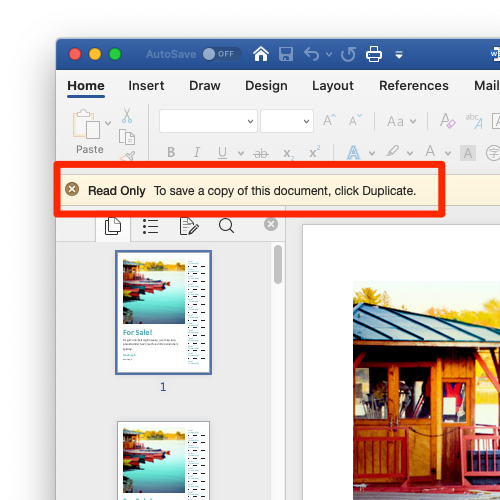
Wenn Sie eine .docx, .xlsx oder .pptx vom NetDrive-eingebundenen Volume öffnen, setzt NetDrive eine Dateisperre, die andere NetDrive-Nutzer auf demselben Laufwerk sehen können. Versucht ein Kollege, dieselbe Datei zu öffnen, erhält er eine Read-Only-Warnung statt einer stillen gleichzeitigen Schreibsitzung. Das entspricht den Schutzmechanismen der SharePoint-Co-Autorenschaft, angewendet auf jeden beliebigen OneDrive-Pfad.
Umgang mit Verbindungsabbrüchen nach dem Ruhezustand
macOS baut FUSE-Volumes gelegentlich ab, wenn das System in den Ruhezustand wechselt. Wenn Ihre OneDrive-Einbindung nach dem Aufwachen des Macs verschwindet, öffnen Sie NetDrive preferences → Connection und stellen Sie sicher, dass Reconnect on wake aktiviert ist — dies stellt die Einbindung automatisch innerhalb weniger Sekunden nach dem Aufwachen wieder her.
Falls Verbindungsabbrüche trotz aktivierter Option bestehen bleiben, wechseln Sie den Drive Type in den erweiterten Einstellungen des Laufwerks von Network drive zu Local disk. Manche Macs — insbesondere mit aggressiven Energiesparprofilen — behandeln FUSE-Volumes vom Typ Local Disk über Schlaf-/Aufwach-Zyklen zuverlässiger. Siehe Fix mount disconnects after sleep on macOS für eine ausführlichere Anleitung zu dieser Einstellung.
Fazit
Das Einbinden von OneDrive über NetDrive dauert etwa drei Minuten und macht die Synchronisierung der gesamten Bibliothek auf lokalen Speicher überflüssig — wertvoll bei MacBooks mit begrenztem SSD-Speicher, gemeinsam genutzten Rechnern mit mehreren Benutzerkonten und kreativen Workflows, bei denen große Assets in der Cloud liegen, aber von Desktop-Apps geöffnet werden müssen, die einen Dateipfad erwarten.
Für weitere Cloud-Anbieter unter macOS siehe Mount Amazon S3 on macOS with NetDrive. Details zur macOS-Versionskompatibilität finden Sie im NetDrive 3.18 release post, der den Übergang zu Sonoma vollständig behandelt.
— Jay, NetDrive