NetDrive Mobile: Erste Schritte – erste Cloud hinzufügen

NetDrive Mobile in wenigen Minuten einrichten: kostenloses Bdrive-Konto erstellen, anmelden und die erste Cloud zum Durchsuchen auf dem Handy hinzufügen.
Ein Freelancer, der zwischen dem Dropbox eines Kunden, der eigenen Google Drive und dem S3-Bucket eines Studios wechselt, will vor einem Anruf nicht drei separate Apps auf dem Handy öffnen, nur um eine Datei zu finden. Genau das verspricht NetDrive Mobile: alles in einer App mit einem Login. Doch die ersten Minuten, bevor überhaupt eine Cloud auf dem Startbildschirm erscheint, brauchen ein Konto und etwas Einrichtung. So läuft das konkret ab.

Jede Cloud in einer App
NetDrive Mobile öffnet Google Drive, Dropbox, OneDrive, S3, WebDAV, SFTP und mehr in einer App — durchsuchen, hochladen, herunterladen und Vorschau direkt am Smartphone.
- Ein kostenloses Bdrive-Konto deckt jeden hinzugefügten Anbieter ab
- Anmeldung per E-Mail, Apple oder Google
- Erste Cloud in wenigen Antippern hinzufügen
Kostenloses Bdrive-Konto erforderlich.
Was Sie vorher brauchen
NetDrive Mobile läuft ab iOS 15.0 und ist für Android auch über Google Play verfügbar. Die App selbst ist kostenlos, doch die Nutzung erfordert ein kostenloses Bdrive-Konto — dasselbe Kontosystem wie bei NetDrive für Windows und macOS, sodass ein bereits auf dem Desktop genutzter Login auch hier funktioniert.
- iPhone oder iPad mit iOS 15.0+, oder ein Android-Handy mit Google-Play-Zugang
- Anmeldedaten für die Cloud, die zuerst hinzugefügt werden soll (Google Drive, Dropbox, S3, ein WebDAV-/SFTP-Server und mehr)
App installieren und Konto erstellen
- NetDrive Mobile aus dem App Store (iOS) oder NetDrive aus Google Play (Android) herunterladen.
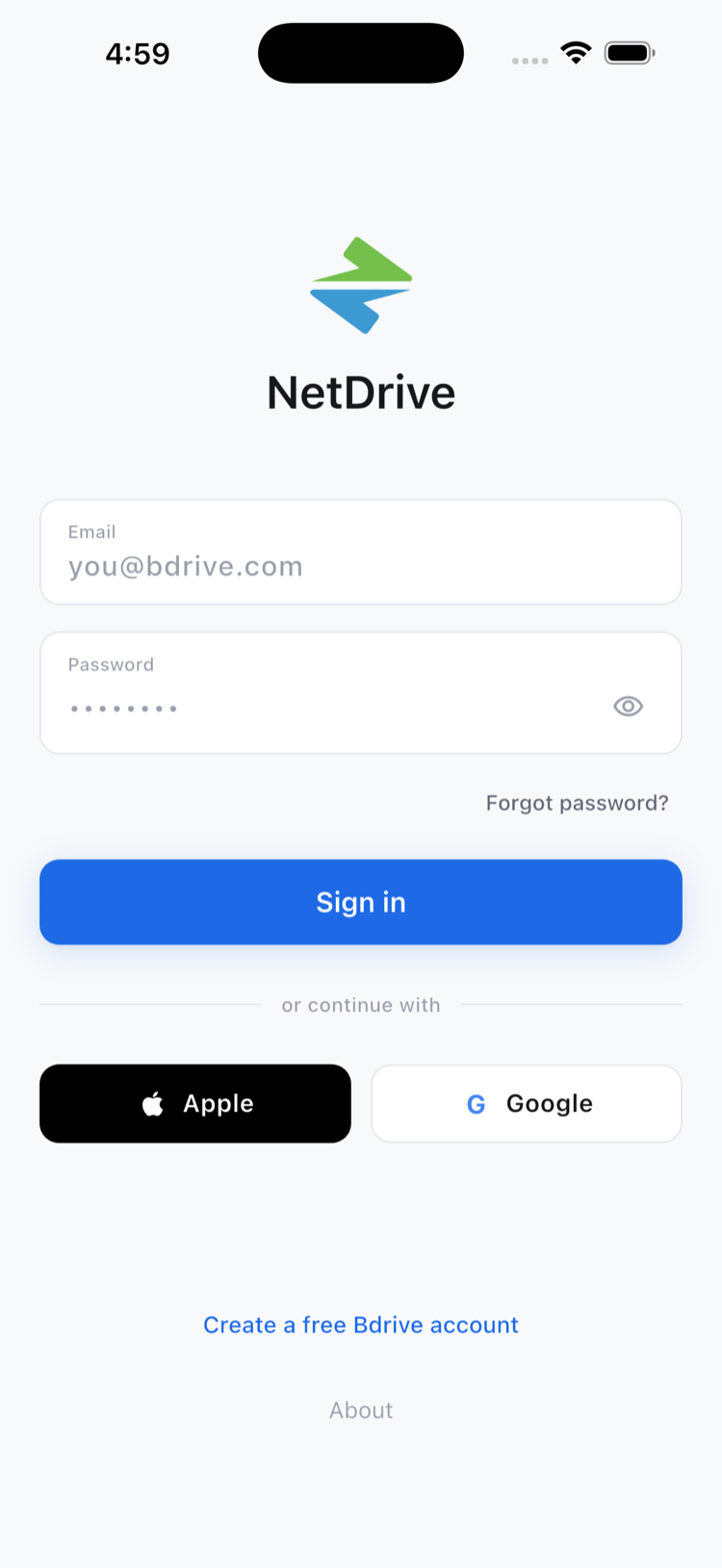
- App öffnen. Der Anmeldebildschirm bietet E-Mail und Passwort oder Social-Login mit Apple oder Google — beides erstellt oder öffnet dasselbe Bdrive-Konto.
- Ohne bestehendes Bdrive-Konto: Registrierung direkt in der App oder unter netdrive.net. Kostenlos, und dasselbe Konto funktioniert auf Desktop und Mobil.
- Bei aktivierter Zwei-Faktor-Authentifizierung den Code bestätigen, der als In-App-Benachrichtigung eintrifft.
Erste Cloud hinzufügen
Nach der Anmeldung zeigt der Startbildschirm zunächst nur My Device, also den lokalen Speicher des Handys. Alles Weitere wird einzeln hinzugefügt:
- Add a drive antippen, um das Sheet „Choose a protocol” zu öffnen.
- Einen Anbieter wählen — Google Drive, OneDrive, Dropbox, S3, WebDAV, SFTP und der Rest der von NetDrive Mobile unterstützten Liste erscheinen hier.
- Bei diesem Anbieter mit dessen eigenen Zugangsdaten anmelden. NetDrive Mobile leitet zum jeweiligen Anbieter-Login weiter, sodass das Passwort für dieses Konto nicht in NetDrive selbst eingegeben wird.
- Nach erfolgreicher Authentifizierung erscheint das Laufwerk unter Clouds auf dem Startbildschirm, bereit zum Durchsuchen.

Dieselben Schritte für jedes weitere Konto wiederholen — ein privater Google Drive und ein geschäftlicher OneDrive for Business können nebeneinander in der App liegen und ohne Abmelden gewechselt werden.

Was tun, sobald ein Laufwerk verbunden ist
Vom Startbildschirm aus öffnet ein Tipp auf eine verbundene Cloud deren Dateibrowser — dieselbe Oberfläche zum Auflisten, Sortieren und Vorschauen, egal mit welchem Anbieter tatsächlich kommuniziert wird. Dateien öffnen sich zur Vorschau ohne vorherigen separaten Download-Schritt, und die üblichen Dateiaktionen (umbenennen, verschieben, kopieren, löschen) funktionieren bei jedem verbundenen Laufwerk gleich. Das ist nicht die Desktop-App von NetDrive, die eine Cloud unter Windows oder macOS zu einem Laufwerk macht — NetDrive Mobile durchsucht, lädt hoch, lädt herunter und zeigt Vorschauen an, das passende Modell für ein Handy, das nicht den ganzen Tag mit einem entfernten Dateisystem verbunden bleibt.
Fazit
Die Einrichtung selbst ist kurz: installieren, ein Bdrive-Konto erstellen oder sich anmelden, ein Laufwerk hinzufügen und das für jede gewünschte Cloud wiederholen. Danach dreht sich der Alltag hauptsächlich um Startbildschirm und Dateibrowser. Was die App nach der Einrichtung alles kann, zeigt NetDrive Mobile — Every Cloud You Use, In One App, und wer zwischen der mobilen App und NetDrives Desktop-App, die Clouds in lokale Laufwerke verwandelt, entscheiden muss, findet den Unterschied in NetDrive Desktop vs. Mobile — Which One Do You Need?.
— Jay, NetDrive