Podcast-Produzenten mit NetDrive Mobile — Episodendateien auf dem Handy

Wie Podcast-Produzenten mit NetDrive Mobile Episodenordner in Dropbox, Google Drive und S3 durchsuchen, Feldaufnahmen hochladen und Dateien in einer App prüfen.
Ein Produzent sitzt im Taxi, als der Host schreibt: Der Gast möchte vor dem Interview morgen den fertigen Schnitt von Episode 42 haben. Der Master liegt in Dropbox, die Rohspuren in einem S3-Bucket, die Show Notes in Google Drive. NetDrive Mobile listet alle drei in einer iPhone- oder Android-App, sodass das Finden der Datei ein paar Taps statt dreier App-Wechsel dauert.
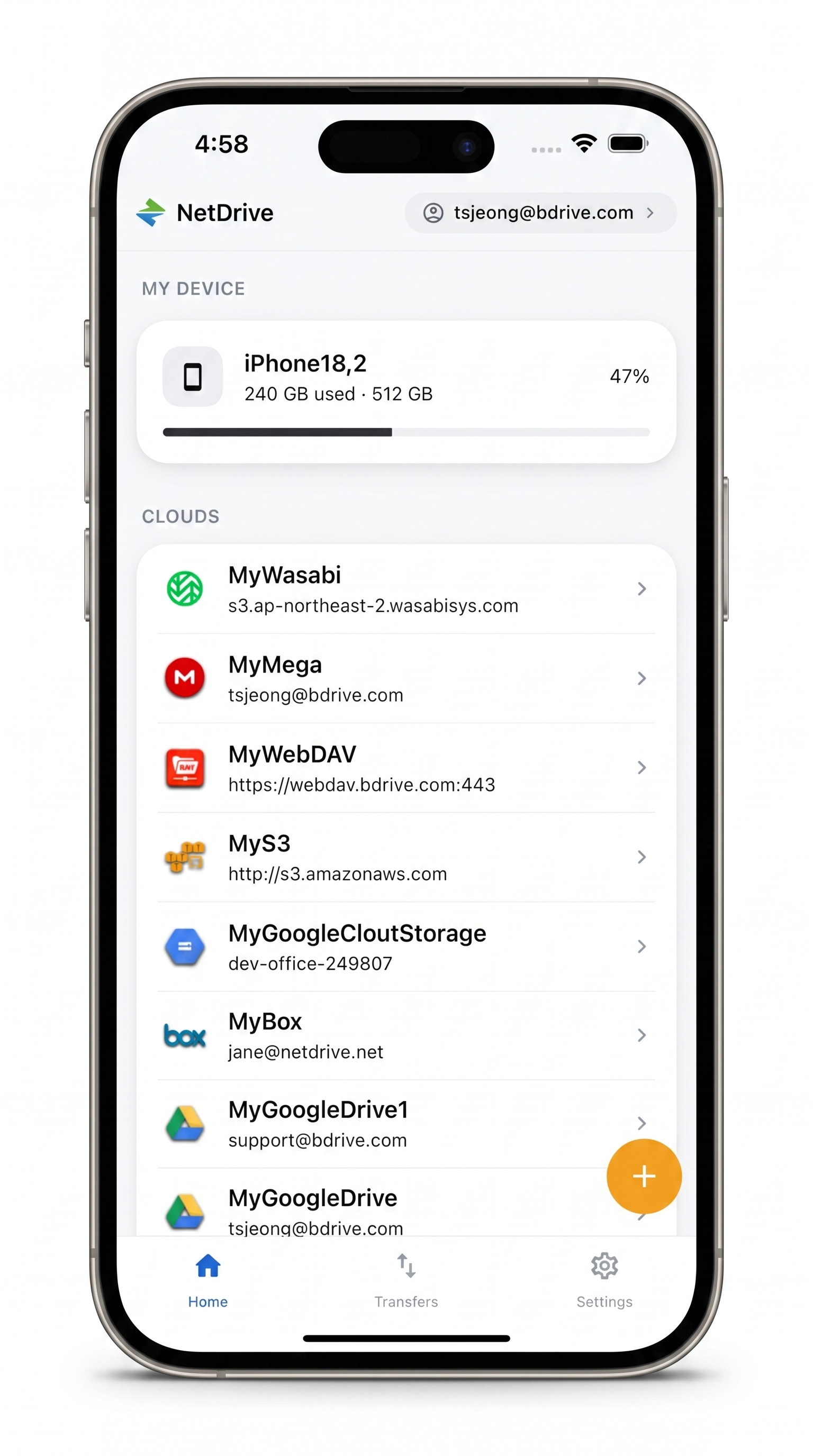
Jeder Episodenordner in einer App
NetDrive Mobile öffnet Google Drive, Dropbox, OneDrive, S3, WebDAV, SFTP und mehr in einer App — durchsuchen, hochladen, herunterladen und Vorschau direkt am Smartphone.
- Dropbox, Google Drive, S3 und mehr gemeinsam durchsuchen
- Aufnahmen und Fotos vom Handy hochladen
- Fortschritt verfolgen und jede Übertragung abbrechen
Kostenloses Bdrive-Konto erforderlich.
Den Speicher der Show auf einen Blick
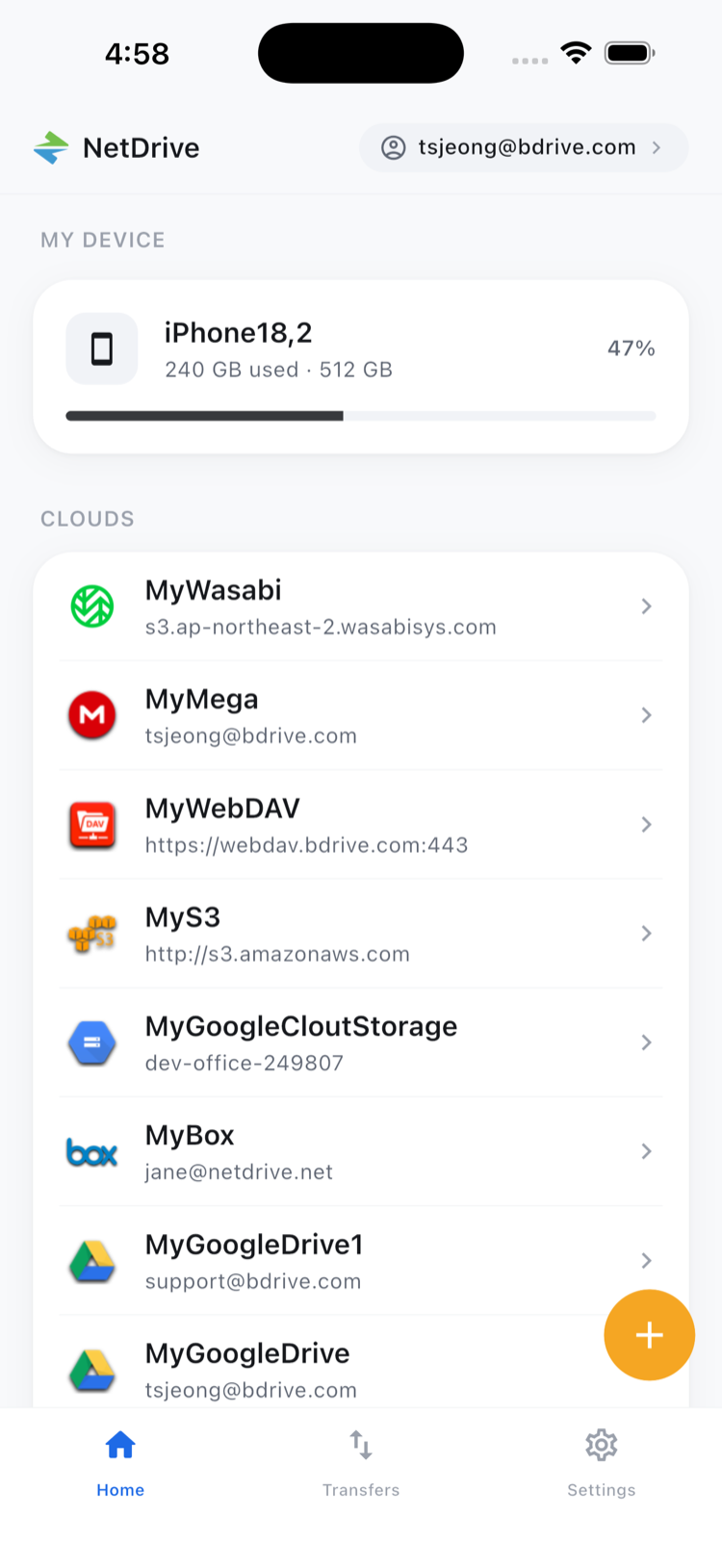
Podcast-Teams nutzen selten nur einen Speicherdienst. Cutter übergeben über Dropbox, der Host hält Skripte in Google Drive, und ein Studio-Archiv liegt vielleicht in Amazon S3 oder Backblaze B2. In NetDrive Mobile fügen Sie jedes Konto einmal hinzu, und der Startbildschirm listet sie unter Clouds auf, der Speicher Ihres Handys steht unter My Device. Zum Anmelden ist ein kostenloses Bdrive-Konto nötig.
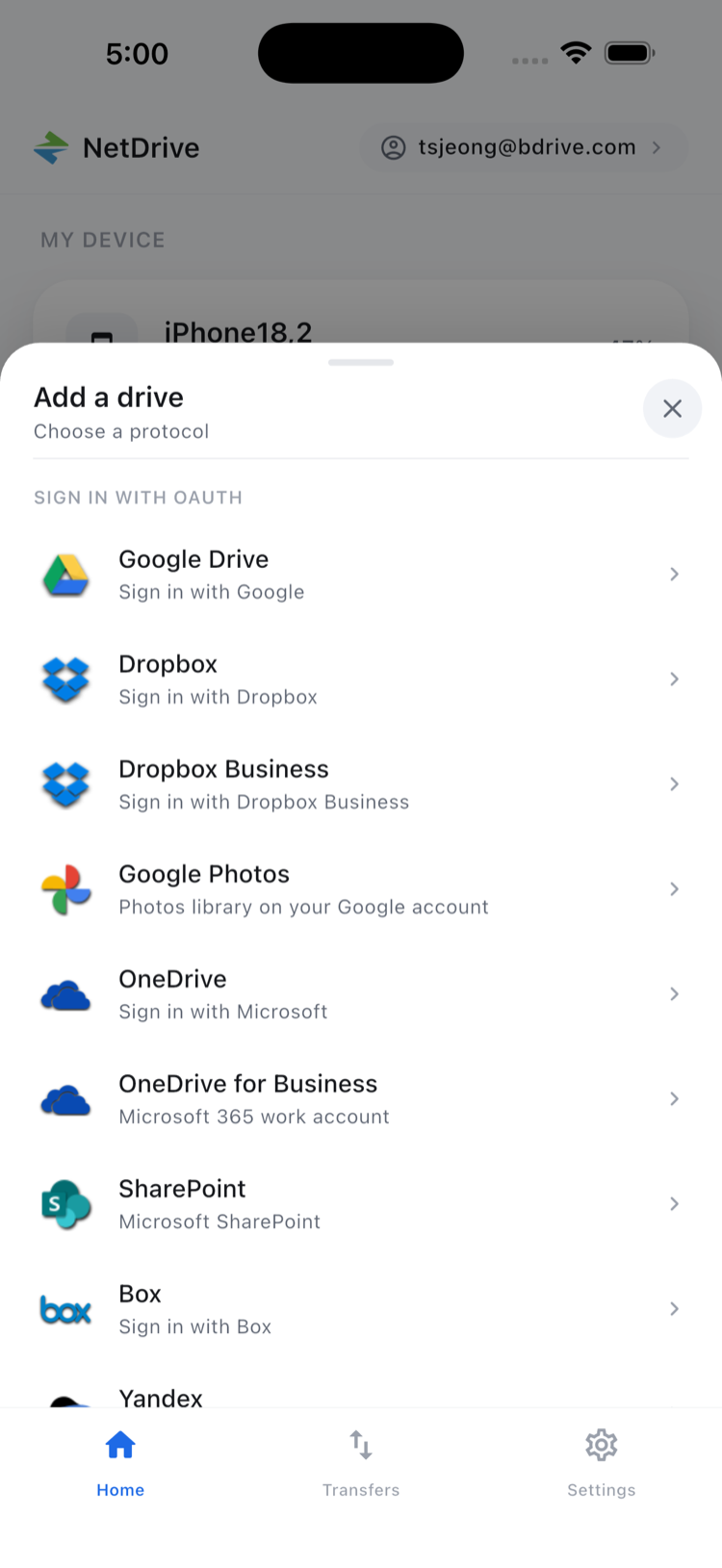
Eine Cloud hinzufügen
- Öffnen Sie NetDrive Mobile und melden Sie sich an.
- Öffnen Sie das Blatt Add a drive und wählen Sie einen Anbieter oder ein Protokoll.
- Geben Sie Ihre Zugangsdaten ein und bestätigen Sie.
- Wiederholen Sie das für jedes Konto, das die Show nutzt.
Zugangsdaten werden im sicheren Speicher des Geräts abgelegt, iOS Keychain oder Android Keystore. Unterstützte Anbieter sind unter anderem Dropbox, Dropbox Business, Google Drive, OneDrive, Box, S3 und S3-kompatibler Speicher, Backblaze B2, WebDAV, FTP/FTPS und SFTP.
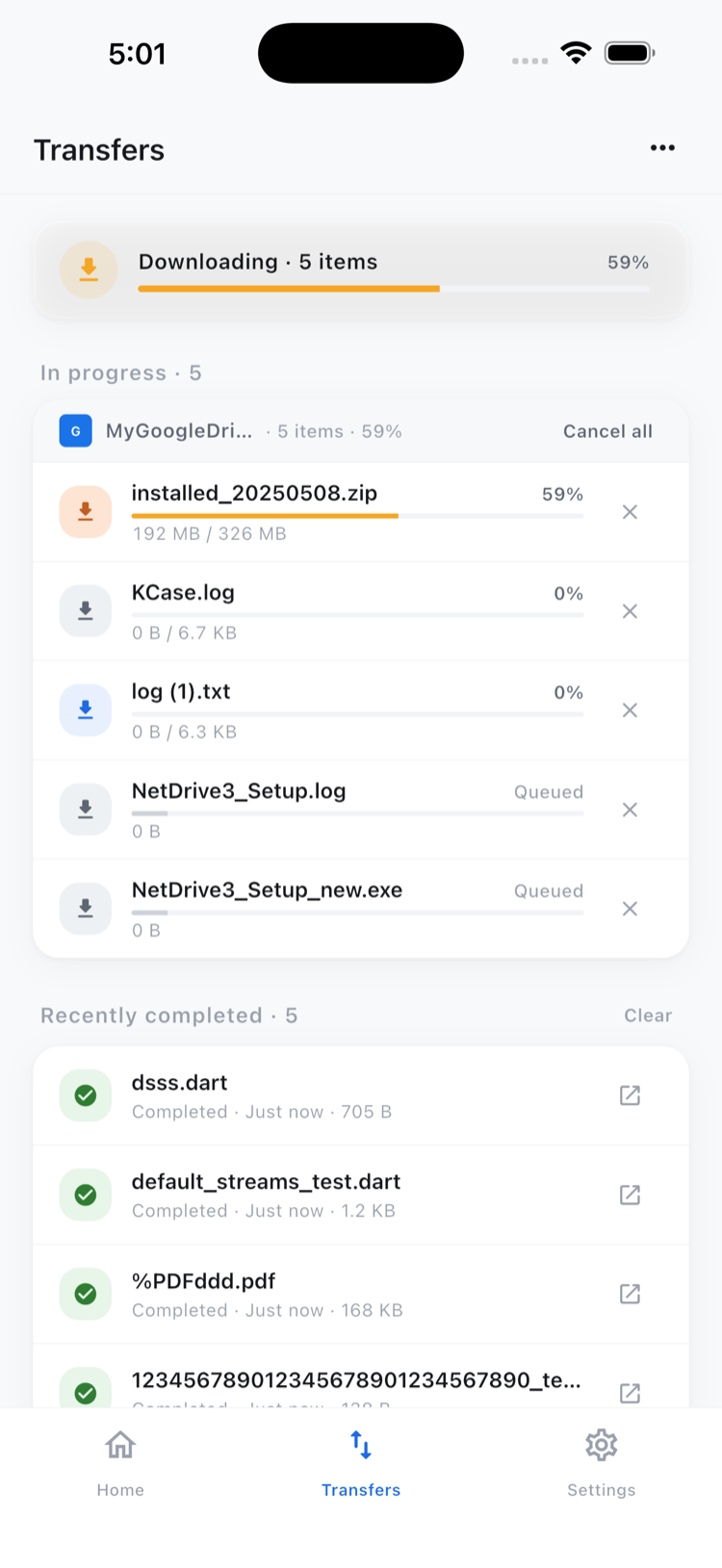
Feldaufnahmen vom Handy holen
Nicht jedes Interview findet im Studio statt. Landet eine Aufnahme oder ein Foto des Gasts auf Ihrem Handy, laden Sie es aus der App in den Ordner hoch, in dem Ihr Cutter es erwartet. Quellen können die Kamera, die Fotomediathek oder normale Dateien sein, und mehrere Uploads laufen gleichzeitig. Der Tab Transfers zeigt den Fortschritt live und lässt Sie eine Übertragung abbrechen, die bei schwacher Verbindung hängt.
Mehr dazu in Multi-File Transfers on NetDrive Mobile und Upload Phone Photos with NetDrive Mobile.
Ordner zwischen den Episoden aufräumen
Episodenordner wachsen schnell. Im Aktionsblatt einer Datei können Sie sie umbenennen, verschieben, kopieren oder löschen, und die Mehrfachauswahl erledigt Stapel, etwa fünf Rohspuren in den richtigen Staffelordner. Beachten Sie: Kopieren und Verschieben funktionieren innerhalb einer Cloud. NetDrive Mobile kopiert keine Dateien direkt zwischen Anbietern, einen Master von Dropbox nach S3 zu verschieben ist daher ein Job für RcloneView, das Schwesterprodukt von NetDrive, oder für einen Desktop-Workflow.
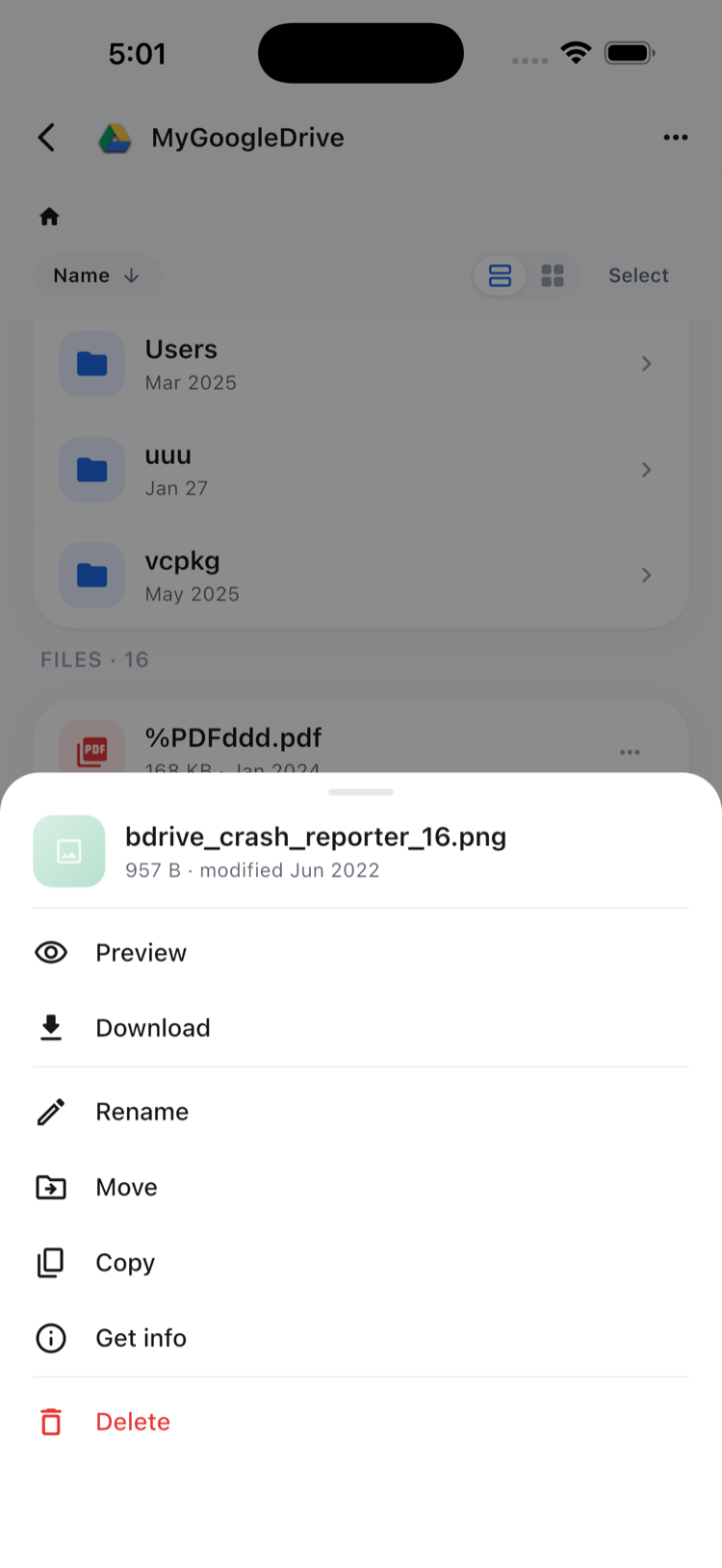
Die Vorschau hilft, wenn Sie nur ein Dokument bestätigen müssen. Die In-App-Vorschau öffnet Dokumente, Bilder und Videos, wie in In-App Preview on NetDrive Mobile erklärt. Andere Dateitypen laden Sie herunter und öffnen sie in der App, die Sie dafür nutzen.
Fazit
Für Produzenten ist das Handy das Werkzeug, das immer dabei ist, und der Wert von NetDrive Mobile liegt darin, von dort jedes Speicherkonto zu erreichen. Neu in der App? Beginnen Sie mit NetDrive Mobile — Getting Started und fügen Sie dann die Ordner hinzu, die Sie am häufigsten brauchen.
— Robin, NetDrive