ImageKit unter Windows einbinden — Laufwerksbuchstabe für die Medienbibliothek

Binden Sie ImageKits Medienbibliothek mit NetDrive als Laufwerksbuchstabe unter Windows ein. Durchsuchen, hochladen und verwalten Sie Bild- und Videodateien ohne Web-Dashboard.
Ein Marketingteam, das Produktfotos und Videos in ImageKit speichert, verwaltet sie meist über das Web-Dashboard — praktisch für gelegentliche Uploads, mühsam, wenn ein Designer dreihundert skalierte Banner-Assets vor einem Launch hochladen muss. NetDrive unterstützt ImageKit nun als Provider, sodass diese Medienbibliothek statt als Browser-Tab als Laufwerksbuchstabe unter Windows erscheint.


ImageKit als Laufwerksbuchstabe unter Windows
Mit NetDrive erscheinen Google Drive, OneDrive, S3, SFTP, WebDAV und mehr als native Laufwerke unter Windows und macOS — ohne Synchronisation, ohne vollständige Downloads.
- ImageKit-Medien-Assets im Windows-Explorer durchsuchen, ganz ohne Dashboard
- Massen-Uploads per Drag-and-drop direkt aus einem lokalen Ordner
- Läuft neben anderen Cloud-Laufwerken in einem einzigen Laufwerksmanager
Kostenlose Testversion. Lifetime- und Abo-Pläne verfügbar.
Was sich ändert, sobald ImageKit ein Laufwerksbuchstabe ist
Ohne NetDrive gelangen Dateien nur über das Upload-Widget im Web-Dashboard oder ein Skript gegen die ImageKit-API in die Bibliothek — beides für gelegentliche Uploads in Ordnung, aber ein zusätzlicher Schritt, wenn die Arbeit ohnehin im Explorer stattfindet. Das Einbinden von ImageKit über NetDrive gibt der Medienbibliothek einen Laufwerksbuchstaben (zum Beispiel I:), der sich wie jedes andere Windows-Laufwerk verhält: Der Explorer listet ihn auf, Save As-Dialoge sehen ihn, und jede Anwendung, die in einen Ordner speichern kann, speichert direkt in die Bibliothek.
Das zählt vor allem für Teams mit hohem Volumen — ein Stapel aus Lightroom exportierter Produktfotos, ein Ordner mit Video-Thumbnails, den ein Designer vor einer Deadline einspielen muss. Statt den Browser zu öffnen, den Upload-Button zu suchen und für jeden Stapel den Fortschrittsbalken zu beobachten, wird der Transfer zu einem Drag-and-drop auf ein zugeordnetes Laufwerk — genau wie beim Kopieren von Dateien in einen lokalen Ordner.
Ein ImageKit-Laufwerk in NetDrive hinzufügen
- Open NetDrive → auf Add a Drive im Laufwerksmanager klicken.
- ImageKit aus der Provider-Liste auswählen.
- Bei Aufforderung mit den ImageKit-Kontodaten anmelden.
- Einen Laufwerksbuchstaben wählen (NetDrive schlägt den nächsten freien vor, etwa
I:) und bestätigen. - Auf Mount klicken. Die ImageKit-Medienbibliothek erscheint innerhalb weniger Sekunden im Explorer.
Es ist kein separater Installer und kein Kommandozeilen-Tool nötig — die Verbindung liegt innerhalb von NetDrive, neben allen bereits eingerichteten Cloud-Laufwerken.
Der Umgang mit der Medienbibliothek im Alltag
Einmal eingebunden, verhält sich das ImageKit-Laufwerk bei alltäglichen Dateioperationen wie lokaler Speicher. Wird ein Ordner exportierter Assets hineingezogen, startet ein Hintergrund-Upload — sichtbar in NetDrives Upload-Tray —, sodass ein großer Stapel die App beim Kopieren nicht blockiert, während er überträgt. Umbenennen, Ordner verschieben und Löschen laufen über den Laufwerksbuchstaben genauso ab wie auf einer lokalen Festplatte, und NetDrive gibt diese Änderungen an das ImageKit-Konto zurück.
Für Teams, die Medien an mehreren Orten pflegen — ImageKit für die öffentliche Bibliothek, ein S3-Bucket für RAW-Quelldateien, Google Drive für gemeinsame Entwürfe —, listet der Laufwerksmanager jeden eingebundenen Provider samt Mount-Status auf, sodass der Wechsel zwischen ihnen kein Jonglieren mit einzelnen Logins und Browser-Tabs bedeutet.

Dateisperren während aktiver Bearbeitung
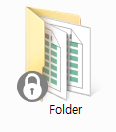
Arbeiten mehrere Personen im selben Medienordner, öffnen und speichern leicht zwei Personen dasselbe Asset innerhalb weniger Minuten neu. NetDrives Dateisperre gilt für jeden Dateityp auf einem eingebundenen Laufwerk — nicht nur für Dokumente —, sodass ein Designer eine Banner-PSD oder einen Video-Master während der Bearbeitung sperren kann. Das verhindert, dass ein Teammitglied eine veraltete Kopie öffnet und die Änderungen später überschreibt. Der Sperrstatus erscheint als Icon-Overlay direkt im Explorer, sodass keine separate Statusseite nötig ist, um zu sehen, wer eine Datei hält.
Eine wachsende Auswahl an Providern
ImageKit ist einer von mehreren Providern, für die NetDrive in diesem Release-Zyklus Unterstützung hinzugefügt hat, neben Koofr, Filen, Files.com und OpenDrive — jeder auf einen anderen Speicherbedarf zugeschnitten, von Consumer-Cloud-Speicher bis zu medienorientiertem Objektspeicher. Wer ImageKit gegen einen universellen Objektspeicher wie S3 oder Backblaze B2 abwägt, kann beide gleichzeitig einbinden und vergleichen, wie jeder mit einem echten Ordner voller Assets umgeht, statt sich allein auf Marketingaussagen zu verlassen.
Fazit
Das Einbinden von ImageKit als Windows-Laufwerksbuchstabe verwandelt eine Dashboard-gesteuerte Medienbibliothek in einen Ordner, in den jede Anwendung direkt speichern kann. Für verwandte Einrichtungen siehe mounting Amazon S3 on Windows, mounting Backblaze B2 on Windows für ein Quelldatei-Archiv neben der Medienbibliothek, oder NetDrive on Windows 11 24H2 für plattformspezifische Hinweise.
— Steve, NetDrive