YouTuber mit NetDrive: Rohmaterial in der Cloud, Schnitt lokal

So nutzen YouTuber und Videocreator NetDrive, um Backblaze B2, Wasabi oder Google Drive als Laufwerk einzubinden und nie mehr lokalen Speicherplatz zu verlieren.
Wer zwei Videos pro Woche veröffentlicht, füllt eine 2-TB-SSD in ein paar Monaten. Üblich ist eine externe Festplatte für alte Projekte, bis sie ausfällt oder man unterwegs einen Clip vom letzten Frühjahr braucht. Cloud-Objektspeicher wächst weit über jede einzelne SSD hinaus, doch eine Browser-Upload-Seite passt schlecht zu einem Ordner voller Kameradateien. Wird der Bucket als Laufwerk eingebunden, bekommen Sie Cloud-Kapazität mit einem normalen Dateipfad.


Cloud-Kapazität, lokaler Workflow
Mit NetDrive erscheinen Google Drive, OneDrive, S3, SFTP, WebDAV und mehr als native Laufwerke unter Windows und macOS — ohne Synchronisation, ohne vollständige Downloads.
- B2, Wasabi, S3 oder Google Drive als Laufwerk einbinden
- Im Hintergrund hochladen, während Sie weiterschneiden
- Bandbreite begrenzen, damit Uploads keinen Livestream stören
Kostenlose Testversion. Lifetime- und Abo-Pläne verfügbar.
Eine einfache Aufteilung in zwei Ebenen
Halten Sie das aktuelle Projekt auf der schnellen lokalen SSD. Binden Sie ein Cloud-Laufwerk für fertige Projekte und das Rohmaterial-Archiv ein. Sobald ein Video veröffentlicht ist, ziehen Sie den Projektordner auf das eingebundene Laufwerk und löschen die lokale Kopie, wenn der Upload abgeschlossen ist. Ihr Schnittprogramm sieht das Archiv als ein weiteres Laufwerk, und ein altes Projekt wieder zu öffnen ist ein Datei → Öffnen entfernt.
NetDrive unterstützt Backblaze B2, Wasabi, Amazon S3, Google Drive, Dropbox, OneDrive und mehr. Einrichtungsanleitungen: Backblaze B2 unter macOS und Wasabi unter Windows.
Hochladen, während Sie arbeiten
Große Kameradateien brauchen lange zum Hochladen. Der Hintergrund-Upload von NetDrive stellt sie in eine Warteschlange und lässt Sie weiterarbeiten, den Fortschritt sehen Sie in der Upload-Ansicht. Mehr dazu unter Hintergrund-Upload-Modus.
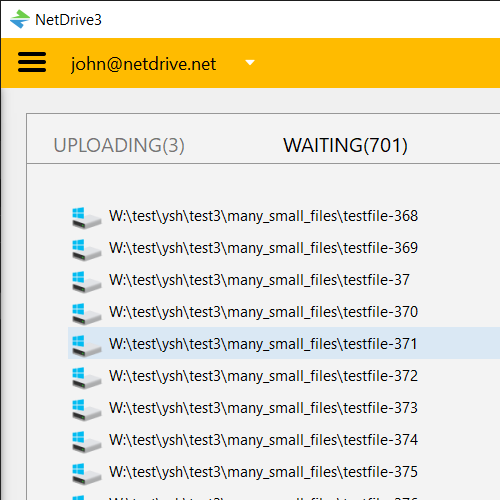
Wenn Sie über dieselbe Verbindung streamen oder telefonieren, setzen Sie ein Bandbreitenlimit, damit der Upload nur einen Teil der Leitung nutzt (Bandbreitenlimits).
Cache und Speicherplatz
NetDrive hält einen lokalen Cache der zuletzt genutzten Daten. Die Cache-Größe lässt sich zwischen 100 GB und 1 TB wählen und bestimmt, wie viel eines wieder geöffneten Projekts schon auf der Festplatte liegt. Details finden Sie unter Optionen für die Cache-Größe. Planen Sie das ein: Ein großer Cache auf einer kleinen SSD hebt den Zweck auf, das Material von ihr zu verlagern.
Einrichtungsschritte
- NetDrive installieren Sie unter Windows oder macOS 14 oder neuer.
- Add a drive: Wählen Sie in NetDrive Ihren Speicheranbieter und geben Sie Ihre Zugangsdaten ein.
- Einbinden Sie das Laufwerk und prüfen Sie, ob es im Explorer oder Finder erscheint.
- Cache-Größe wählen Sie in den Laufwerkseinstellungen passend zu Ihrem freien Speicherplatz.
- Ein fertiges Projekt kopieren Sie auf das Laufwerk und warten Sie den Hintergrund-Upload ab, bevor Sie die lokale Kopie löschen.
Was Sie vorab wissen sollten
NetDrive hat keinen Offline-Modus, daher braucht Material auf einem eingebundenen Laufwerk eine Internetverbindung zum Öffnen. Laden Sie vor einer Reise herunter, was Sie brauchen. Das direkte Bearbeiten von einem Remote-Laufwerk hängt von Ihrer Verbindungsgeschwindigkeit ab, schneiden Sie daher von der lokalen Festplatte und nutzen Sie die Cloud zur Ablage. NetDrive verschlüsselt Dateien nicht clientseitig, nutzen Sie für unveröffentlichtes Material daher die Schutzfunktionen Ihres Anbieters.
Fazit
Behandeln Sie die Cloud als Archiv-Ebene und die SSD als Werkbank, dann diktiert der Speicherplatz nicht mehr Ihren Upload-Plan. Einen weiteren Blick auf aufwendige Video-Workflows bietet Videoschnitt mit 4K und RAW im Cloud-Speicher.
— Jay, NetDrive