Kundensupport-Teams mit NetDrive — Anhänge zentral teilen

Support-Teams binden mit NetDrive gemeinsamen Cloud-Speicher unter Windows und macOS als Laufwerk ein, halten Anhänge an einem Ort und schützen Makros per Lesezugriff.
Eine Support-Mitarbeiterin öffnet ein Ticket: „Der Export sieht falsch aus, Screenshots im Anhang.“ Um das Problem nachzustellen, braucht sie die Beispieldatei des Kunden, das Log-Paket der Technik vom letzten Monat und das aktuelle Makro zur Fehlerbehebung. Alles liegt in drei verschiedenen Cloud-Ordnern, und jede Datei bedeutet Download, Umbenennen und eine überflüssige Kopie auf dem Desktop. NetDrive macht den gemeinsamen Speicher zu einem Laufwerk unter Windows oder macOS, sodass das ganze Team dieselben Dateien am selben Ort öffnet.


Ein Laufwerk für alle Ticket-Anhänge
Mit NetDrive erscheinen Google Drive, OneDrive, S3, SFTP, WebDAV und mehr als native Laufwerke unter Windows und macOS — ohne Synchronisation, ohne vollständige Downloads.
- Support-Speicher als Laufwerk unter Windows und macOS einbinden
- Kunden-Bucket im Dateibrowser durchsuchen, ohne ihn einzubinden
- Makros und Anleitungen von einem schreibgeschützten Laufwerk öffnen, das niemand überschreiben kann
Kostenlose Testversion. Lifetime- und Abo-Pläne verfügbar.
Wo sich Support-Dateien ansammeln
Im Support entstehen Dateien schubweise: Kunden-Screenshots, exportierte Logs, Reproduktionsprojekte, Rückerstattungstabellen, Entwürfe für Textbausteine. Helpdesk-Tools speichern die eingehenden Anhänge, aber die Dateien, die Mitarbeitende bei der Analyse selbst anlegen, landen meist dort, wo es gerade bequem ist. Nach ein paar Quartalen kann niemand mehr sagen, in welchem Ordner die „endgültige“ Onboarding-Checkliste liegt.
NetDrive bindet den Speicher ein, den Ihr Unternehmen ohnehin nutzt (Google Drive, OneDrive for Business, SharePoint, Dropbox Business, Box, Amazon S3 und weitere), als Laufwerk im Explorer oder Finder ein. Mitarbeitende ziehen eine Datei aus einem Ticket wie jede lokale Datei in einen Ordner, und Kollegen aus einer anderen Schicht öffnen sie über denselben Pfad. NetDrive bietet keinen Offline-Modus, das Laufwerk braucht also eine Verbindung; wer mit unzuverlässigen Netzen arbeitet, sollte das einplanen.
Eine Ordnerstruktur für die Ticket-Warteschlange
Halten Sie die Struktur schlicht und vorhersehbar:
- Cases: ein Ordner pro Ticketnummer mit Customer Files, Logs und Internal Notes.
- Macros and Templates: betreut von zwei oder drei erfahrenen Mitarbeitenden.
- Knowledge Base Drafts: dort entstehen Artikel vor der Veröffentlichung.
- Closed Cases: das Archiv für Tickets, die älter als Ihre Aufbewahrungsfrist sind.
Wer Ordner nach Ticketnummer benennt, landet bei der Suche im Explorer oder Finder in Sekunden beim richtigen Fall, und das Helpdesk-Ticket kann einfach den Ordnerpfad nennen.
Team-Laufwerke und Lesezugriff
Mit einer NetDrive-Teamlizenz veröffentlicht ein Administrator ein Laufwerk in der Team-Verwaltungskonsole für Teammitglieder und weist Mitgliedslizenzen zu oder gibt sie frei, wenn Personen kommen und gehen. Eine Saisonkraft, die im Januar aufhört, verliert den Zugriff, sobald die Lizenz freigegeben ist, statt ein gemeinsames Passwort zu behalten.
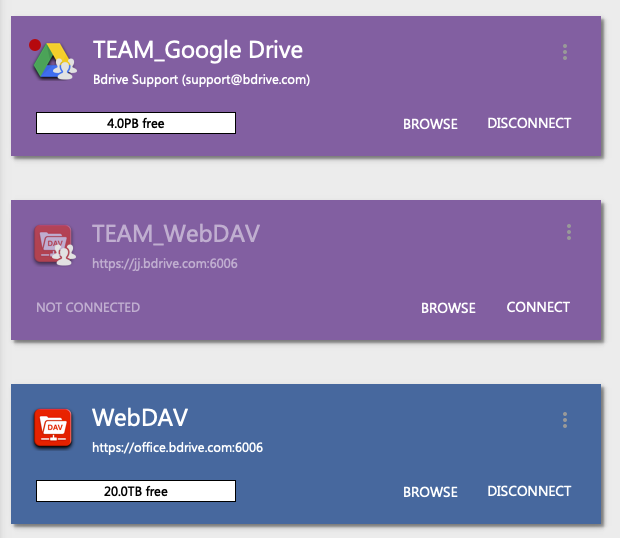
Makros sind die Dateien, die am wenigsten versehentlich geändert werden sollten. Fügen Sie die Speicher Macros and Templates und Closed Cases für die meisten Mitarbeitenden als schreibgeschützte Laufwerke hinzu und halten Sie für die Verantwortlichen ein separates beschreibbares Laufwerk bereit. Der Lesemodus wird in Schreibgeschütztes Laufwerk in NetDrive behandelt, der gesamte Team-Workflow in Leitfaden zu Team-Laufwerken und gemeinsamen Laufwerken in NetDrive.
Erst ansehen, später einbinden
Nicht jede Kundendatei verdient einen dauerhaften Laufwerksbuchstaben. Der Dateibrowser von NetDrive öffnet Remote-Dateien in einem eigenen Fenster, ohne etwas einzubinden. Das passt zu einmaligen Anfragen, etwa wenn ein Kunde einen S3-Bucket oder einen SFTP-Ordner mit einem Beispieldatensatz freigibt. Durchsuchen, die eine benötigte Datei holen, Fenster schließen.
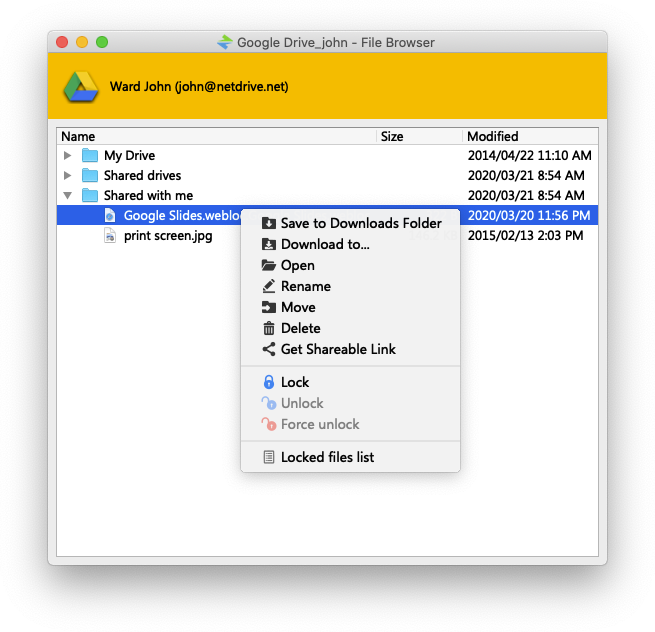
Mehr dazu in Dateibrowser in NetDrive. Freigabelinks gibt es nur im Dateibrowser. Wenn jemand einem Kunden einen Link schicken muss, beginnen Sie also dort.
Einrichtung für die Warteschlange
- Installieren Sie NetDrive auf jedem Windows- oder macOS-Rechner der Mitarbeitenden. Aktuelle macOS-Versionen benötigen macOS 14 (Sonoma) oder neuer.
- Öffnen Sie NetDrive und fügen Sie das Cloud-Speicherkonto hinzu, auf dem die Support-Dateien liegen.
- Veröffentlichen Sie es als Team-Laufwerk in der Team-Verwaltungskonsole für die Mitarbeitenden, die es brauchen.
- Fügen Sie die Speicher für Makros und Archiv als schreibgeschützte Laufwerke hinzu.
- Aktivieren Sie das automatische Einbinden, damit die Laufwerke beim Start des Arbeitsplatzes bereitstehen; siehe Automatisches Einbinden beim Start in NetDrive.
- Nutzen Sie die Aktualisierungsoption, wenn ein Techniker ein Log-Paket hochlädt und der Ordner veraltet aussieht; siehe Ordner-Aktualisierung erzwingen in NetDrive.
Grenzen, die Sie kennen sollten
NetDrive bietet keine clientseitige Verschlüsselung, daher hängen Kundendateien mit personenbezogenen Daten von den Sicherheitseinstellungen Ihres Anbieters und der Datenrichtlinie Ihres Unternehmens ab. NetDrive bindet Speicher ein; es ist kein Synchronisierungs-Tool und kopiert keine Dateien direkt zwischen Cloud-Anbietern. Klären Sie Aufbewahrungs- und Datenschutzanforderungen mit Ihrer Rechts- oder Sicherheitsabteilung, bevor Sie Kundendaten verschieben.
Fazit
Ein eingebundenes Laufwerk, eine schreibgeschützte Makro-Bibliothek und der Dateibrowser für einmalige Kundenspeicher beseitigen die meisten Fragen nach der aktuellen Kopie in einer Support-Warteschlange. Beginnen Sie mit der Ticket-Ordnerstruktur und den schreibgeschützten Laufwerken und verschärfen Sie den Zugriff bei Ihrem Anbieter, wenn das Team wächst.
— Alex, NetDrive