Windows Terminal Server mit NetDrive: Mehrbenutzer-Cloud-Laufwerke

So handhabt die NetDrive-Teamlizenz mehrere Benutzer auf einem Windows Terminal Server: Cloud-Laufwerke pro Benutzer, Team-Laufwerke, Lizenzzuweisung und erste Prüfpunkte.
Eine Steuerkanzlei betreibt zwölf Mitarbeitende auf einem einzigen Windows Terminal Server. Alle arbeiten mit demselben Server-Image, doch jede Person braucht ein eigenes Google Drive oder OneDrive plus einen gemeinsamen Kundenordner, und niemand soll die privaten Clouds der Kollegen sehen. Die Teamlizenz von NetDrive wurde genau für diese Konstellation gebaut: Mehrbenutzerunterstützung für Windows Terminal Server gehört seit Release 3.1.286 dazu.


Ein Server, viele Cloud-Laufwerke
Mit NetDrive erscheinen Google Drive, OneDrive, S3, SFTP, WebDAV und mehr als native Laufwerke unter Windows und macOS — ohne Synchronisation, ohne vollständige Downloads.
- Jedem Terminal-Server-Benutzer eigene Cloud-Laufwerke geben
- Gemeinsame Team-Laufwerke für Mitglieder aus einer Konsole veröffentlichen
- Mitgliedslizenzen ohne Neuinstallation zuweisen und entziehen
Kostenlose Testversion. Lifetime- und Abo-Pläne verfügbar.
Was die Mehrbenutzerunterstützung konkret abdeckt
NetDrive für Windows läuft unter Windows 8 bis 11 sowie unter Windows Server 2012, 2016, 2019 und 2022. Auf einem gemeinsam genutzten Server erlaubt die Teamlizenz mehreren Personen, NetDrive gleichzeitig zu verwenden, jeweils mit ihren eigenen konfigurierten Laufwerken. Release 3.16.589 brachte Verbesserungen der Sichtbarkeit für Mehrbenutzer-Setups mit Teamlizenz unter Windows, sodass jede Sitzung die Laufwerke des jeweiligen Benutzers sieht.
Zwei Dinge sollten Sie auseinanderhalten:
- Persönliche Laufwerke sind die Cloud-Konten, die eine Person für sich selbst hinzufügt, etwa das eigene OneDrive for Business oder ein S3-Bucket.
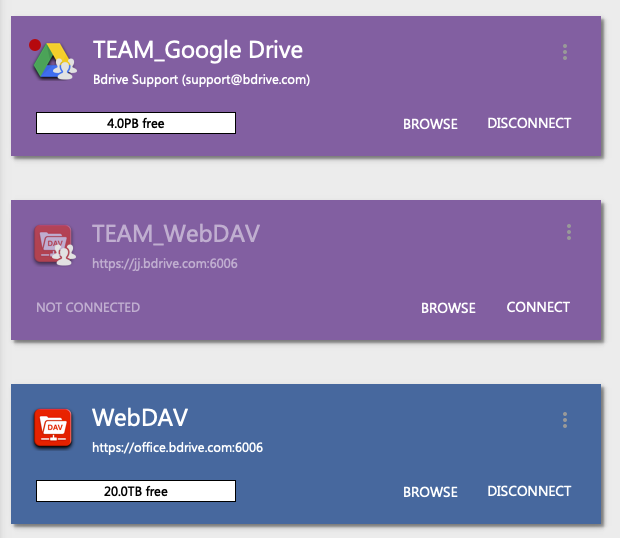
- Team-Laufwerke werden von einem Administrator veröffentlicht und erscheinen für die Mitglieder, für die sie freigegeben sind.
Behalten Sie diese Trennung bei der Planung des Rollouts im Blick, denn sie entscheidet, wer was konfiguriert.
Lizenzen und Team-Laufwerke planen
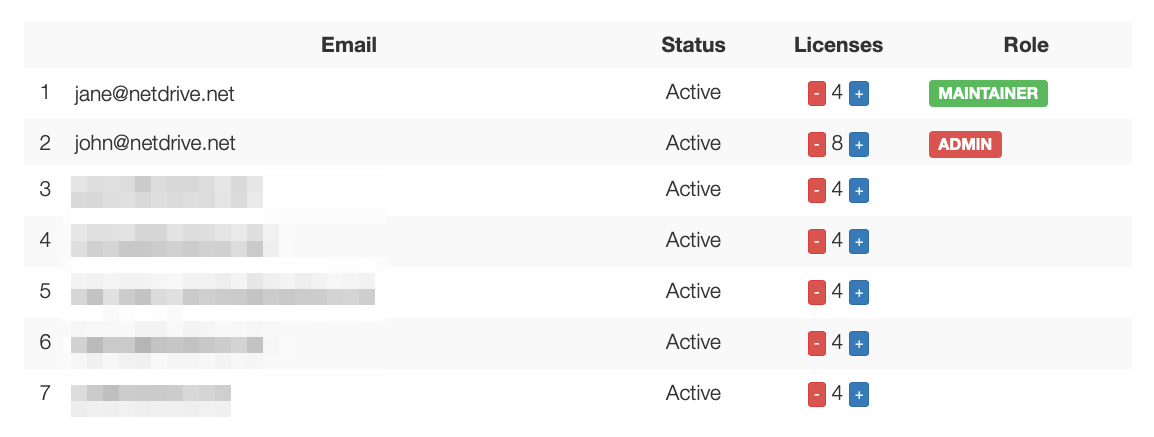
Die Teamlizenzierung wird über die Bdrive-Kontenseite (accounts.bdrive.com) verwaltet, wo ein Admin jedem Mitglied eine Lizenz zuweist und sie wieder freigeben kann, wenn jemand geht. Das ist auf einem Server wichtig, auf dem Personen häufiger wechseln als auf privaten Laptops.
Entscheiden Sie, bevor sich jemand anmeldet, welche Ressourcen geteilt werden sollen:
- Listen Sie die gemeinsamen Ordner auf, die das ganze Team braucht, zum Beispiel ein Kundenarchiv auf SharePoint oder ein S3-Bucket.
- Veröffentlichen Sie diese in der Team-Verwaltungskonsole als Team-Laufwerke und wählen Sie, welche Mitglieder jeweils eines erhalten.
- Überlassen Sie persönliche Konten (privates Google Drive, einzelne Dropbox) den Mitgliedern zum eigenen Hinzufügen.
Team-Laufwerke unterstützen außerdem Dateisperren für jeden Dateityp. Auf einem Server, auf dem zwei Personen dieselbe Tabelle aus verschiedenen Sitzungen öffnen können, verhindert eine Sperre, dass eine die Änderungen der anderen unbemerkt überschreibt. Auch für Microsoft-Office-Dateien gibt es eine eigene Sperrbehandlung; wie sie sich verhält, lesen Sie unter Office-Dateisperren in NetDrive.
Rollout auf dem Server
- Installieren Sie NetDrive auf dem Server mit dem MSI-Paket, damit die Installation wiederholbar ist. Die MSI-Bereitstellungsanleitung behandelt den Befehl und die benötigten Visual-C++-Redistributables.
- Melden Sie sich mit einem Teammitglied-Konto an in jeder Benutzersitzung und prüfen Sie, dass die zugewiesene Lizenz erkannt wird.
- Öffnen Sie die Laufwerksverwaltung und prüfen Sie, dass die veröffentlichten Team-Laufwerke für dieses Mitglied aufgeführt sind.
- Fügen Sie persönliche Laufwerke hinzu über Add a Drive, wo jemand ein eigenes Cloud-Konto braucht.
- Testen Sie mit zwei Sitzungen gleichzeitig. Öffnen Sie dasselbe Team-Laufwerk in beiden und prüfen Sie, dass jeder Benutzer nur seine eigenen persönlichen Laufwerke sieht.
Seit 3.18.1125 bleiben die Zugangsdaten von Team-Laufwerken zwischen Sitzungen erhalten, sodass Mitglieder gemeinsame Zugangsdaten nicht bei jeder erneuten Verbindung neu eingeben müssen.
Bekannte Grenzen, die Sie einplanen sollten
NetDrive bietet keinen Offline-Modus und verschlüsselt Dateien nicht clientseitig. Eine serverseitige Richtlinie, die eines von beidem verlangt, braucht daher eine andere Lösung. Die Zahl gleichzeitiger Laufwerke pro Benutzer ist in der Produktspezifikation nicht dokumentiert, testen Sie deshalb Ihre eigene Laufwerksmischung unter realistischer Last, bevor Sie eine ganze Abteilung darauf umstellen. Freigabelinks gibt es nur im Dateibrowser, nicht im eingebundenen Laufwerk selbst.
Fazit
Terminal-Server-Umgebungen sind der Ort, an dem sich ein Lizenzmodell pro Benutzer bewährt: Persönliche Clouds bleiben persönlich, gemeinsame Ordner werden einmal veröffentlicht, und Lizenzen wandern mit den Personen. Plattformspezifische Hinweise finden Sie unter NetDrive unter Windows Server 2022, und das Konzept gemeinsamer Laufwerke im Detail im Team-Laufwerk-Leitfaden.
— Kai, NetDrive