Immobilienteams mit NetDrive — Exposé-Fotos und Dokumente in einem Laufwerk

Immobilienteams binden mit NetDrive unter Windows und macOS Cloud-Speicher als Laufwerk ein, teilen Exposé-Fotos und Dokumente über Team-Laufwerke und vermeiden überschriebene Dateien.
Ein Maklerbüro hat drei Makler, einen Fotografen und eine Koordinatorin, und jedes Objekt erzeugt 200 Fotos, einen Grundriss, Offenlegungs-PDFs und einen Vertragsentwurf. Die Dateien landen in E-Mail-Verläufen, privaten Dropbox-Ordnern und einem gemeinsamen Laufwerk, dem niemand traut. NetDrive gibt dem Team einen einzigen Ort: Cloud-Speicher, auf jedem Windows- oder macOS-Rechner als normales Laufwerk eingebunden, mit derselben Ordnerstruktur für alle.


Ein Objektordner für das ganze Team
Mit NetDrive erscheinen Google Drive, OneDrive, S3, SFTP, WebDAV und mehr als native Laufwerke unter Windows und macOS — ohne Synchronisation, ohne vollständige Downloads.
- Cloud-Speicher unter Windows und macOS als Laufwerk einbinden
- Team-Laufwerke über eine Konsole für Mitglieder veröffentlichen
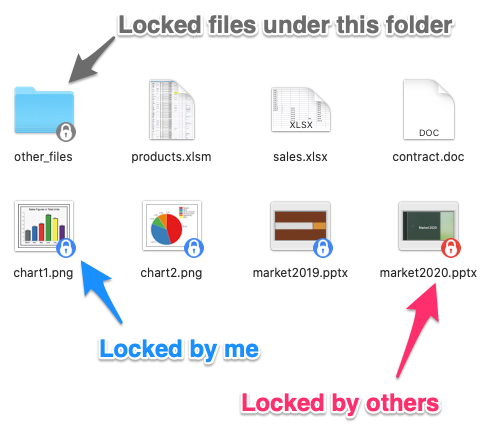
- Dateien sperren, damit nie zwei Personen denselben Vertrag bearbeiten
Kostenlose Testversion. Lifetime- und Abo-Pläne verfügbar.
Warum sich Objektdateien an den falschen Orten stapeln
Objektarbeit kommt in Schüben. Der Fotograf liefert am Dienstag einen großen Stapel, die Koordinatorin braucht die Unterlagen bis Mittwoch, und ein Makler möchte den Grundriss auf dem Laptop im Auto. Wenn jeder Dateien in einen lokalen Ordner zieht, entstehen drei Versionen desselben PDFs.
NetDrive bindet den Anbieter, den Ihr Team bereits nutzt (Google Drive, OneDrive for Business, Dropbox Business, SharePoint, Amazon S3 und andere), als Laufwerk im Explorer oder Finder ein. Alle öffnen dieselben Ordner, statt Kopien zu führen. NetDrive bietet keinen Offline-Modus, das eingebundene Laufwerk braucht also eine Verbindung. Planen Sie das ein, wenn Makler an Orten mit schlechtem Empfang arbeiten.
Team-Laufwerke für Makler und Mitarbeiter
Mit einer NetDrive-Teamlizenz kann ein Administrator ein Laufwerk über die Team-Verwaltungskonsole für Teammitglieder veröffentlichen, statt jedem Makler Zugangsdaten zu schicken. Das Objektarchiv bleibt in einem eingebundenen Laufwerk, und die Mitglieder sehen es in ihrer Laufwerksliste.

Eine Struktur, die in kleinen Büros funktioniert:
- Active Listings mit einem Ordner pro Adresse, der Photos, Floor Plans, Disclosures und Contracts enthält.
- Closed für abgeschlossene Geschäfte, für Makler, die nur nachschlagen müssen, als schreibgeschütztes Laufwerk.
- Marketing für Broschüren, Schildervorlagen und Social-Media-Bilder.
NetDrive unterstützt schreibgeschützte Laufwerke genau für den Archivfall, damit eine abgeschlossene Akte nicht versehentlich bearbeitet wird. Wie das funktioniert, steht in Read-Only Drive in NetDrive.
Verträge sperren, Fotos fließen lassen
Fotos werden einmal geschrieben: Der Fotograf lädt sie hoch, alle anderen lesen sie. Bei Verträgen ist es umgekehrt, denn mehrere Personen bearbeiten einen Entwurf. Die Dateisperre von NetDrive funktioniert für jeden Dateityp, und bei Microsoft-Office-Dateien öffnet eine zweite Person, die eine bereits verwendete Datei aufruft, sie schreibgeschützt. Das verhindert den klassischen überschriebenen Nachtrag.
Große Fotostapel laufen über den Hintergrund-Upload. NetDrive kann asynchron hochladen, sodass die Kopie des Fotografen schnell fertig ist und die Übertragung in der Warteschlange weiterläuft. Background Upload Mode in NetDrive erklärt, wann stattdessen der synchrone Modus sinnvoll ist.
Einrichtung für das Büro
- Installieren Sie NetDrive auf jedem Windows- oder macOS-Rechner. Aktuelle Versionen setzen macOS 14 (Sonoma) oder neuer voraus.
- Öffnen Sie NetDrive und fügen Sie das Speicherkonto hinzu, das Ihr Büro verwendet.
- Veröffentlichen Sie es als Team-Laufwerk über die Team-Verwaltungskonsole für die Makler, die es brauchen.
- Legen Sie die Ordnervorlage (Photos, Floor Plans, Disclosures, Contracts) einmal an und kopieren Sie sie für jede neue Adresse.
- Stellen Sie das Archivlaufwerk auf schreibgeschützt für Mitarbeiter, die abgeschlossene Geschäfte nicht ändern sollen.
- Aktivieren Sie Auto-Mount, damit das Laufwerk beim Start des Laptops bereitsteht.
Wirkt ein Ordner veraltet, nachdem ein Kollege etwas hochgeladen hat, nutzen Sie die Option zum Aktualisieren des Ordners aus Force Folder Refresh in NetDrive.
Grenzen, die Sie kennen sollten
NetDrive ist ein Mount-Werkzeug, kein Sync- oder Transfer-Werkzeug, und kopiert daher keine Dateien zwischen Clouds. Es bietet auch keine clientseitige Verschlüsselung, behandeln Sie sensible Dokumente daher gemäß den Zugriffskontrollen Ihres Anbieters und den Richtlinien Ihres Büros. Makler, die vom Handy aus arbeiten, können mit NetDrive Mobile for Real Estate Teams unterwegs durchsuchen und hochladen.
Fazit
Ein gemeinsames eingebundenes Laufwerk, eine Team-Konsole und Dateisperren decken das meiste ab, was ein kleines Maklerbüro für Objektdateien braucht. Zur umfassenderen Team-Einrichtung lesen Sie NetDrive Team Drive and Shared Drives Guide.
— Steve, NetDrive