Background Upload Mode in NetDrive — Asynchron vs. Synchron erklärt

NetDrive lädt Dateien im Hintergrund hoch, damit Schreibvorgänge auf dem Laufwerk nicht blockiert werden. So unterscheiden sich asynchroner und synchroner Upload-Modus und wann man wechseln sollte.
Ein Videoeditor zieht 40 GB Rohmaterial per Drag-and-drop auf einen eingebundenen S3-Bucket und erwartet, dass sich der Kopierdialog nach wenigen Sekunden schließt — nicht erst, wenn der eigentliche Upload fertig ist. Ein CI-Skript, das ein Build-Artefakt auf einen eingebundenen Bucket schreibt, hat das genaue Gegenteil im Sinn: Es will sicher wissen, dass die Datei tatsächlich angekommen ist, bevor der nächste Job startet. NetDrive deckt beide Fälle mit derselben Einstellung ab: Background Upload mit der Wahl zwischen asynchronem und synchronem Modus.


Uploads, die deine Arbeit nicht blockieren
Mit NetDrive erscheinen Google Drive, OneDrive, S3, SFTP, WebDAV und mehr als native Laufwerke unter Windows und macOS — ohne Synchronisation, ohne vollständige Downloads.
- Background Upload ist seit dem allerersten 3.x-Release Teil von NetDrive
- Asynchronen oder synchronen Modus pro Laufwerk wählen
- Funktioniert bei jedem unterstützten Anbieter auf die gleiche Weise
Kostenlose Testversion. Lifetime- und Abo-Pläne verfügbar.
Was passiert, wenn du eine Datei auf ein eingebundenes Laufwerk ziehst
Jeder Schreibvorgang in einem NetDrive-Ordner muss irgendwann beim Cloud-Anbieter auf der anderen Seite ankommen — aber diese Übertragung muss nicht stattfinden, während Explorer oder Finder noch auf den Kopiervorgang warten. Background Upload — die Übertragung in eine Warteschlange stellen und dem Dateivorgang sofort die Kontrolle zurückgeben — ist seit dem allerersten 3.x-Release im September 2017 Teil von NetDrive, zusammen mit der Async/Sync-Moduswahl, die dieses Verhalten steuert.
Ohne diese Funktion würde das Kopieren eines großen Dateistapels auf ein eingebundenes Laufwerk bedeuten, dass der Dateimanager für die gesamte Dauer der Übertragung blockiert bleibt. Mit ihr schließt sich der Kopierdialog fast sofort, und der eigentliche Upload läuft in seiner eigenen Warteschlange weiter — sichtbar getrennt von dem, was du als Nächstes tust.

Asynchroner vs. synchroner Upload-Modus
NetDrive stellt dieses Verhalten als Einstellung pro Laufwerk mit zwei Optionen bereit:
| Modus | Was passiert | Am besten geeignet für |
|---|---|---|
| Asynchron (Standard) | Der Schreibvorgang kehrt sofort zurück; die Datei wird aus einer Hintergrund-Warteschlange fertig hochgeladen | Alltägliches Drag-and-drop, große Stapel, alles, wo Explorer oder Finder nicht hängen bleiben soll |
| Synchron | Der Schreibvorgang kehrt erst zurück, wenn der Upload tatsächlich abgeschlossen ist | Skripte und Automatisierung, die vor dem nächsten Schritt Gewissheit brauchen, dass die entfernte Kopie existiert |
Der asynchrone Modus ist nicht ohne Grund die Standardeinstellung — der überwiegende Alltagsgebrauch eines eingebundenen Laufwerks besteht darin, dass jemand Dateien kopiert und weiterarbeitet, nicht dass ein Prozess eine Garantie benötigt. Der synchrone Modus tauscht diese Reaktionsfreudigkeit gegen Gewissheit ein — was in einer unbeaufsichtigten Pipeline stärker ins Gewicht fällt als beim manuellen Bearbeiten von Dateien.
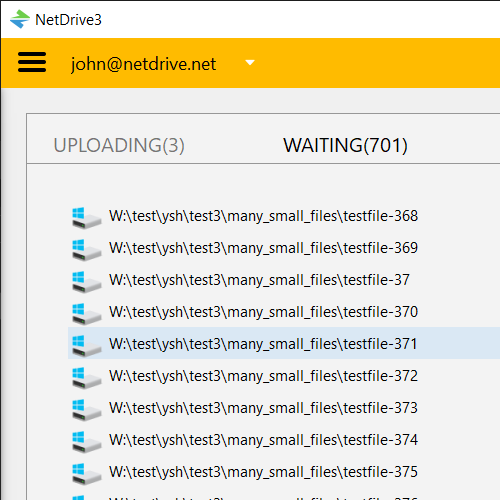
Den Upload-Modus eines Laufwerks umschalten
Die Einstellung befindet sich zusammen mit allen anderen laufwerksspezifischen Optionen, sodass verschiedene eingebundene Laufwerke gleichzeitig unterschiedliche Modi verwenden können — ein Footage-Archiv kann asynchron bleiben, während ein CI-Bucket synchron läuft:
- Open NetDrive und suche das Laufwerk im Drive Manager, oder klicke auf Add Drive, um eine neue Verbindung einzurichten.
- Open the drive’s settings — klicke auf das Zahnradsymbol auf der Laufwerkskarte.
- Locate the Upload Mode field und schalte es zwischen Asynchronous und Synchronous um.
- Save and remount das Laufwerk, damit die Änderung wirksam wird.
An der Verbindung selbst ändert sich beim Umschalten des Modus nichts — derselbe Anbieter, dieselben Zugangsdaten und derselbe Einbindungspunkt bleiben bestehen. Nur das Verhalten des Schreibvorgangs während des laufenden Uploads ändert sich.
Wann sich die Standardeinstellung ändern lässt
Große Stapelkopien. Wenn du Hunderte von Dateien oder einige sehr große Dateien auf ein eingebundenes Laufwerk ziehst, ist das genau der Anwendungsfall, für den der asynchrone Modus gebaut wurde — der Dateimanager bleibt reaktionsfähig, statt für die Dauer der Übertragung eingefroren zu wirken.
Automatisierung, die auf den abgeschlossenen Upload angewiesen ist. Ein Build-Skript, ein Deploy-Schritt oder jeder Prozess, der eine Datei schreibt und sofort erwartet, dass ein nachgelagertes System sie aus der Cloud zurückliest, sollte dieses Laufwerk im synchronen Modus betreiben. Andernfalls kann der Schreibvorgang lokal Erfolg melden, bevor die entfernte Kopie tatsächlich vorhanden ist — und es folgt eine Race Condition.
Gemischte Workflows auf derselben Maschine. Da die Einstellung pro Laufwerk und nicht global gilt, kann eine Workstation ein Laufwerk für manuelle Dateiarbeit (asynchron) und ein anderes für skriptgesteuerte Ausgabe (synchron) einbinden, ohne dass es zwischen den beiden zu Konflikten kommt.
Fazit
Background Upload sorgt dafür, dass sich ein NetDrive-eingebundenes Laufwerk wie ein lokaler Ordner anfühlt, auch wenn die dahinterliegenden Daten in der Cloud liegen — und die Wahl zwischen asynchron und synchron ist für die Fälle da, in denen “fühlt sich lokal an” nicht das ist, was du eigentlich willst. Für eine weitere sehenswerte laufwerksspezifische Einstellung siehe Local Disk Mode in NetDrive; für die Feinabstimmung, wie viel eines Laufwerks zwischengespeichert bleibt, siehe Cache Size Options in NetDrive.
— Robin, NetDrive