Remote-Teams mit NetDrive: ein gemeinsames Laufwerk für jedes Homeoffice

Remote- und Hybrid-Teams binden mit NetDrive unter Windows und macOS gemeinsamen Cloud-Speicher als Laufwerk ein, veröffentlichen Team-Laufwerke, sperren Dateien und begrenzen die Bandbreite.
Ein sechsköpfiges Produktteam arbeitet in fünf Städten. Die Designerin legt Assets in Google Drive ab, die Finanzabteilung sitzt in OneDrive for Business, und die Entwickler laden Build-Artefakte in Amazon S3. Jede Woche fragt jemand: „Welcher Ordner ist der aktuelle?“ NetDrive zeigt jeder Person dieselben Laufwerke im Explorer oder Finder, sodass die Ordnerstruktur die einzige Antwort ist.


Eine Laufwerksliste für ein verteiltes Team
Mit NetDrive erscheinen Google Drive, OneDrive, S3, SFTP, WebDAV und mehr als native Laufwerke unter Windows und macOS — ohne Synchronisation, ohne vollständige Downloads.
- Gemeinsamen Cloud-Speicher unter Windows und macOS als Laufwerk einbinden (Mount)
- Team-Laufwerke aus einer Konsole für Mitglieder veröffentlichen
- Dateien sperren, damit nie zwei Personen dasselbe Dokument bearbeiten
Kostenlose Testversion. Lifetime- und Abo-Pläne verfügbar.
Warum Remote-Teams in Versionschaos geraten
Im Büro löst man „Kannst du die Budgetdatei öffnen?“ mit einem Gang zum Schreibtisch. Remote laden Leute sicherheitshalber eine Kopie herunter und bearbeiten diese. Zwei Wochen später gibt es drei Kopien, und keine ist die maßgebliche.
NetDrive bindet den Anbieter, den Ihr Team ohnehin bezahlt (Google Drive, OneDrive for Business, Dropbox Business, SharePoint, Amazon S3 und andere), als normales Laufwerk ein. Alle öffnen dieselben Ordner in ihren gewohnten Apps, statt private Kopien zu führen. Eine Einschränkung sollten Sie einplanen: NetDrive hat keinen Offline-Modus, ein eingebundenes Laufwerk braucht also eine Verbindung. Das betrifft Leute, die im Zug oder im Café arbeiten.
Team-Laufwerke veröffentlichen, ohne Passwörter zu teilen
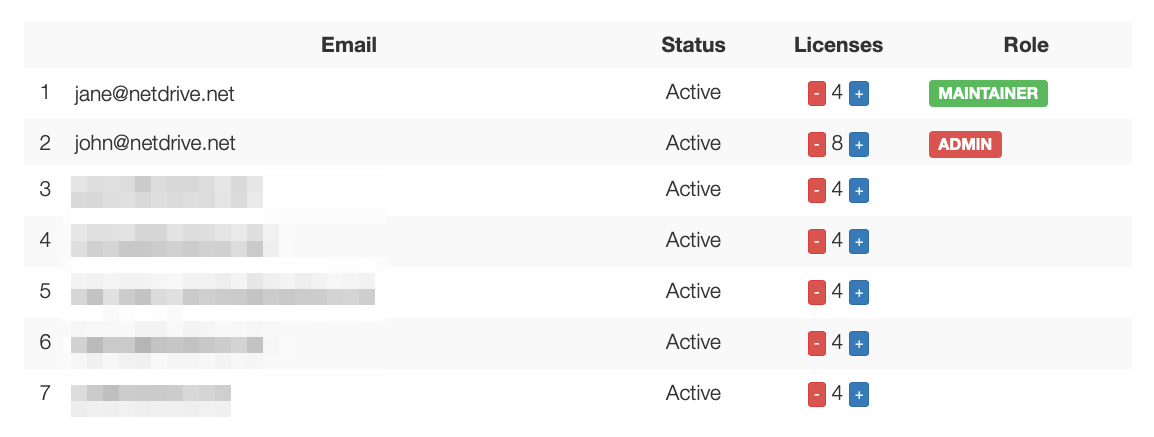
Mit einer NetDrive-Teamlizenz veröffentlicht ein Administrator ein Laufwerk über die Team-Verwaltungskonsole für Teammitglieder. Neue Mitarbeitende haben das Projektlaufwerk am ersten Tag in ihrer Laufwerksliste, und wenn jemand geht, gibt der Administrator die Lizenz frei. Niemand muss Zugangsdaten per E-Mail verschicken.
Eine Struktur, die sich für verteilte Teams bewährt:
- Projects für laufende Arbeit, ein Ordner pro Projekt, vom Team beschreibbar.
- Reference für Verträge, Markenmaterial und Richtlinien, als schreibgeschütztes Laufwerk veröffentlicht, damit niemand versehentlich ein Quelldokument ändert.
- Handoffs für Ergebnisse, die an Kunden oder andere Abteilungen gehen.
Details zur Einrichtung finden Sie unter Team Drives and Shared Drives with NetDrive, den Referenzfall unter Read-Only Drive in NetDrive.
Bearbeitungskonflikte mit Dateisperren verhindern
Zeitzonen machen Kollisionen eher wahrscheinlicher als unwahrscheinlicher. Jemand in Seoul öffnet die Preistabelle, genau wenn ein Kollege in Berlin seinen Morgen beginnt. Die Dateisperre von NetDrive funktioniert mit jedem Dateityp in einem Team-Laufwerk, auch Microsoft-Office-Dateien sind abgedeckt: Hat eine andere Person die Datei, erhalten Sie eine klare Schreibschutz-Warnung statt eines stillen Überschreibens.
Vereinbaren Sie eine Gewohnheit: Datei sperren, wenn eine lange Bearbeitung beginnt, und freigeben, wenn sie endet. Details stehen in Office File Locking with NetDrive.
Heimanschlüsse sind keine Büro-Glasfaser
Mitarbeitende im Homeoffice teilen sich ihre Bandbreite mit Videocalls und Streaming. Zwei Einstellungen helfen. Erstens: Setzen Sie ein benutzerdefiniertes Bandbreitenlimit, damit ein großer Upload kein Meeting erstickt; siehe Bandwidth Limit in NetDrive. Zweitens: Nutzen Sie den Hintergrund-Upload-Modus, damit das Speichern einer großen Datei die schreibende App nicht einfriert.
Alle einrichten
- Installieren Sie NetDrive auf jedem Windows- oder macOS-Rechner. Aktuelle Versionen erfordern macOS 14 (Sonoma) oder neuer.
- Melden Sie sich an mit dem Teamkonto, das Ihr Administrator bereitstellt.
- Öffnen Sie die Laufwerksliste und prüfen Sie, ob die veröffentlichten Team-Laufwerke erscheinen.
- Wählen Sie eine Option zum automatischen Einbinden (beim Booten, bei der Anmeldung oder deaktiviert), damit die Laufwerke zu Arbeitsbeginn bereit sind. Siehe Auto-Mount on Boot.
- Setzen Sie ein Bandbreitenlimit, wenn der Heimanschluss langsam ist.
- Speichern Sie zum Test eine Datei auf dem gemeinsamen Laufwerk und prüfen Sie, ob ein Kollege sie sieht.
Fazit
Remote-Arbeit braucht keine neue Speicherplattform, sondern einen vereinbarten Ort für Dateien und ein paar Leitplanken. NetDrive behält Ihre bestehenden Cloud-Konten und stellt sie als Laufwerke dar, ergänzt um Team-Veröffentlichung und Dateisperren. Wenn Ihr Team S3 nutzt, lesen Sie auch Large File Uploads to Amazon S3.
— Casey, NetDrive