Word/Excel-Dateien im Cloud-Laufwerk nur lesbar öffnen – NetDrive

Word- und Excel-Dateien öffnen sich vom eingebundenen Cloud-Laufwerk nur lesbar? So aktivieren Sie NetDrives integrierte Office-Dateisperre.
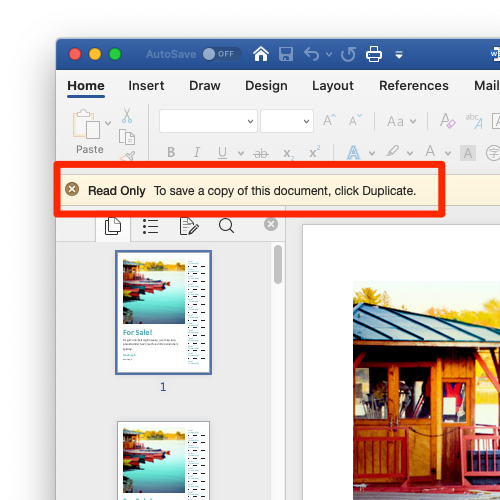
Sie öffnen ein Word-Dokument aus Ihrem NetDrive-eingebundenen SharePoint- oder OneDrive-for-Business-Ordner. Word teilt mit, die Datei sei bereits an anderer Stelle geöffnet, und erzwingt den Nur-Lesen-Modus – obwohl niemand im Team sie geöffnet hat. Schließen und erneutes Öffnen ändert nichts daran. Das ist eine der häufigsten Beschwerden von Teams, die von zugeordneten Netzlaufwerken auf cloud-eingebundene Laufwerke umsteigen, und NetDrive besitzt seit Version 3.8.921 eine eigens dafür eingebaute Lösung.


Office-Dateien vom Cloud-Laufwerk ohne Nur-Lesen-Konflikte bearbeiten
Mit NetDrive erscheinen Google Drive, OneDrive, S3, SFTP, WebDAV und mehr als native Laufwerke unter Windows und macOS — ohne Synchronisation, ohne vollständige Downloads.
- Integrierte Microsoft-Office-Dateisperre seit NetDrive 3.8.921
- Beliebige Dateitypen sperren – nicht nur Office-Dokumente
- Sehen Sie, wer eine Datei gesperrt hat, bevor Sie sie öffnen
Kostenlose Testversion. Lifetime- und Abo-Pläne verfügbar.
Warum Office bei cloud-eingebundenen Dateien den Nur-Lesen-Modus erzwingt
Microsoft Office nutzt einen Sperrmechanismus, damit zwei Benutzer nicht gegenseitig ihre Änderungen überschreiben. Beim Öffnen einer .docx-Datei von einer klassischen SMB-Freigabe legt Office eine versteckte Sperrdatei (~$filename.docx) im selben Verzeichnis an. Das Office eines zweiten Benutzers erkennt diese temporäre Datei und öffnet das Dokument schreibgeschützt.
Das Problem bei Cloud-Speicher: Das Verhalten der Sperrdatei ist uneinheitlich. Verschiedene Anbieter behandeln versteckte temporäre Dateien unterschiedlich, und API-Verzögerungen führen dazu, dass die Sperrdatei manchmal auch nach Ende der Bearbeitungssitzung bestehen bleibt – oder nie entfernt wird, weil der Office-Prozess abgestürzt ist oder die Netzwerkverbindung mitten in der Sitzung abbrach. Das Ergebnis ist eine Geister-Sperrdatei, die jedes Mal die Nur-Lesen-Warnung auslöst, wenn jemand versucht, das Dokument zu öffnen – selbst wenn kein aktiver Bearbeiter existiert.
NetDrives Office-Dateisperre – was sie tatsächlich macht
NetDrive 3.8.921 (September 2019) führte eine eigens für Microsoft Office entwickelte Dateisperre ein. Statt sich auf Office’ eigenen Temp-Datei-Mechanismus zu verlassen, greift NetDrive die Sperre auf Ebene des Dateisystemtreibers ab. Wenn Sie eine .docx – oder eine beliebige Office-Datei – von einem eingebundenen Laufwerk öffnen, trägt NetDrive diese Datei als gesperrt in seine eigene Sperrtabelle ein und gibt diesen Status an andere NetDrive-Clients weiter, die dasselbe Laufwerk eingebunden haben.
Versucht ein zweiter Benutzer im Team, dieselbe Datei zu öffnen, meldet NetDrive die Sperre, noch bevor Office überhaupt darauf zugreift. Office öffnet das Dokument dann korrekt schreibgeschützt – weil tatsächlich jemand es geöffnet hat, nicht weil eine veraltete Temp-Datei einen früheren Absturz überlebt hat.
Beim Schließen des Dokuments hebt NetDrive die Sperre sofort auf. Keine Geister-Sperrdateien. Kein “Datei ist durch einen anderen Benutzer gesperrt”-Fehler auf dem eigenen Rechner, zehn Minuten nachdem Sie die Bearbeitung beendet haben.

Veraltete Sperre von aktiver Sperre unterscheiden
Prüfen Sie vor dem Aufheben zunächst, ob die Sperre echt ist. NetDrives Liste der gesperrten Dateien zeigt genau, was von wem gesperrt ist:
- Open NetDrive aus dem System-Tray oder dem Startmenü.
- Select the drive, das die gesperrte Datei enthält.
- Klicken Sie auf File Lock oder öffnen Sie den File Browser für dieses Laufwerk.
- Suchen Sie die Datei in der Liste gesperrter Dateien. Erscheint ein anderer Benutzername als Ihrer, hat tatsächlich jemand die Datei geöffnet – lassen Sie die Sperre bestehen.
Erscheint die Datei gesperrt, obwohl Sie sicher sind, dass keine aktive Sitzung existiert (alle offline, keine anderen NetDrive-Clients verbunden), können Sie die Sperre über dieses Panel erzwungen aufheben. Tun Sie dies nur, wenn Sie sich sicher sind: Das Aufheben einer Sperre bei einer aktiv bearbeiteten Datei überschreibt die ungespeicherten Änderungen der anderen Person.

Dateisperre für alle Dateitypen
NetDrive 3.9.1190 (April 2020) erweiterte die Dateisperre auf alle Dateitypen, nicht nur Office-Dokumente. Bearbeitet Ihr Team gemeinsame Photoshop-Dateien, binäre Konfigurationsdateien oder ein beliebiges anderes Format von einem eingebundenen Laufwerk aus, kann NetDrive auch diese sperren.
Der Sperrstatus ist über Overlay-Symbole im Windows-Explorer sichtbar – ein Vorhängeschloss-Badge am Dateisymbol zeigt an, dass die Datei gesperrt ist, sowie ob die Sperre Ihnen oder einem Teamkollegen gehört.

Damit entfällt der Schritt “Bitte kurz Bescheid geben, bevor du die Datei bearbeitest” im Team-Chat. Das Sperrsignal ist direkt im Explorer sichtbar, bevor überhaupt jemand die Datei öffnet.
Wenn das Nur-Lesen-Problem nach Aktivieren der Dateisperre bestehen bleibt
Erscheint die Nur-Lesen-Warnung weiterhin, nachdem Sie NetDrives Office-Dateisperre aktiviert haben, prüfen Sie diese Szenarien:
Beide Benutzer müssen NetDrive verwenden. Das Sperrprotokoll funktioniert zwischen NetDrive-Clients. Hat eine Person das Laufwerk über NetDrive eingebunden und eine andere greift über einen Webbrowser oder die native Desktop-App des Anbieters auf denselben Speicher zu, ist die Sperre für die Nicht-NetDrive-Seite unsichtbar.
SharePoints eigenes Checkout-System. SharePoint besitzt einen eigenen Co-Authoring- und Datei-Checkout-Mechanismus, der unabhängig von NetDrives Sperrebene arbeitet. Ist eine Datei auf SharePoint-Ebene ausgecheckt, spiegelt NetDrive diesen Status – das ist eine SharePoint-Einschränkung, kein NetDrive-Fehler. Prüfen Sie den Checkout-Status in der SharePoint-Weboberfläche und heben Sie ihn dort auf.
Geister-Temp-Dateien nach einer abgestürzten Office-Sitzung. Ist Office bei geöffneter Datei abgestürzt, kann eine ~$filename.docx-Temp-Datei im selben Verzeichnis auf dem Cloud-Speicher zurückgeblieben sein. Navigieren Sie über NetDrives File Browser zum Ordner, blenden Sie versteckte Dateien ein, löschen Sie die veraltete Temp-Datei und öffnen Sie das Dokument erneut.
Fazit
Das Nur-Lesen-Verhalten bei cloud-eingebundenen Office-Dateien wird fast immer durch veraltete Sperrdateien oder eine Diskrepanz zwischen Office’ Temp-Datei-Sperrmechanismus und dem Verhalten der Cloud-API verursacht. NetDrives integrierte Office-Dateisperre, verfügbar seit Version 3.8.921, verlagert die Sperrung auf NetDrives eigene Ebene – wo sie beim Schließen zuverlässig aufgehoben wird, im Explorer sichtbar ist und im gesamten Team konsistent funktioniert.
Zur Einrichtung der SharePoint-Verbindung selbst siehe SharePoint unter Windows mit NetDrive einbinden. Wenn Sie unter macOS eher Verbindungsabbrüche als Nur-Lesen-Probleme sehen, behandelt Verbindungsabbrüche nach dem Ruhezustand unter macOS beheben – NetDrive dieses separate Problem.
— Steve, NetDrive