Studierende mit NetDrive — Ein Laptop, alle Cloud-Laufwerke Ihrer Kurse

Wie Studierende mit NetDrive ein Uni-Google-Drive, OneDrive und privaten Cloud-Speicher als Laufwerke auf einem Windows- oder macOS-Laptop für Kurs- und Abschlussarbeiten einbinden.
Eine Maschinenbau-Studentin im zweiten Jahr hat ein Uni-Google-Konto, in dem Laborpartner Berichte teilen, ein Microsoft-Konto der Hochschule mit den Kursunterlagen und ein privates Cloud-Laufwerk mit allem aus dem letzten Jahr. Der Entwurf ihrer Abschlussarbeit liegt in dem einen, die Datensätze im anderen, die Abbildungen im dritten. In jeder Abgabewoche verbringt sie überraschend viel Zeit mit der Frage „In welchem Laufwerk war die Datei noch?“ und lädt über drei Browser-Tabs erneut hoch.


Alle Kurslaufwerke in einem Dateimanager
Mit NetDrive erscheinen Google Drive, OneDrive, S3, SFTP, WebDAV und mehr als native Laufwerke unter Windows und macOS — ohne Synchronisation, ohne vollständige Downloads.
- Google Drive, OneDrive und mehr als getrennte Laufwerke einbinden
- Dateien aus Word, Excel oder Ihrem Editor wie lokale Dateien öffnen
- Funktioniert auf Windows- und macOS-Laptops
Kostenlose Testversion. Lifetime- und Abo-Pläne verfügbar.
Das Problem ist nicht der Speicher, sondern die Verstreuung
Den meisten Studierenden fehlt es nicht an Platz, sondern an einem zentralen Ort zum Nachsehen. Die Hochschule gibt ein Cloud-Konto aus, eine andere Einrichtung oder ein Verein ein zweites, und das private Konto gab es schon vor beiden. Jedes hat seine eigene Website, seinen eigenen Sync-Client und eigene Vorstellungen davon, wohin ein Ordner gehört.
NetDrive macht hier genau eines: Es bindet jedes dieser Konten als eigenes Laufwerk im Windows-Explorer oder macOS-Finder ein. Nichts wird zusammengeführt. Ein Laufwerk ist ein Laufwerk, und Ihr Uni-Google-Drive bleibt vom privaten getrennt. Neu ist, dass jedes von ihnen in denselben Dialogen zum Öffnen und Speichern erscheint wie Ihr Ordner „Dokumente“.
Ein Setup, das ein Semester übersteht
Drei Laufwerke decken die meisten Fälle ab:
- Uni-Google-Drive. Gruppenprojekte, gemeinsame Berichte, Laborprotokolle. Geteilte Ablagen Ihres Hochschulkontos werden unterstützt; falls eine nicht erscheint, erklärt Fix Google Drive Shared Drive Not Showing die üblichen Ursachen.
- Microsoft-Konto der Hochschule. Skripte und Abgabeordner. Je nach Kontotyp ist das OneDrive oder OneDrive for Business; siehe Mount OneDrive on Windows oder die Business-Variante sowie Mount SharePoint on Windows, falls Ihr Fachbereich eine SharePoint-Seite betreibt.
- Privates Archiv. Notizen vom letzten Jahr, Fotos, eigene Projekte. NetDrive unterstützt viele Anbieter, darunter Dropbox, pCloud und Mega – Ihr privates Laufwerk dürfte also dabei sein. Mega-Nutzer mit Zwei-Faktor-Anmeldung sollten vor der Einrichtung Fix Mega 2FA Authentication Errors lesen.
Ein Laufwerk einrichten
- Installieren Sie NetDrive auf Ihrem Laptop von der Download-Seite. Unterstützt werden Windows 8 bis 11 und macOS 14 (Sonoma) oder neuer.
- Fügen Sie ein Laufwerk hinzu und wählen Sie den zum Konto passenden Anbieter, zum Beispiel Google Drive.
- Geben Sie die Kontodaten ein, wenn Sie dazu aufgefordert werden. Nutzen Sie für das Uni-Laufwerk das Uni-Konto und wiederholen Sie das für jedes weitere Konto.
- Wählen Sie unter Windows einen Laufwerksbuchstaben, unter macOS einen Namen, der verrät, was es ist. „School“ und „Personal“ sind um 2 Uhr nachts besser als „Z:“ und „Y:“.
- Wiederholen Sie das für das nächste Konto.
Auf einem MacBook mit M-Chip läuft NetDrive nativ; Details finden Sie in NetDrive on Apple Silicon.
Gewohnheiten, die eine Abgabe retten
Speichern Sie fertige Arbeiten direkt auf dem Laufwerk. Wenn Ihr Professor das PDF im gemeinsamen Ordner möchte, exportieren Sie direkt auf das eingebundene Laufwerk. Mit dem Hintergrund-Upload-Modus von NetDrive läuft die Übertragung weiter, während Sie sich dem nächsten Übungsblatt widmen.
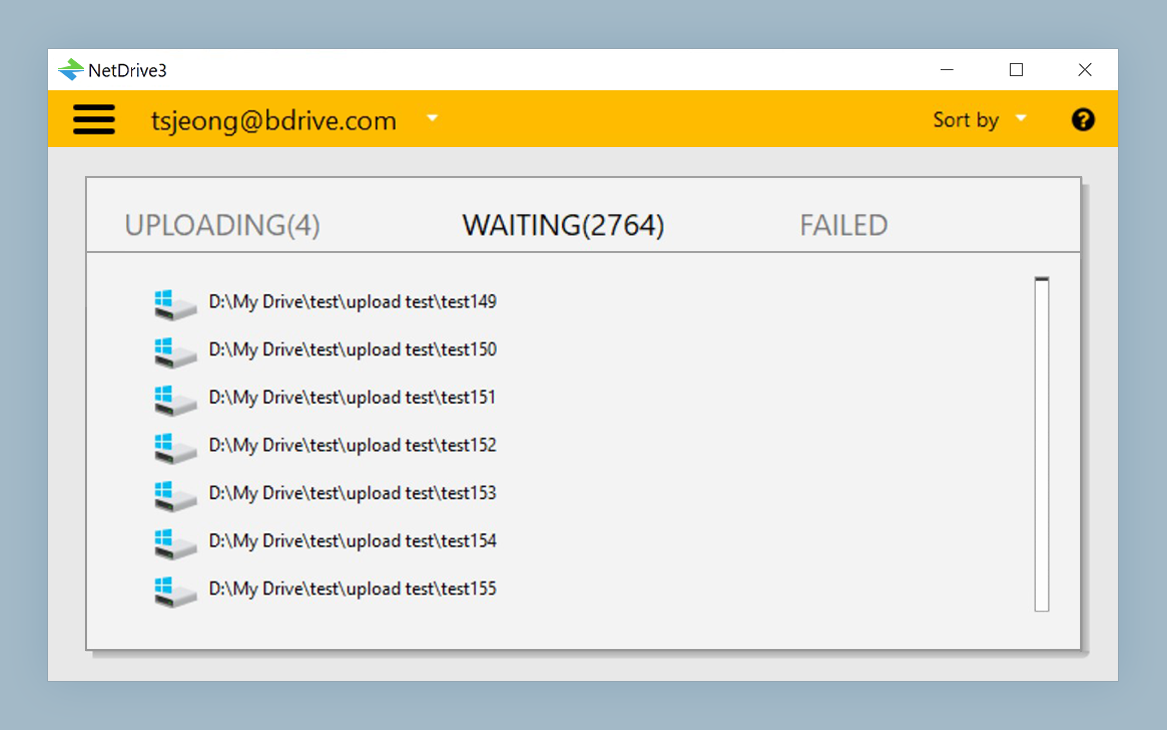
Prüfen Sie die Warteschlange, bevor Sie den Deckel schließen. Eine Datei, die noch hochgeladen wird, ist noch nicht in der Cloud. Warten Sie das Ende der Übertragung ab, bevor Sie den Laptop in den Ruhezustand versetzen oder das Campus-WLAN verlassen.
Halten Sie Skripte schreibgeschützt. Ist ein Ordner nur zum Lesen da, binden Sie ihn als schreibgeschütztes Laufwerk ein, damit ein Fehlklick das Original nicht überschreibt. Siehe Read-Only Drives in NetDrive.
Beim Anmelden einbinden. Wenn Sie jeden Tag dieselben Laufwerke öffnen, sorgt das automatische Einbinden dafür, dass sie beim Öffnen des Laptops schon bereitstehen.
Behalten Sie den Datenträger im Blick. NetDrive führt einen lokalen Cache; ist der Speicher Ihres Laptops knapp, werfen Sie einen Blick auf Cache Size Options.
Was es nicht kann
Seien Sie bei zwei Grenzen realistisch. NetDrive bietet keinen Offline-Modus, eine Datei, die Sie im Flugzeug brauchen, muss also vorher lokal kopiert werden. Und es verschlüsselt Dateien vor dem Hochladen nicht auf Ihrer Seite, sodass sensible Forschungsdaten den Speicherregeln Ihrer Einrichtung folgen sollten, statt sich auf den Schutz durch NetDrive zu verlassen.
Außerdem bindet NetDrive Konten ein; es kopiert nicht zwischen Clouds. Das Archiv vom letzten Jahr von einem Anbieter zum anderen zu verschieben, ist eine Massenübertragung, für die ein spezielles Tool besser geeignet ist.
Wenn Sie überwiegend am Smartphone oder Tablet arbeiten, passt die Schwester-App besser; siehe Students with NetDrive Mobile.
Fazit
Sie brauchen keinen besseren Speichertarif, sondern weniger Orte zum Suchen. Binden Sie jedes Konto einmal ein, benennen Sie die Laufwerke eindeutig, und Ihr Studium hängt nicht mehr davon ab, welchen Browser-Tab Sie offen gelassen haben. Einen verständlichen Vergleich mit der Smartphone-App finden Sie in NetDrive Desktop vs Mobile.
— Steve, NetDrive