WebDAV-Fehler beim Einbinden von Synology in NetDrive beheben

Wenn eine Synology-WebDAV-Verbindung in NetDrive mit Timeouts oder 401-Fehlern fehlschlägt, liegt es fast immer an einer von drei DSM-Einstellungen. So prüfen Sie sie der Reihe nach.
Sie haben eine Synology DiskStation in NetDrive hinzugefügt, auf Mount geklickt und entweder einen 401 von DSM bekommen oder gar nichts — nur einen Spinner, der nach dreißig Sekunden abbricht. Die gute Nachricht: Fast alle fehlgeschlagenen Synology-WebDAV-Verbindungen lassen sich auf eine von drei Einstellungen am NAS zurückführen, und Sie können sie in etwa fünf Minuten bestätigen oder ausschließen.


So binden Sie Ihre NAS-Freigaben richtig ein
Mit NetDrive erscheinen Google Drive, OneDrive, S3, SFTP, WebDAV und mehr als native Laufwerke unter Windows und macOS — ohne Synchronisation, ohne vollständige Downloads.
- WebDAV, SFTP, FTP — wählen Sie das Protokoll, das Ihr NAS bereits bietet
- Hintergrund-Uploads, Dateisperren und Finder-/Explorer-Integration
- Schreibgeschützter Mount-Modus für Freigaben, die Sie nur durchsuchen wollen
Kostenlose Testversion. Lifetime- und Abo-Pläne verfügbar.
Die drei häufigsten Ursachen für eine gescheiterte Synology-WebDAV-Verbindung
Eine fehlgeschlagene Synology-WebDAV-Verbindung in NetDrive fällt fast immer in eine dieser Kategorien:
- Der WebDAV-Server läuft nicht auf dem NAS. DSM liefert WebDAV als separates Paket zu den SMB-/AFP-Diensten, die die meisten Nutzer zuerst aktivieren, und es ist ab Werk installiert, aber deaktiviert.
- Das Benutzerkonto, mit dem sich NetDrive anmeldet, kann die Freigabe nicht sehen. WebDAV respektiert die pro Benutzer vergebenen Freigabeberechtigungen von DSM unabhängig von den SMB-Berechtigungen.
- Port oder HTTPS-Einstellung in NetDrive stimmen nicht mit dem überein, worauf DSM tatsächlich lauscht. DSM verwendet standardmäßig
5005für HTTP und5006für HTTPS — keiner davon ist der übliche WebDAV-Port, weshalb hier leicht Fehlkonfigurationen entstehen.
Gehen Sie sie in dieser Reihenfolge durch. Jeder Schritt liefert ein klares Bestanden/Nicht-bestanden-Signal, sodass Sie am Ende wissen, woran es lag.
1) Prüfen, ob WebDAV in DSM aktiviert ist
Melden Sie sich als Administrator bei DSM an und öffnen Sie Package Center → WebDAV Server. Falls nicht installiert, installieren Sie es; falls installiert, aber gestoppt, starten Sie es. Öffnen Sie danach die Paketeinstellungen und aktivieren Sie HTTP oder HTTPS (oder beides). HTTPS ist die richtige Wahl für alles, was das NAS über das öffentliche Internet erreicht, und die einzig sinnvolle, wenn zu Ihren Clients Laptops im Hotel-WLAN gehören.

War der Schalter aus, gehen Sie direkt zurück zu NetDrive und versuchen Sie erneut zu mounten, bevor Sie etwas anderes ändern. Etwa die Hälfte der fehlgeschlagenen Verbindungen, die wir sehen, endet hier.
2) Prüfen, ob der Benutzer Zugriff auf die Freigabe hat
Die zweithäufigste Ursache ist eine falsche Berechtigung. WebDAV auf Synology prüft dieselbe Benutzerdatenbank wie SMB, aber die Freigabeberechtigungen werden pro Protokoll getrennt ausgewertet — ein Benutzer, der /volume1/projects über SMB durchsuchen kann, erhält über WebDAV trotzdem möglicherweise einen 401.
Gehen Sie in DSM zu Control Panel → Shared Folder, wählen Sie die Freigabe, die NetDrive einbinden soll, und öffnen Sie Edit → Permissions. Bestätigen Sie, dass das Benutzerkonto, mit dem NetDrive sich anmeldet, mindestens Read/Write hat (oder Read-only, falls das gewünscht ist). Steht die Freigabe für diesen Benutzer auf No access, liefert NetDrive einen 401, obwohl die Authentifizierung selbst erfolgreich war.
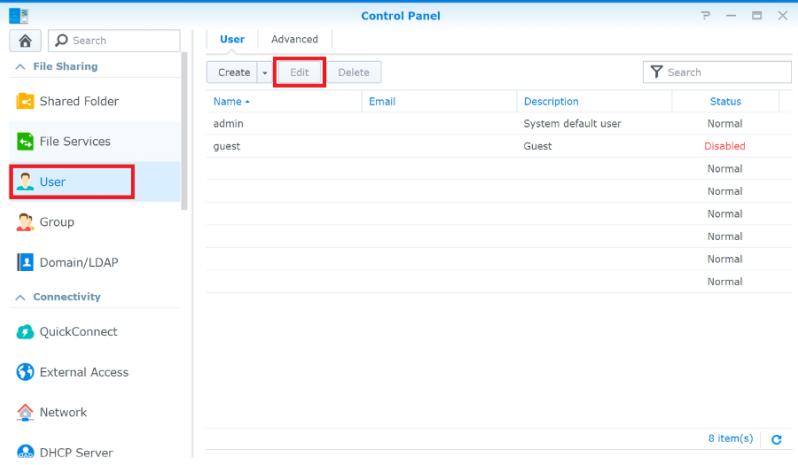
Prüfen Sie an dieser Stelle auch Control Panel → User & Group → der Benutzer → Applications. WebDAV muss für diesen Benutzer auf Allow stehen. Das ist ein separater Schalter zur Freigabeberechtigung und deaktiviert das Protokoll für das Konto komplett, wenn er verweigert ist.
3) Port und HTTPS-Einstellung in NetDrive abgleichen
Die dritte Ursache sind falsch abgestimmte Transporteinstellungen. Der WebDAV-Server von DSM verwendet standardmäßig:
- 5005 für HTTP
- 5006 für HTTPS
Keiner davon entspricht den Standardwerten 80/443, von denen die meisten WebDAV-Clients ausgehen. Tragen Sie in NetDrives Laufwerkseinstellungen für diesen Eintrag ein:
- Server URL —
https://nas.example.com(oder die IP des NAS). Hängen Sie den Port hier nicht an. - Port —
5006für HTTPS,5005für HTTP. Je nachdem, was Sie in Schritt 1 aktiviert haben. - Use HTTPS — aktiviert, wenn Sie HTTPS in DSM eingeschaltet haben.
- Path — leer lassen, außer Sie wollen ein Unterverzeichnis einer Freigabe einbinden. Die WebDAV-Wurzel von Synology ist die Freigabenliste, ohne Pfadangabe landen also alle für den Benutzer sichtbaren Freigaben unter der Mount-Wurzel.

Auch ein selbstsigniertes DSM-Zertifikat stört häufig den ersten Mount-Versuch. Installieren Sie das Zertifikat entweder vorher auf dem Client, oder akzeptieren Sie bei einem Test im LAN die Warnung, die NetDrive einmalig anzeigt, und mounten Sie erneut.
Wenn die Verbindung steht, das Laufwerk aber leer erscheint
Meldet NetDrive eine erfolgreiche Verbindung, das Volume ist aber leer, prüfen Sie zwei Dinge:
- Der Benutzer hat Zugriff auf keine Freigabe. Die WebDAV-Wurzel ist die Freigabenliste — keine sichtbaren Freigaben, nichts anzuzeigen.
- Bei einer frisch angelegten Freigabe hat noch keine erzwungene Aktualisierung stattgefunden. Klicken Sie mit rechts in den Mount und wählen Sie Force refresh; NetDrive holt die Liste sofort neu, statt auf die Änderungserkennung zu warten.

Fazit
Die drei oben genannten Prüfungen lösen die große Mehrheit der Probleme bei Synology-WebDAV-Verbindungen: WebDAV-Server aktiviert, Freigabeberechtigung erteilt, Port und HTTPS abgeglichen. Wenn Sie alle Punkte durchgearbeitet haben und die Verbindung immer noch nicht zustande kommt, ist das NetDrive-Forum der schnellste Ort, um DSM-Logs und NetDrives Verbindungs-Trace zu teilen. Der Google Drive unter Windows 11-Guide behandelt zum Vergleich einen deutlich reibungsloseren Anbieter — es kann sich lohnen, ihn auf derselben Workstation durchzugehen, um zu bestätigen, dass NetDrive selbst einwandfrei läuft, bevor Sie in DSM weiter nach der Ursache suchen.
— Morgan, NetDrive