NetDrive für Archivare und Bibliothekare: digitalisierte Bestände

Archivare und Bibliothekare binden Backblaze B2, Wasabi oder Amazon S3 mit NetDrive unter Windows und macOS als schreibgeschütztes Laufwerk ein und durchsuchen digitalisierte Bestände ohne Kopien.
Ein Team für Spezialsammlungen an einer Universität scannt jede Woche einige hundert TIFF-Master: Handschriften, Karten, Fotografien, jede Datei mehrere Dutzend Megabyte. Nach einem Jahr ist der Scan-Arbeitsplatz voll, die Nutzungskopien liegen woanders, und eine Auskunftsbibliothekarin, die eine Anfrage beantwortet, muss jemanden mit den richtigen Zugangsdaten bitten, eine Datei herauszusuchen. NetDrive bindet den Objektspeicher mit der Sammlung als Laufwerk unter Windows oder macOS ein (Mount), sodass das Personal den benötigten Ordner wie jeden anderen öffnet.


Geben Sie Ihrer Sammlung einen Eingang
Mit NetDrive erscheinen Google Drive, OneDrive, S3, SFTP, WebDAV und mehr als native Laufwerke unter Windows und macOS — ohne Synchronisation, ohne vollständige Downloads.
- Backblaze B2, Wasabi oder Amazon S3 als Windows- oder macOS-Laufwerk einbinden
- Ein schreibgeschütztes Laufwerk verhindert versehentliche Änderungen an Mastern
- Dateien durchsuchen und öffnen, ohne das ganze Archiv lokal zu kopieren
Kostenlose Testversion. Lifetime- und Abo-Pläne verfügbar.
Warum Objektspeicher zu digitalisierten Beständen passt
Masterdateien werden einmal geschrieben und selten gelesen. Dieses Zugriffsmuster passt zu Objektspeichern wie Backblaze B2, Wasabi oder Amazon S3, die NetDrive alle unterstützt. Das Problem: Diese Dienste sprechen ihre eigenen Protokolle, und niemand an der Auskunft möchte eine Bucket-Konsole lernen, nur um einen Kartenscan zu holen.
Ein eingebundenes Laufwerk schließt diese Lücke. Der Bucket erscheint unter Windows mit einem Laufwerksbuchstaben, unter macOS als Volume im Finder, samt Ordnern. Das Personal behält die Struktur, die Ihre Katalogisierer bereits nutzen, etwa Manuscripts/1890s/ oder Maps/Regional/, und die vorhandenen Werkzeuge (Bildbetrachter, PDF-Reader, der Dateiauswahldialog des Katalogsystems) öffnen Dateien über ganz normale Dialoge.
Master mit einem schreibgeschützten Laufwerk sichern
Die Erhaltungsrichtlinie sieht meist vor, dass Masterdateien nach der Übernahme nie mehr geändert werden. NetDrive unterstützt einen schreibgeschützten Laufwerkstyp: Sie können den Master-Bucket für Auskunftspersonal und Forschende schreibgeschützt einbinden und für die Mitarbeitenden, die neue Scans übernehmen, ein separates beschreibbares Laufwerk bereitstellen. Wer den falschen Ordner auf das falsche Laufwerk zieht, bekommt eine Ablehnung statt eines verlorenen Originals.
Das ist eine Komfortsicherung und kein Ersatz für Berechtigungen auf Bucket-Ebene. Geben Sie dem Auskunftspersonal Zugangsdaten, die nur lesen können, und nutzen Sie den schreibgeschützten Mount-Typ als zweite Schicht. Den Typ beschreiben wir ausführlich in Schreibgeschützter Laufwerksmodus in NetDrive.
Eine praxisbewährte Aufteilung, die viele Teams nutzen:
- Master-Bucket: auf jedem Auskunftsarbeitsplatz schreibgeschützt eingebunden.
- Nutzungskopien (kleinere JPEGs und PDFs): auf einem zweiten Laufwerk, auf das die Mitarbeitenden der digitalen Dienste schreiben dürfen.
- Übernahme-Staging: nur auf den Scan-Rechnern beschreibbar eingebunden.
Ansehen ohne Einbinden
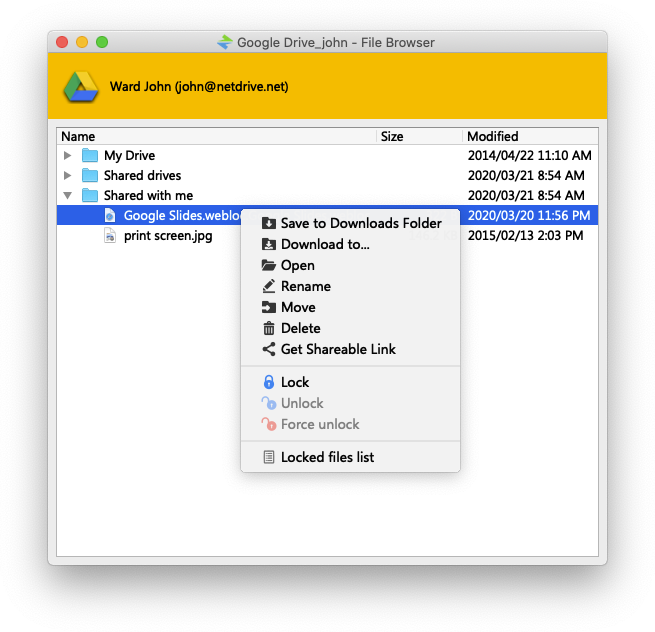
Manchmal muss ein Gastforscher oder eine ehrenamtliche Teilzeitkraft nur schauen. Der Dateibrowser von NetDrive listet Remote-Dateien in einem eigenen Fenster auf, ohne ein eingebundenes Laufwerk zu erzeugen. Das ist eine leichtere Option für einen gemeinsam genutzten Lesesaal-Rechner, an dem kein Laufwerk dauerhaft verbunden bleiben soll. Wie das funktioniert, steht in Dateibrowser in NetDrive.
Einrichtung auf einem Auskunftsarbeitsplatz
- NetDrive installieren auf einem unterstützten System: Windows 8 oder neuer bzw. macOS 14 (Sonoma) oder neuer für aktuelle Versionen.
- NetDrive öffnen, ein neues Laufwerk hinzufügen und den Speichertyp wählen (Backblaze B2, Wasabi, Amazon S3 oder einen anderen aus der Liste).
- Die schreibgeschützten Zugangsdaten eingeben, die Ihr Administrator für den Bucket erzeugt hat.
- Den schreibgeschützten Laufwerkstyp wählen und unter Windows einen Laufwerksbuchstaben bzw. unter macOS einen Volume-Namen festlegen.
- Das Laufwerk einbinden und einen Ordner aus Ihrem Katalog öffnen, um zu prüfen, ob die Dateien erscheinen.
Für die anbieterspezifischen Felder folgen Sie dem passenden Leitfaden, etwa Backblaze B2 unter Windows mit NetDrive einbinden.
Einschränkungen, die man kennen sollte
NetDrive bietet keinen Offline-Modus, ein Arbeitsplatz braucht also eine Verbindung, um die Sammlung zu erreichen. Dateien werden auch nicht clientseitig verschlüsselt; wenn Ihre Richtlinie das verlangt, erledigen Sie es vor der Übernahme oder beim Speicherdienst. Beim Öffnen eines großen TIFF wird die Datei über das Netzwerk geholt, Personal mit langsamer Verbindung merkt also den Unterschied zwischen Nutzungskopie und Master. Die Linux-Unterstützung ist experimentell und für einen produktiven Lesesaal nicht empfohlen.
Fazit
Ein Archiv nützt nur, wenn man es erreicht, und ist nur vertrauenswürdig, wenn man es nicht beschädigen kann. Ein schreibgeschützter Mount über Objektspeicher leistet beides, ohne dass von allem eine zweite Kopie nötig ist. Wenn Ihr Team auch große Fotosammlungen betreut, lesen Sie Foto-RAW-Archiv auf Backblaze B2, und für breitere Team-Setups Gemeinnützige Organisationen mit NetDrive.
— Steve, NetDrive