Office-Dateisperre in NetDrive: Schluss mit Überschreiben

Die Dateisperre von NetDrive verhindert, dass Office-Dateien in der Cloud überschrieben werden, wenn mehrere Teammitglieder gleichzeitig bearbeiten. So funktioniert sie und so aktivierst du sie.
Zwei Kollegen, derselbe über NetDrive eingebundene SharePoint-Ordner, dieselbe Excel-Arbeitsmappe. Der eine öffnet sie um 9 Uhr und beginnt, ein Budgetmodell zu bearbeiten. Die andere öffnet sie um 9:05 Uhr, ohne zu wissen, dass er gerade mittendrin ist. Sie speichert um 9:30 Uhr — und überschreibt zwei Stunden Arbeit. Die Dateisperre von NetDrive soll genau das verhindern: Sobald jemand eine Office-Datei über ein eingebundenes Laufwerk öffnet, registriert NetDrive eine Sperre dafür. Die nächste Person, die dieselbe Datei öffnet, sieht sie schreibgeschützt, bis die Sperre aufgehoben wird.


Sichere Office-Zusammenarbeit über jedes Cloud-Laufwerk
Mit NetDrive erscheinen Google Drive, OneDrive, S3, SFTP, WebDAV und mehr als native Laufwerke unter Windows und macOS — ohne Synchronisation, ohne vollständige Downloads.
- Automatische Sperre, sobald eine Office-Datei geöffnet wird
- Visuelle Sperrstatus-Symbole im Windows Explorer
- Funktioniert mit S3, SharePoint, WebDAV und allen anderen eingebundenen Anbietern
Kostenlose Testversion. Lifetime- und Abo-Pläne verfügbar.
Warum eingebundene Cloud-Laufwerke eine externe Sperre brauchen
Cloud-Anbieter bringen native Co-Autoring-Funktionen in ihren eigenen Webanwendungen mit — Google Docs, Office 365 Online, die SharePoint-Browseransicht. Bindest du aber ein Cloud-Laufwerk mit NetDrive ein und öffnest eine .xlsx- oder .docx-Datei im lokal installierten Excel oder Word, werden diese webbasierten Co-Autoring-Schichten umgangen. Die Datei wird als gewöhnliche Datei über das eingebundene Laufwerk angesprochen. Ohne ein externes Signal hat der Rechner eines zweiten Benutzers keine Möglichkeit zu wissen, dass die Datei bereits anderswo geöffnet ist.
NetDrive schließt diese Lücke mit einem Sperrmechanismus auf Laufwerksebene:
- Microsoft-Office-Dateien (Word, Excel, PowerPoint): Die Dateisperre wurde in NetDrive 3.8.921 (September 2019) eingeführt
- Alle anderen Dateitypen: Die Sperre wurde in 3.9.1190 (April 2020) auf jeden Dateityp ausgeweitet — Photoshop-Dokumente, PDFs, InDesign-Dateien, Konfigurationsdateien, alles, was dein Team auf einem gemeinsamen Laufwerk ablegt
Die Sperre wird beim Öffnen einer Datei gesetzt und beim Schließen wieder aufgehoben. Für den normalen Gebrauch ist kein manueller Entsperrschritt nötig.
Was jede Person sieht
Wenn du eine gesperrte Datei öffnest, passieren für deine Teammitglieder zwei Dinge:
Im Windows Explorer erscheint ein Vorhängeschloss-Overlay auf dem Dateisymbol — an derselben Position wie die Overlays für den Cloud-Synchronisierungsstatus. Ein kurzer Blick auf einen gemeinsamen Ordner zeigt genau, welche Dateien gerade in Benutzung sind, ohne dass du etwas öffnen musst.

In Office-Anwendungen löst der Versuch, eine gesperrte Datei zu öffnen, den bekannten Dialog “Datei in Verwendung” aus, den Word und Excel bei jeder auf einer Netzwerkfreigabe gesperrten Datei anzeigen. Die Anwendung bietet an, eine schreibgeschützte Kopie zu öffnen oder benachrichtigt zu werden, sobald die Sperre aufgehoben wird. Diese UX ist vertraut — dasselbe Verhalten, das Benutzer von einem klassischen Dateiserver kennen.

NetDrive bietet zudem eine Administratoransicht: Das Panel Locked Files zeigt jede aktuell gesperrte Datei auf einem Laufwerk, welcher Benutzer die Sperre hält und wann sie gesetzt wurde. Das ist nützlich, wenn ein Rechner abstürzt und eine veraltete Sperre zurückbleibt, die manuell aufgehoben werden muss.
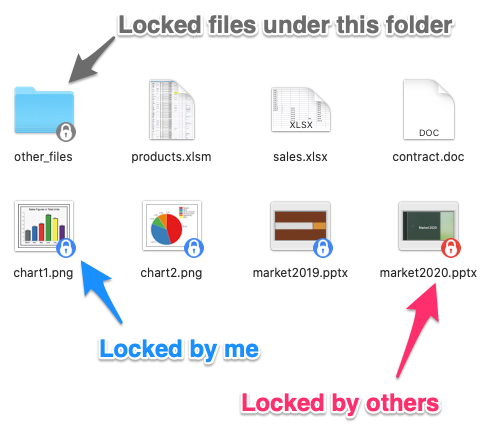
Dateisperre für ein Laufwerk aktivieren
Die Dateisperre steht bei jedem von NetDrive unterstützten Anbieter zur Verfügung — Google Drive, S3, OneDrive, SharePoint, WebDAV, Dropbox und alle anderen. So aktivierst du sie:
- Öffne NetDrive und klicke auf das Einstellungssymbol des zu konfigurierenden Laufwerks.
- Suche den Bereich File Lock in den Laufwerkseinstellungen.
- Aktiviere die Sperre für Office-Dateien, für alle Dateitypen, oder lasse sie deaktiviert, wenn gleichzeitiger Zugriff auf diesem Laufwerk kein Thema ist.
- Klicke auf Save und verbinde das Laufwerk neu, falls es gerade eingebunden ist.
Die Sperreinstellung gilt pro Laufwerk, sodass du die Richtlinie an die Nutzung jedes Speicherorts anpassen kannst. Ein gemeinsamer S3-Bucket mit rohen Videolieferungen rechtfertigt womöglich eine Sperre für alle Dateitypen, während ein privat genutztes OneDrive keine benötigt.

Praktische Hinweise für Teams
Ein paar Dinge, die gut zu wissen sind, sobald die Sperre aktiv ist:
- Veraltete Sperren nach Abstürzen: Verliert ein Rechner mit laufendem NetDrive bei geöffneter Datei den Strom oder stürzt ab, kann die Sperre bestehen bleiben, bis NetDrive sich neu verbindet und sie aufhebt. Ein Administrator kann sie manuell über das Panel Locked Files freigeben.
- Umfang der Sperre: Die Sperre gilt innerhalb des über NetDrive eingebundenen Laufwerkskontexts. Teammitglieder, die denselben Cloud-Speicher über einen anderen Client ansprechen (z. B. jemand, der SharePoint über einen Webbrowser durchsucht), sehen die NetDrive-Sperre nicht. Für vollständige Abdeckung sollte das Team gemeinsame Ordner konsequent über NetDrive nutzen.
- Benachrichtigungen: NetDrive zeigt eine Sperr-/Entsperrbenachrichtigung an (eingeführt in 3.10.145), damit du siehst, wann eine Datei, auf die du gewartet hast, wieder verfügbar wird.
Fazit
Die Dateisperre schließt die Lücke zwischen Cloud-Speicher und dem kollaborativen Dateifreigabeverhalten, das Teams von einem klassischen Netzlaufwerk erwarten. Die Kombination aus automatischer Sperre, Explorer-Overlay-Symbolen und einer zentralen Ansicht gesperrter Dateien gibt Teams eine zuverlässige Schutzschicht, ohne dass sich am Öffnen und Speichern von Dateien etwas ändern muss.
Wenn dein Team NetDrive mit gemeinsamen Laufwerken über mehrere Benutzer hinweg nutzt, findest du in Creative Team Collaboration with NetDrive, wie Team-Laufwerke, gemeinsame Zugangsdaten und Zugriffsverwaltung zusammenspielen. Für die Fehlerbehebung des speziellen Falls, in dem Office-Dateien unerwartet schreibgeschützt geöffnet werden, beschreibt Fix Office Files Opening Read-Only in NetDrive die Diagnoseschritte.
— Kai, NetDrive