Broadcast- und Nachrichtenteams mit NetDrive — ein Laufwerk für jeden Schnittplatz

Wie Nachrichten- und Broadcast-Teams mit NetDrive Wasabi, Backblaze B2 oder SharePoint auf Windows- und macOS-Schnittplätzen einbinden – mit Dateisperren und schreibgeschützten Archiven.
Ein lokaler Nachrichtensender hat drei Schnittplätze, einen Laptop der Produzentin und einen Freelancer, der zu Hause einen Beitrag schneidet. Das Rohmaterial der Interviews landet auf einer Karte, wird auf den gerade freien Rechner kopiert, und am Freitag kann niemand mehr sagen, auf welchem Platz der Final Cut des Dienstagsbeitrags liegt. Mit NetDrive sehen all diese Rechner denselben Cloud-Speicher als gewöhnliches Laufwerk unter Windows oder macOS: Das Material hat ein Zuhause, und die Ordnerstruktur ist die maßgebliche Quelle.


Ein Cloud-Laufwerk für jeden Schnittplatz
Mit NetDrive erscheinen Google Drive, OneDrive, S3, SFTP, WebDAV und mehr als native Laufwerke unter Windows und macOS — ohne Synchronisation, ohne vollständige Downloads.
- Wasabi, Backblaze B2, S3 oder SharePoint unter Windows und macOS als Laufwerk einbinden
- Ein Team-Laufwerk für Cutter und Produzenten bereitstellen, ohne Zugangsdaten zu teilen
- Projektdateien sperren, damit sich zwei Cutter nie gegenseitig überschreiben
Kostenlose Testversion. Lifetime- und Abo-Pläne verfügbar.
Warum der Newsroom-Speicher auseinanderdriftet
Broadcast-Arbeit ist schnell und läuft parallel. Ein Reporter dreht, ein Produzent protokolliert Clips, ein Cutter baut den Beitrag, und eine Grafikerin ergänzt Bauchbinden – oft am selben Nachmittag. Unter Zeitdruck kopieren Leute Dateien auf die nächstgelegene lokale Platte, weil das schnell geht, und die Cloud-Kopie fällt zurück.
NetDrive bindet den Speicher, den Ihre Organisation bereits nutzt, als Laufwerk im Windows-Explorer oder im macOS-Finder ein. Objektspeicher wie Wasabi, Backblaze B2, Amazon S3 und MinIO eignet sich für große Footage-Bibliotheken, während OneDrive for Business, SharePoint oder Google Drive für Skripte und Ablaufpläne passen. Cutter öffnen Dateien über den Laufwerksbuchstaben oder das Finder-Volume genauso wie von einer lokalen Platte.
Eine ehrliche Einschränkung: NetDrive hat keinen Offline-Modus, ein eingebundenes Laufwerk braucht also eine Verbindung. Ein Außenteam im Funkloch sollte mit lokalen Medien weiterarbeiten und sie später verschieben.
Eine Ordnerstruktur, die Eilmeldungen übersteht
Wenn um 17 Uhr eine Eilmeldung kommt, schlägt Struktur jedes Werkzeug. Ein Layout, das trägt:
- Ingest, mit einem Ordner pro Drehtag, benannt als
YYYY-MM-DD_Slug, damit sie der Reihe nach sortiert sind. - Projects, mit einem Ordner pro Beitrag, der Schnittprojekt, Grafiken und Skript enthält.
- Delivery für fertige Beiträge, bereit für Playout oder Web.
- Archive für abgeschlossene Beiträge, auf den Rechnern der Cutter schreibgeschützt hinzugefügt.
Halten Sie Roh-Ingest und Projektdateien getrennt. Ingest wird einmal geschrieben und oft gelesen; Projekte werden ständig bearbeitet und profitieren von Sperren.
Team-Laufwerke und Dateisperren für gemeinsame Projekte
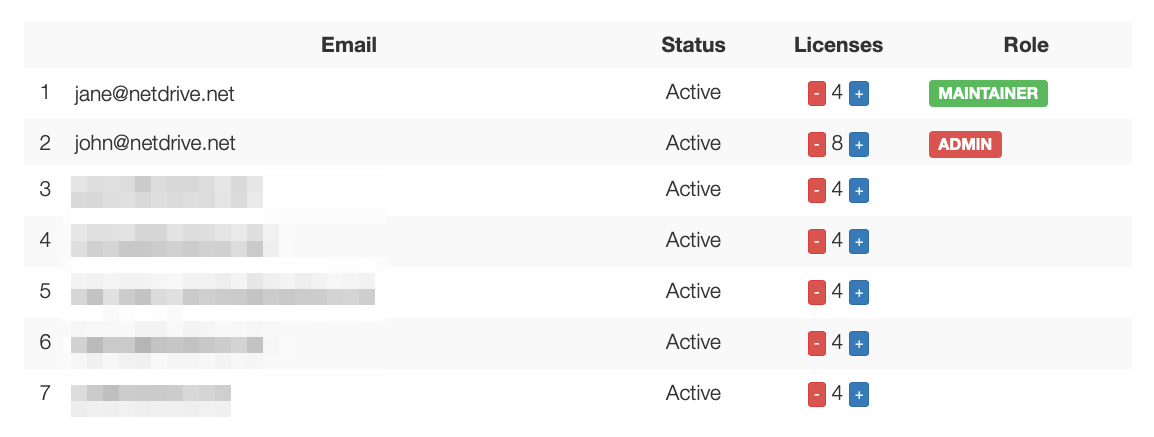
Mit einer NetDrive-Teamlizenz stellt ein Administrator Teammitgliedern über die Team-Verwaltungskonsole ein Laufwerk bereit und weist Lizenzen zu oder gibt sie frei, wenn Personen hinzukommen oder gehen. Der Zugriff eines Freelancers endet mit der Freigabe der Lizenz, statt dass ein gemeinsames Passwort weiter kursiert.
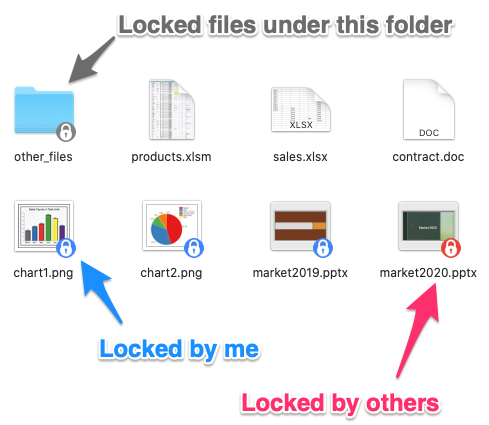
Für Projektdateien funktioniert die Dateisperre von NetDrive bei jedem Dateityp. Sperren Sie eine Projektdatei, bevor Sie anfangen, und Ihre Kollegen sehen, dass sie belegt ist – das verhindert das klassische Überschreiben am Freitagabend. Sperrsymbole erscheinen an Dateien im Windows-Explorer, und die Liste gesperrter Dateien zeigt, wer was hält.
Die vollständige Anleitung finden Sie im NetDrive Team Drive and Shared Drives Guide.
Große Dateien hochladen, ohne den Schnitt zu blockieren
Einen Beitrag zu exportieren und eine mehrere Gigabyte große Datei in die Cloud zu kopieren hieß früher, einem Fortschrittsbalken zuzusehen. NetDrive unterstützt Hintergrund-Upload und die Wahl zwischen asynchronem und synchronem Upload-Modus, sodass der Export auf dem Laufwerk landet und Sie weiterarbeiten können, bis er fertig ist. Prüfen Sie, ob der Upload abgeschlossen ist, bevor Sie den Laptop zuklappen oder das Gebäude verlassen.
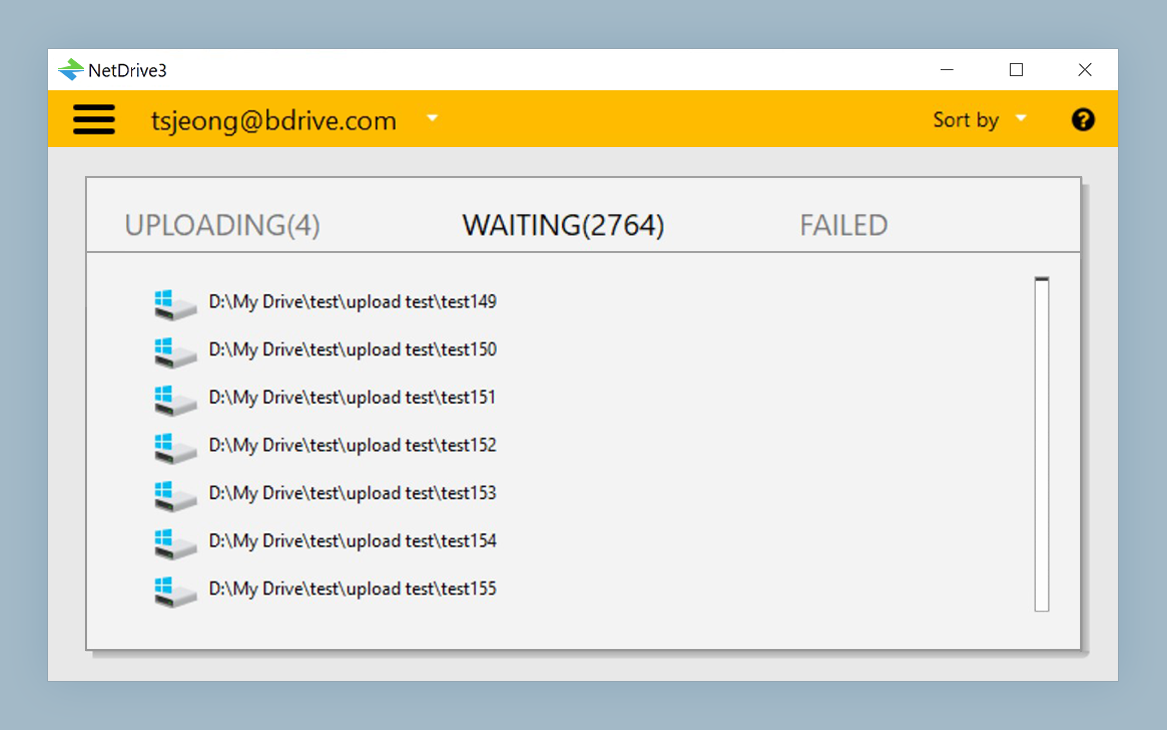
Wenn die Bandbreite knapp ist, weil die ganze Redaktion eine Leitung teilt, verhindert ein benutzerdefiniertes Bandbreitenlimit, dass Uploads allen anderen die Luft abschneiden; siehe Bandwidth Limit in NetDrive. Für große Bibliotheken erklärt Cache Size Options in NetDrive die Einstellung des lokalen Caches, und Video Editing 4K RAW with Cloud Storage geht tiefer auf große Medien ein.
Einrichtung für den Newsroom
- NetDrive installieren auf jedem Windows- oder macOS-Schnittplatz. Aktuelle macOS-Versionen benötigen macOS 14 (Sonoma) oder neuer.
- NetDrive öffnen und Ihr Speicherkonto hinzufügen, zum Beispiel Wasabi oder Backblaze B2 für Footage.
- Als Team-Laufwerk bereitstellen über die Team-Verwaltungskonsole für Cutter und Produzenten.
- Das Archiv als schreibgeschütztes Laufwerk hinzufügen auf Rechnern, auf denen niemand abgeschlossene Beiträge ändern soll. Siehe Read-Only Drive in NetDrive.
- Eine Sperrgewohnheit vereinbaren: Projektdatei beim Öffnen sperren, bei der Übergabe freigeben.
Fazit
Eine Redaktion braucht keinen neuen Workflow, sondern einen Ort, an dem Dateien liegen, und eine einfache Regel, wer gerade den Stift hält. NetDrive liefert den Ort und die Sperre, Ihre Ordnerdisziplin den Rest. Beginnen Sie diese Woche mit einem einzigen Beitragsordner und sehen Sie, ob das Freitagschaos verschwindet.
— Kai, NetDrive