Studierende und Abschlussarbeiten mit NetDrive — ein Laufwerk für alle Clouds
So binden Studierende mit NetDrive Google Drive, OneDrive und ein SFTP- oder WebDAV-Share der Uni als Laufwerke ein, damit Abschlussarbeit und Daten an einem Ort liegen.
Eine Doktorandin im letzten Jahr hat ihren Thesis-Entwurf in Google Drive, die Vorlesungsfolien in einem OneDrive-Konto der Uni und einen 40 GB großen Ordner mit Interviewaufnahmen auf einem Laborserver, den sie per SFTP erreicht. Jede Datei liegt woanders, und ihr Literaturverwaltungs- und Schreibprogramm öffnet nur Dateien aus einem normalen Ordnerpfad. Wenn sie jedes Konto als eigenes Laufwerk einbindet, hat sie einen Ort zum Stöbern und einen Pfad, auf den ihre Programme zeigen.


Jedes Cloud-Konto in einem Datei-Explorer
Mit NetDrive erscheinen Google Drive, OneDrive, S3, SFTP, WebDAV und mehr als native Laufwerke unter Windows und macOS — ohne Synchronisation, ohne vollständige Downloads.
- Google Drive, OneDrive, SFTP und WebDAV nebeneinander einbinden
- Dateien aus jeder App öffnen, die einen normalen Pfad liest
- Vor der Entscheidung 7 Tage kostenlos testen
Kostenlose Testversion. Lifetime- und Abo-Pläne verfügbar.
Das Problem verstreuter Konten
Im Studium sammeln sich Konten an: ein privates Google Drive, ein von der Uni vergebenes OneDrive, vielleicht eine Dropbox der Projektgruppe und ein Institutsserver. Jedes hat eine eigene Webseite, einen eigenen Sync-Client oder gar keinen und eine eigene Vorstellung davon, wohin eine Datei gehört.
Die übliche Notlösung ist, von Hand herunter- und wieder hochzuladen. So landet eine Abschlussarbeit als final_v3_REAL.docx an drei Orten. Wer die Konten über NetDrive einbindet, spart sich bei der eigenen Arbeit das Kopieren. Die Dateien bleiben, wo sie sind, und das Schreibprogramm öffnet sie direkt dort.
Was Studierende typischerweise einbinden
NetDrive unterstützt Google Drive, OneDrive, OneDrive for Business, Dropbox, Box und SharePoint und deckt damit die meisten universitären und privaten Konstellationen ab. Institutsserver und Laborserver sind oft per SFTP, FTP oder WebDAV erreichbar, und auch diese bindet NetDrive ein.
Eine realistische Aufteilung sieht so aus:
- Google Drive als Zuhause für Thesis-Entwurf und Notizen.
- OneDrive for Business oder SharePoint für Kursmaterial der Universität.
- SFTP für den Laborserver mit den Rohdaten, sofern Ihr Labor den Zugriff erlaubt.
- Ein Cloud-Objekt-Bucket oder ein zweites Cloud-Konto als Sicherungskopie fertiger Kapitel.
Ihre Universität kann einschränken, welche Anmeldeverfahren erlaubt sind. Fragen Sie daher bei der IT nach, bevor Sie ein Hochschulkonto verbinden.
Mit großen Dateien arbeiten, ohne den Laptop zu füllen
Ein Laptop mit 256-GB-Festplatte fasst nicht alle Aufnahmen und Datensätze eines Forschungsprojekts. Da ein eingebundenes Laufwerk Dateien bei Bedarf aus der Cloud liest, öffnen Sie nur die benötigte Datei und lassen den Rest, wo er ist. NetDrive bietet keinen Offline-Modus, der Rechner braucht beim Arbeiten also eine Verbindung. Das sollten Sie einplanen, wenn Sie im Zug oder in Bibliotheken mit schwachem WLAN schreiben. Halten Sie das Kapitel, an dem Sie gerade arbeiten, in einem lokalen Ordner und speichern Sie fertige Fassungen auf dem eingebundenen Laufwerk.
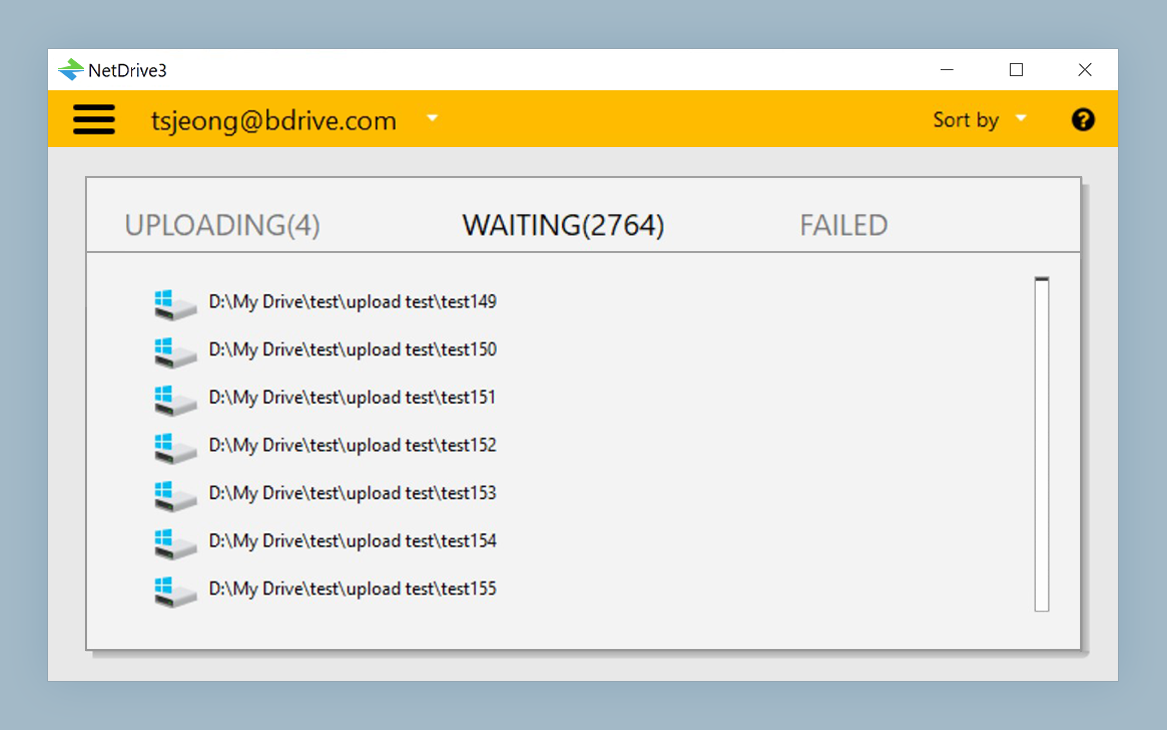
Uploads laufen im Hintergrund, sodass Sie eine große Datei speichern und weiterschreiben können. Die Warteschlange zeigt Ihnen auf Wunsch den Fortschritt.
Einrichtung
- Installieren Sie NetDrive von der Download-Seite und starten Sie die kostenlose 7-Tage-Testversion.
- Klicken Sie auf Add Drive und wählen Sie Google Drive. Melden Sie sich auf Aufforderung mit Ihrem Google-Konto an.
- Wiederholen Sie das für OneDrive und, falls Ihr Labor Host, Benutzername und Zugangsdaten bereitstellt, für SFTP.
- Wählen Sie für jedes Konto unter Windows einen Laufwerksbuchstaben oder unter macOS einen Volume-Namen.
- Stellen Sie in den Einstellungen jedes Laufwerks ein, dass das Einbinden automatisch startet, damit die Laufwerke beim Öffnen des Laptops bereitstehen.
- Richten Sie Ihr Schreibprogramm und Ihre Literaturverwaltung auf Ordner der eingebundenen Laufwerke.
Eine Schritt-für-Schritt-Anleitung für einen einzelnen Anbieter finden Sie unter Mount Google Drive on Windows 11 oder Mount OneDrive on macOS.
Gewohnheiten, die Ihre Abschlussarbeit schützen
Ein eingebundenes Laufwerk ist kein Backup. Löschen Sie dort eine Datei, löschen Sie sie in der Cloud. Bewahren Sie eine zweite Kopie fertiger Kapitel in einem anderen Konto auf und erwägen Sie ein schreibgeschütztes Laufwerk für Referenzmaterial, das sich nie ändern soll. Read-Only Drives in NetDrive erklärt, wie das geht.
Halten Sie außerdem die Dateinamen in allen Konten einheitlich, denn derselbe Name an zwei Orten ist der Weg, auf dem alte Versionen wieder auftauchen.
Fazit
NetDrive schreibt Ihre Abschlussarbeit nicht, nimmt aber die Reibung beim Jonglieren mit Konten. Ein Satz Laufwerke, geöffnet von den Programmen, die Sie ohnehin nutzen, lässt mehr Zeit fürs Schreiben selbst. Liegt Ihr Laborserver hinter SFTP, finden Sie die Einrichtungsdetails unter Mount an SFTP Server on Windows.
— Tayson, NetDrive