Recruiter mit NetDrive Mobile — Bewerberdateien zwischen Interviews

Wie Recruiter mit NetDrive Mobile Lebensläufe aus Google Drive, OneDrive, SharePoint und Box ansehen, Interviewnotizen prüfen und unterschriebene Formulare auf iPhone und Android hochladen.
Eine Recruiterin steckt zwischen zwei Vor-Ort-Interviews, als der Hiring Manager schreibt: „Kannst du mir den Panel-Bewertungsbogen und den Lebenslauf der Kandidatin schicken?“ Der Lebenslauf liegt in SharePoint, die Bewertungsvorlage in Google Drive, und das unterschriebene Angebot von gestern in Box. NetDrive Mobile hält alle drei Konten in einer iPhone- oder Android-App, sodass die Antwort ein paar Fingertipps statt drei Logins kostet.
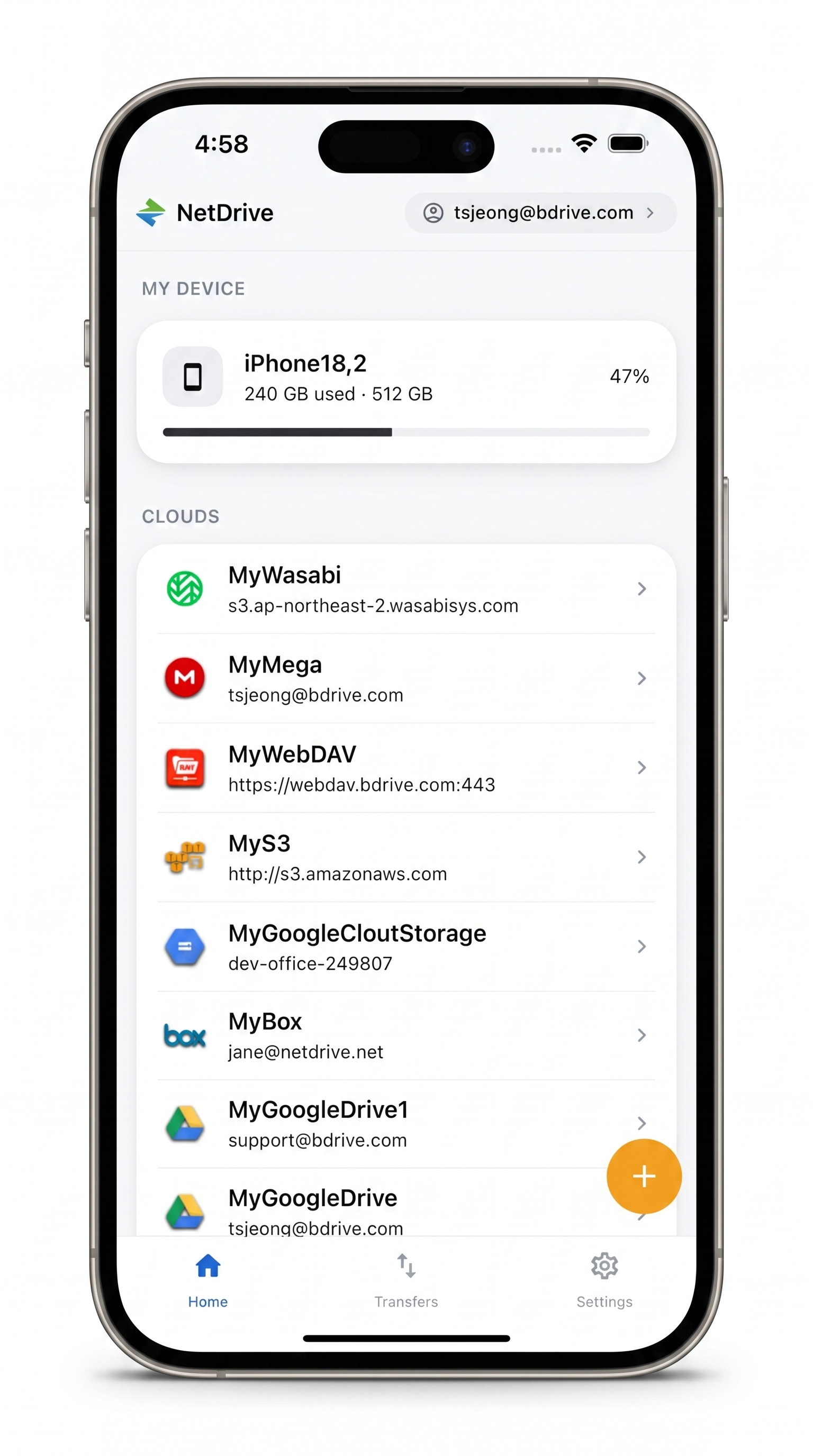
Bewerberdateien, wo immer Sie sind
NetDrive Mobile öffnet Google Drive, Dropbox, OneDrive, S3, WebDAV, SFTP und mehr in einer App — durchsuchen, hochladen, herunterladen und Vorschau direkt am Smartphone.
- SharePoint, Google Drive, OneDrive, Box und mehr in einer App durchsuchen
- Lebensläufe und PDFs in der Vorschau ansehen, bevor Sie etwas herunterladen
- Unterschriebene Formulare direkt aus Kamera oder Fotomediathek hochladen
Kostenloses Bdrive-Konto erforderlich.
Ein Startbildschirm für alle Recruiting-Konten
Recruiting-Teams einigen sich selten auf einen einzigen Speicherdienst. Der Firmenstandard ist vielleicht SharePoint oder OneDrive for Business, ein Agenturpartner teilt einen Dropbox-Ordner, und die Rechtsabteilung hält Angebotsvorlagen in Box. NetDrive Mobile verlangt von niemandem eine Zusammenlegung. Sie fügen jedes Konto einmal hinzu, und der Startbildschirm listet sie gemeinsam unter Clouds auf, den Speicher Ihres Telefons unter My Device.
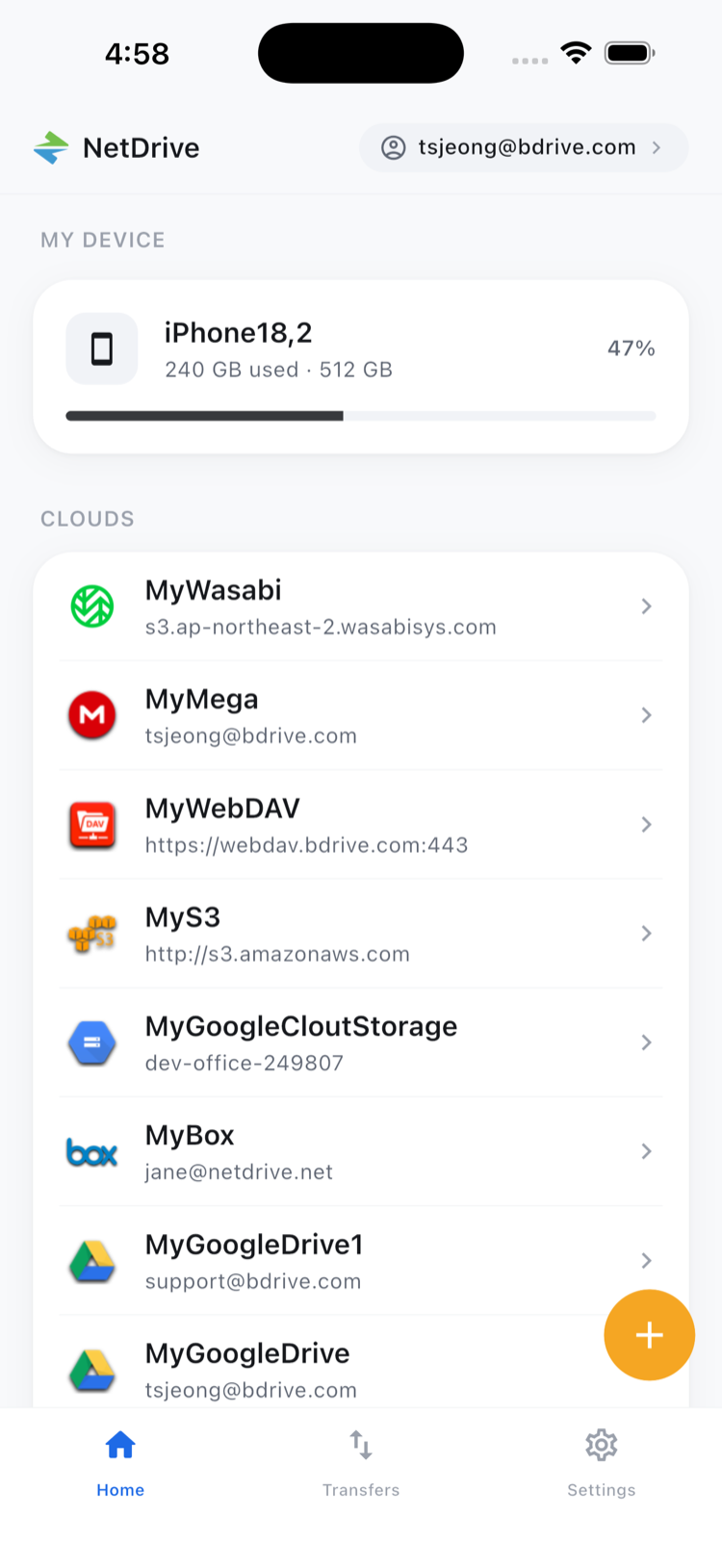
Alle genannten Anbieter werden unterstützt, ebenso Dropbox Business, Google Drive und weitere, die in NetDrive Mobile — Supported Clouds and Protocols aufgeführt sind. Für die Anmeldung in der App ist ein kostenloses Bdrive-Konto erforderlich.
Das erste Konto hinzufügen
- Öffnen Sie NetDrive Mobile und melden Sie sich mit Ihrem Bdrive-Konto an.
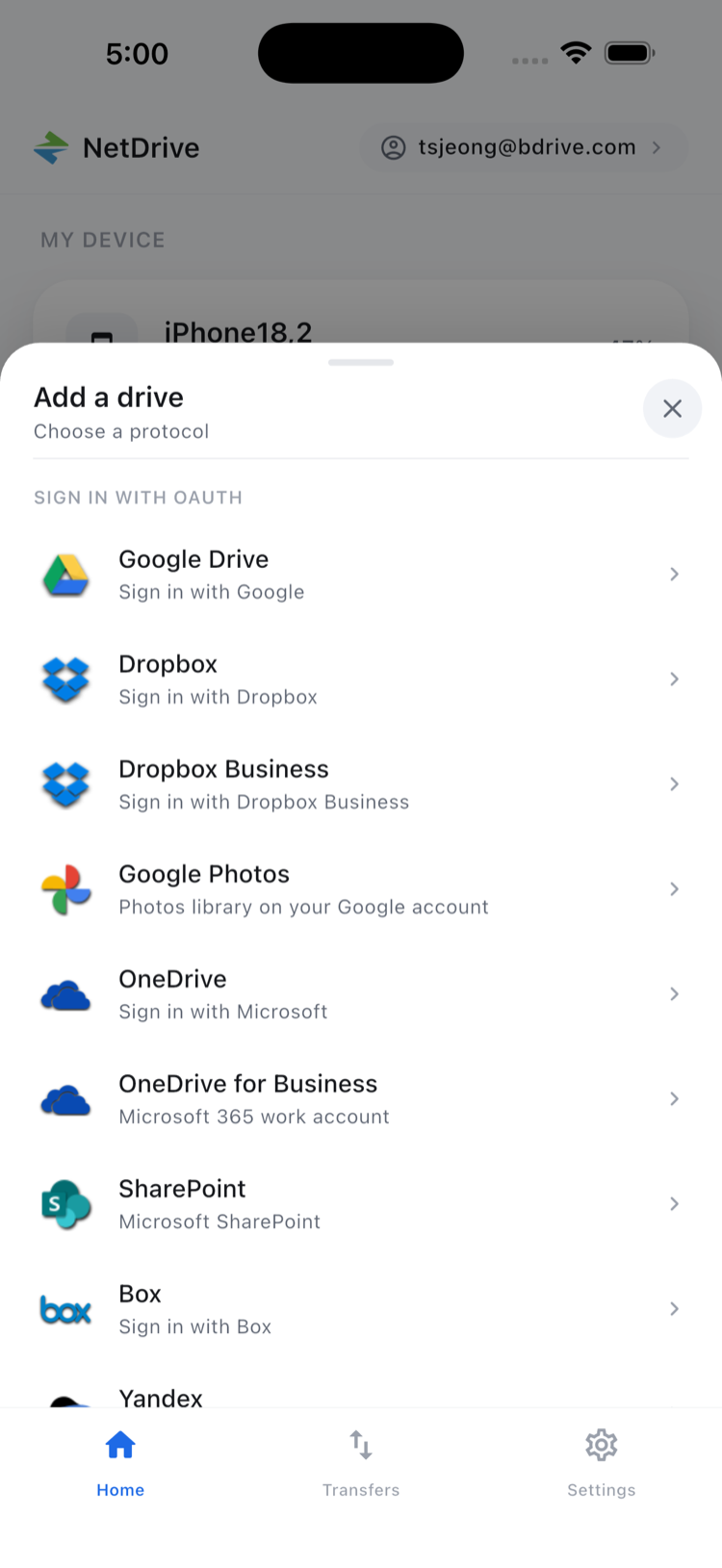
- Öffnen Sie das Fenster Add a drive und wählen Sie einen Anbieter, etwa SharePoint oder Google Drive.
- Folgen Sie den Anmeldehinweisen des Anbieters und bestätigen Sie.
- Wiederholen Sie das für jedes Konto, das Sie beim Recruiting nutzen.
Zugangsdaten werden im sicheren Speicher des Geräts abgelegt (iOS Keychain oder Android Keystore). Schützt Ihre Firma den Bdrive-Login mit Zwei-Faktor-Authentifizierung, kommt der Bestätigungscode als App-Benachrichtigung, die Sie bestätigen und kopieren können; Details stehen in Two-Factor Login on NetDrive Mobile.
Einen Lebenslauf prüfen, bevor Sie ihn weiterleiten
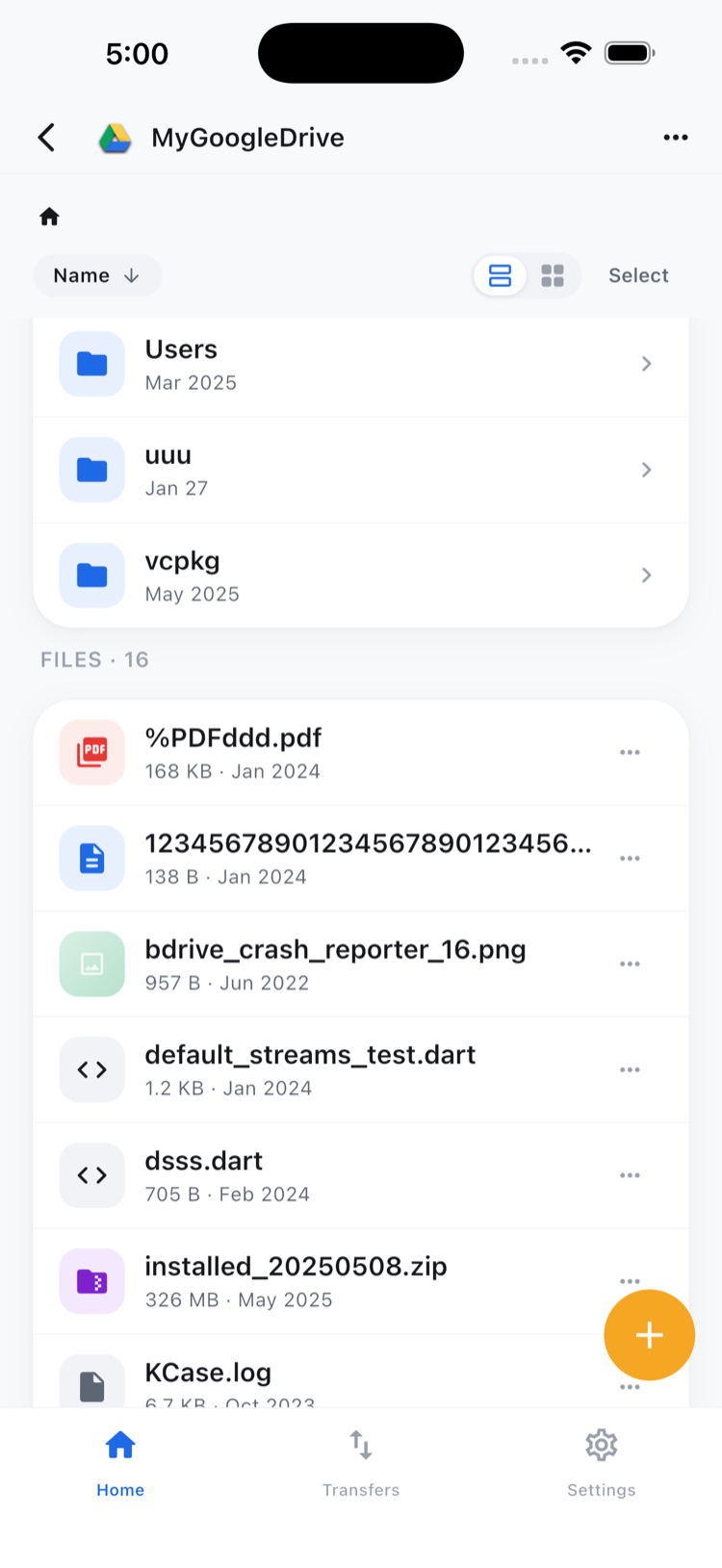
Öffnen Sie einen Lebenslauf im Dateibrowser, und NetDrive Mobile zeigt ihn in der App als Vorschau an. So prüfen Sie, ob es die richtige Person und die richtige Version ist, bevor Sie ihn teilen. Die Vorschau umfasst Dokumente, Bilder und Videos; siehe In-App Preview on NetDrive Mobile. Brauchen Sie eine lokale Kopie zum Anhängen anderswo, wählen Sie Download im Aktionsfenster der Datei.
Sortierung und der Umschalter zwischen Liste und Raster helfen, wenn ein Stellenordner Dutzende Bewerber enthält. Eine feste Namenskonvention wie Lastname_Firstname_Resume.pdf macht das schnelle Durchsehen auf einem kleinen Bildschirm deutlich einfacher.
Unterschriebene Unterlagen in den richtigen Ordner bringen
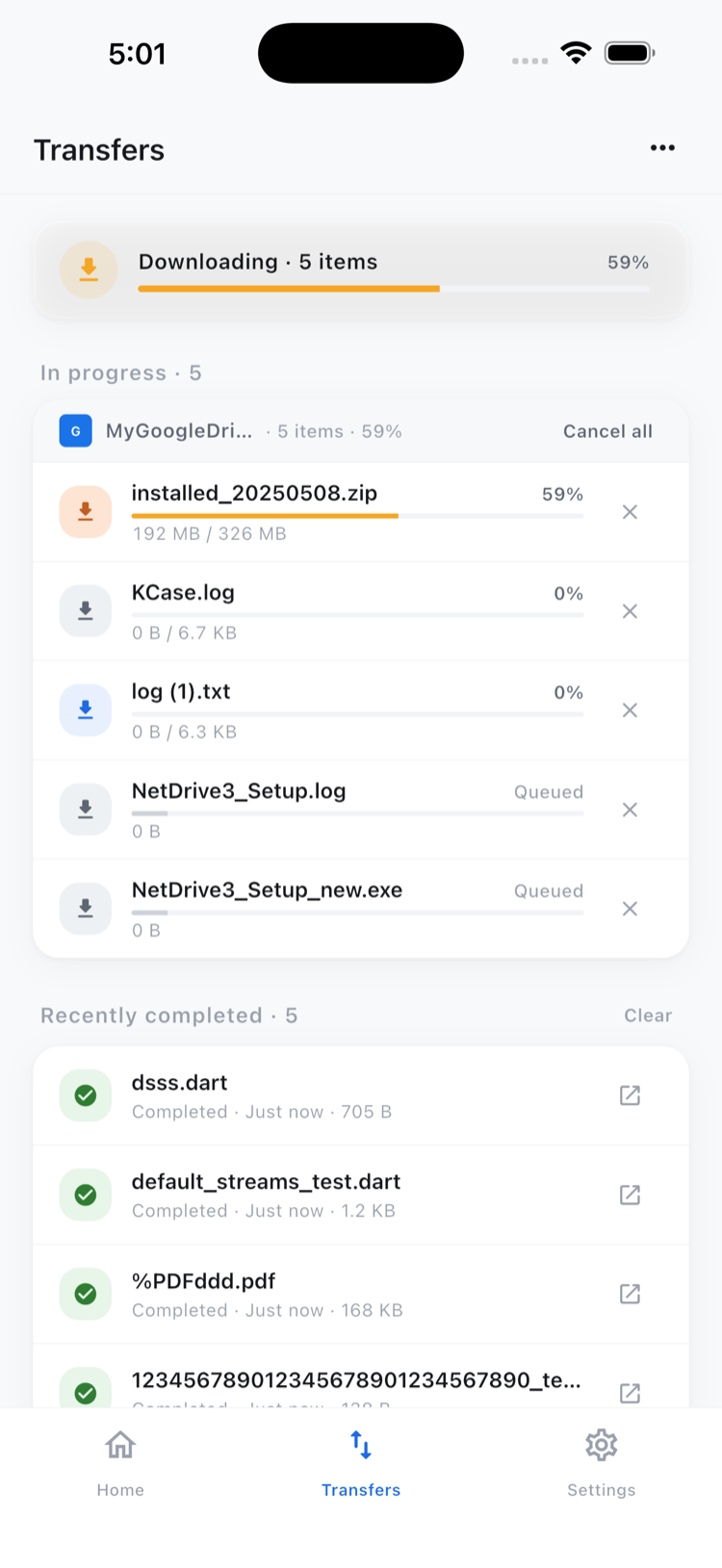
Angebote und Onboarding-Formulare kommen oft als Foto oder Scan vom Handy zurück. Starten Sie in dem Ordner, in den die Datei gehört, einen Upload und wählen Sie Kamera, Fotomediathek oder eine vorhandene Datei. Fortschritt und eine Abbrechen-Option für jede Übertragung erscheinen im Tab Transfers, beschrieben in Multi-File Transfers on NetDrive Mobile.
Die Grenzen kennen
Kopieren und Verschieben funktionieren innerhalb einer einzelnen Cloud, zum Beispiel beim Ablegen eines Bewerberordners in Closed Requisitions in derselben SharePoint-Bibliothek. NetDrive Mobile kopiert keine Datei direkt von einem Anbieter zu einem anderen; das ist die Aufgabe von RcloneView, dem Schwesterprodukt von NetDrive. Bewerberunterlagen sind sensibel: Verlassen Sie sich auf die Freigabe- und Zugriffskontrollen Ihrer Anbieter und lassen Sie heruntergeladene Kopien nicht länger als nötig auf einem privaten Handy.
Fazit
Für Recruiter liegt der Gewinn in der Geschwindigkeit zwischen Terminen: finden, ansehen und senden, ohne drei Apps zu öffnen. Neu in der App? Beginnen Sie mit NetDrive Mobile — Getting Started und fügen Sie zuerst den Speicher für Ihre Stellen hinzu.
— Morgan, NetDrive