NetDrive für Lehrkräfte und Schul-IT — Unterrichtsdateien wie ein Laufwerk

Schul-IT und Lehrkräfte binden mit NetDrive Google Drive, OneDrive oder SharePoint unter Windows und macOS als Laufwerk ein, sodass Unterrichtsdateien in jedem Speichern-Dialog erscheinen.
Jedes Jahr im August kommt bei der Technikkoordination dasselbe Ticket: „Ich finde meine Unterrichtsplanung auf dem Klassenzimmer-PC nicht.“ Die Fachschaft hält gemeinsame Einheiten in Google Drive, die Schulbehörde verteilt OneDrive und SharePoint, und jede Lehrkraft speichert aus Word oder der Projektor-Software an einem anderen Ort. NetDrive bindet diese Clouds unter Windows und macOS als gewöhnliche Laufwerke ein, sodass der Speichern-Dialog eine vertraute Liste statt dreier Browser-Tabs zeigt.


Unterrichtsdateien direkt im Speichern-Dialog
Mit NetDrive erscheinen Google Drive, OneDrive, S3, SFTP, WebDAV und mehr als native Laufwerke unter Windows und macOS — ohne Synchronisation, ohne vollständige Downloads.
- Google Drive, OneDrive oder SharePoint als Laufwerk einbinden
- Unterrichtsdateien aus jeder Desktop-App öffnen und speichern
- Mit dem MSI-Installer auf viele Klassenzimmer-PCs ausrollen
Kostenlose Testversion. Lifetime- und Abo-Pläne verfügbar.
Warum ein eingebundenes Laufwerk ins Klassenzimmer passt
Die meiste Unterrichtssoftware, vom Folieneditor bis zum Notenexport, öffnet und speichert über Standard-Dateidialoge. Sie weiß nichts von Cloud-Konten. Bindet NetDrive eine Cloud als Laufwerk ein, behandelt diese Software Science-Dept/Unit-4/ wie jeden anderen Ordner, und eine Lehrkraft öffnet das Arbeitsblatt vom letzten Halbjahr, ohne sich durch eine Weboberfläche zu klicken.
Das unterscheidet sich von einem Sync-Ordner, der auf lokale Kopien ausgelegt ist. Ein eingebundenes Laufwerk erscheint im Dateimanager wie jedes andere Laufwerk, sodass Lehrkräfte mit den Ordnern arbeiten, die sie schon kennen.
Anbieter und Schulspeicher zuordnen
Schulen setzen selten auf eine einzige Cloud, und NetDrive verlangt das auch nicht. Häufige Kombinationen:
- Google Drive für gemeinsame Fachschaftslaufwerke und Handouts für Schülerinnen und Schüler.
- OneDrive for Business oder SharePoint für behördlich ausgegebene Konten und Dokumente des Kollegiums.
- Dropbox, Box oder ein WebDAV- bzw. SFTP-Server für das persönliche Archiv einer Lehrkraft oder einen lokalen Dateiserver.
Mehrere lassen sich gleichzeitig einbinden. Jedes erscheint im Laufwerksmanager als eigenes Laufwerk, sodass eine Lehrkraft das Behördenkonto und ein privates Archiv nebeneinander sehen kann. Die anbieterspezifische Einrichtung steht in Mount Google Drive on Windows 11 und Mount SharePoint on Windows with NetDrive.
Auf einen ganzen Raum voller Computer ausrollen
Für die IT lautet die praktische Frage, wie man nicht dreißig Rechner von Hand einrichtet. NetDrive bietet neben dem normalen EXE-Installer einen MSI-Installer für Windows, gedacht für Systemadministratoren und die Netzwerkverteilung. Die Anleitung steht in Deploying NetDrive with MSI for Windows IT Admins.
Zwei Punkte sollten Sie einplanen. Auf gemeinsam genutzten Computern, an denen sich mehrere Kolleginnen und Kollegen anmelden, lesen Sie NetDrive on Windows Terminal Server für das Verhalten der Mehrbenutzerlizenz. Und NetDrive bietet keinen Offline-Modus, daher braucht eine Lehrkraft eine Netzwerkverbindung, um auf Dateien eines eingebundenen Laufwerks zuzugreifen. Was bei einem Netzausfall gebraucht wird, sollte vorher auf die lokale Festplatte kopiert werden.
Das Laufwerk einer Lehrkraft einrichten
- Öffnen Sie NetDrive und klicken Sie im Laufwerksmanager auf Add a Drive.
- Wählen Sie den Anbieter Ihrer Schule, zum Beispiel Google Drive oder OneDrive for Business, und melden Sie sich mit dem Schulkonto an.
- Wählen Sie unter Windows einen Laufwerksbuchstaben oder unter macOS einen Einbindungsort.
- Klicken Sie auf Mount. Das Laufwerk erscheint im Explorer oder Finder.
- Wählen Sie in Ihrer Präsentations- oder Dokument-App im Speichern-Dialog das neue Laufwerk und speichern Sie eine Testdatei.
Verbindet sich das Laufwerk nach einem Passwort-Reset nicht mehr, hilft meist die erneute Eingabe der gespeicherten Zugangsdaten. Die Schritte stehen in Fix Google Drive Authentication Errors.
Gemeinsame Dokumente schützen
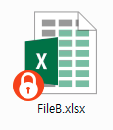
Planungsdokumente der Fachschaft sind genau die Dateien, die zwei Personen gleichzeitig öffnen. NetDrive kann Dateien auf einem Team-Laufwerk sperren, sodass ein Kollege sieht, dass ein Dokument gerade bearbeitet wird, statt es später zu überschreiben. Wie ein Team Laufwerke für seine Mitglieder bereitstellt, steht in NetDrive Team Drive.
Fazit
Für eine Schule liegt der Gewinn in weniger Orten, an denen man suchen muss. Binden Sie die Clouds ein, die das Kollegium ohnehin nutzt, überlassen Sie den Rest dem Speichern-Dialog und behalten Sie von allem, was offline gebraucht wird, eine lokale Kopie. Lehrkräfte, die auch vom Smartphone aus arbeiten, können das mit NetDrive Mobile for Teachers kombinieren, das dieselben Clouds auf iPhone, iPad oder Android durchsucht und in der Vorschau zeigt.
— Kai, NetDrive