Medienteams in Kirchengemeinden mit NetDrive: Ein Laufwerk für jeden Gottesdienst

So binden Medienteams in Kirchen und Gemeinden mit NetDrive Google Drive, Dropbox und S3 als Laufwerke ein, für Folien, Predigtvideos und Audio unter Windows und macOS.
Sonntag, 8:40 Uhr: Die ehrenamtliche Helferin am Projektions-PC braucht die finalen Gottesdienstfolien, doch wer sie erstellt hat, hat sie am Freitagabend in das eigene Google Drive gelegt. Gleichzeitig exportiert der Videoverantwortliche die letzte Predigt auf einen Laptop, der bis Monatsende voll sein wird. Medienteams in Kirchen und Gemeinden arbeiten mit wechselnden Ehrenamtlichen, gemischter Hardware und einem Berg Cloud-Konten, die niemand gemeinsam geplant hat.


Ein Laufwerk für jeden Gottesdienst
Mit NetDrive erscheinen Google Drive, OneDrive, S3, SFTP, WebDAV und mehr als native Laufwerke unter Windows und macOS — ohne Synchronisation, ohne vollständige Downloads.
- Google Drive, Dropbox oder S3 wie ein normales Laufwerk einbinden
- Ehrenamtlichen fertige Dateien nur lesend zeigen
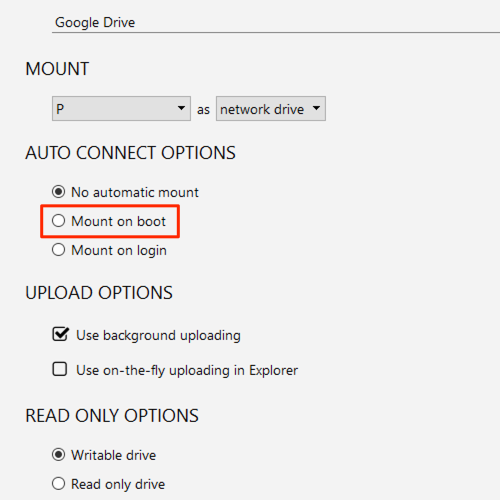
- Automatisch einbinden, sobald der PC startet
Kostenlose Testversion. Lifetime- und Abo-Pläne verfügbar.
Das Problem: Dateien über viele Konten verstreut
Ein typisches Team hat Folien in Google Drive, Liedtexte in Dropbox und ein altes Archiv aufgezeichneter Gottesdienste in einem Object-Storage-Bucket. Präsentationssoftware braucht einen Dateipfad, keinen Browser-Tab. NetDrive bindet jede dieser Clouds als Laufwerk im Windows-Explorer oder im macOS Finder ein. So öffnen Folien-Software im Stil von ProPresenter, Videoschnitt und Audio-Tools Dateien genauso wie von einer lokalen Festplatte.
NetDrive läuft unter Windows 8 bis 11 (und Windows Server) sowie unter macOS 14 Sonoma oder neuer. Die meisten Rechner in Kirchen-Technikräumen gehören zu einer dieser beiden Gruppen, sodass eine Einrichtungsanleitung für das ganze Team genügt.
Fertige Dateien mit einem schreibgeschützten Laufwerk absichern
Der häufigste Unfall: Ein Ehrenamtlicher zieht den falschen Ordner oder überschreibt die Master-Folien. NetDrive kann ein Laufwerk schreibgeschützt einbinden, sodass der Projektions-PC fertige Dateien sieht, sie aber nicht ändern oder löschen kann. Der Laptop der Mitarbeitenden bindet dieselbe Cloud als normales Laufwerk mit Lese- und Schreibzugriff ein. Details stehen unter schreibgeschützte Laufwerke in NetDrive.
Einbinden beim Systemstart für den Technik-PC
Am Technik-PC ist vor einem Gottesdienst oft stundenlang niemand angemeldet. Mit den Auto-Mount-Optionen von NetDrive steht ein Laufwerk beim Systemstart bereit, sodass der Folienordner schon da ist, wenn sich die Helferin hinsetzt. Die Anleitung finden Sie unter automatisch beim Systemstart einbinden.
Predigtvideos hochladen, ohne den Stream zu stören
Der Export eines langen Videos auf ein eingebundenes Laufwerk kann dauern. Mit dem Hintergrund-Upload von NetDrive kann der Cutter den Export-Dialog schließen und weiterarbeiten, während die Datei hochgeladen wird. Teilt sich die Gemeinde eine Internetleitung mit einem Livestream, setzen Sie ein Bandbreitenlimit, damit der Upload den Stream nicht ausbremst. Beide Einstellungen sind in Hintergrund-Upload-Modus und Bandbreitenlimits beschrieben.

Einrichtung
- NetDrive installieren Sie auf dem Technik-PC und dem Laptop der Mitarbeitenden über die Download-Seite.
- Add a drive: Wählen Sie in NetDrive Ihren Anbieter, zum Beispiel Google Drive oder Dropbox, und melden Sie sich an.
- Laufwerkstyp wählen: schreibgeschützt für den Technik-PC, normal für die Bearbeitenden.
- Auto-Mount einrichten, damit das Laufwerk beim Systemstart erscheint.
- Wiederholen Sie die Schritte für jedes Cloud-Konto des Teams und geben Sie jedem Laufwerk einen klaren Namen.
Einige Grenzen sollten Sie kennen. NetDrive bietet keinen Offline-Modus, daher braucht der Technik-PC eine funktionierende Verbindung, wenn Sie Dateien von einem eingebundenen Laufwerk öffnen. Hängt ein Gottesdienst von einer Datei ab, kopieren Sie sie am Vortag auf die lokale Festplatte. NetDrive hat außerdem keine clientseitige Verschlüsselung, halten Sie daher sensible Unterlagen wie seelsorgerliche Notizen aus gemeinsamen Laufwerken heraus.
Fazit
Ein Medienteam wechselt alle paar Monate. Eine kurze Checkliste, ein eingebundenes Laufwerk pro Cloud und eine schreibgeschützte Ansicht für den Technik-PC beseitigen den Großteil des Sonntagmorgen-Chaos. Verwandte Anleitungen: Google Drive unter Windows 11 einbinden und Dropbox unter macOS einbinden.
— Alex, NetDrive