Print- und Verpackungsdesign-Teams mit NetDrive: Artwork ohne Überschreiben

Wie Print- und Verpackungsdesign-Teams mit NetDrive gemeinsamen Cloud-Speicher einbinden, Artwork-Dateien sperren und große Layouts im Hintergrund hochladen.
Ein Verpackungsstudio mit sechs Leuten hat pro Kunde einen Ordner: Stanzformen (Dielines), Artwork in Ebenen, Proofs und eine Datei „final_v7_REAL“, die garantiert zwei Personen im selben Moment öffnen. Wer zuletzt speichert, gewinnt, und der Nachmittag des Ersten verschwindet leise. NetDrive stellt dem ganzen Team denselben Cloud-Ordner wie ein normales Laufwerk bereit und ergänzt eine Dateisperre, damit nicht mehr zwei Personen gleichzeitig am selben Artwork arbeiten.


Ein gemeinsames Laufwerk, kein überschriebenes Artwork
Mit NetDrive erscheinen Google Drive, OneDrive, S3, SFTP, WebDAV und mehr als native Laufwerke unter Windows und macOS — ohne Synchronisation, ohne vollständige Downloads.
- Team-Cloud-Speicher unter Windows und macOS als normales Laufwerk einbinden (Mount)
- Datei beim Bearbeiten sperren, damit Kollegen sehen, dass sie belegt ist
- Große Layouts im Hintergrund in die Cloud senden, während Sie weiterarbeiten
Kostenlose Testversion. Lifetime- und Abo-Pläne verfügbar.
Warum Design-Ordner bei einfacher Cloud-Synchronisierung an Grenzen stoßen
Print- und Verpackungsprojekte bestehen meist aus großen Ebenen-Dateien und vielen kleinen verknüpften Assets. Ein Browser-Upload pro Revision ist langsam, und ein Sync-Client, der das gesamte Kundenarchiv auf jeden Laptop spiegelt, frisst Speicherplatz, den Sie lieber für Arbeitsdateien nutzen würden. Wenn Sie den Speicher stattdessen einbinden, erscheint der Ordner im File Explorer oder Finder, und die Dialoge „Öffnen“ und „Speichern“ Ihrer Design-Anwendung greifen direkt darauf zu, wie auf jedes andere Laufwerk.
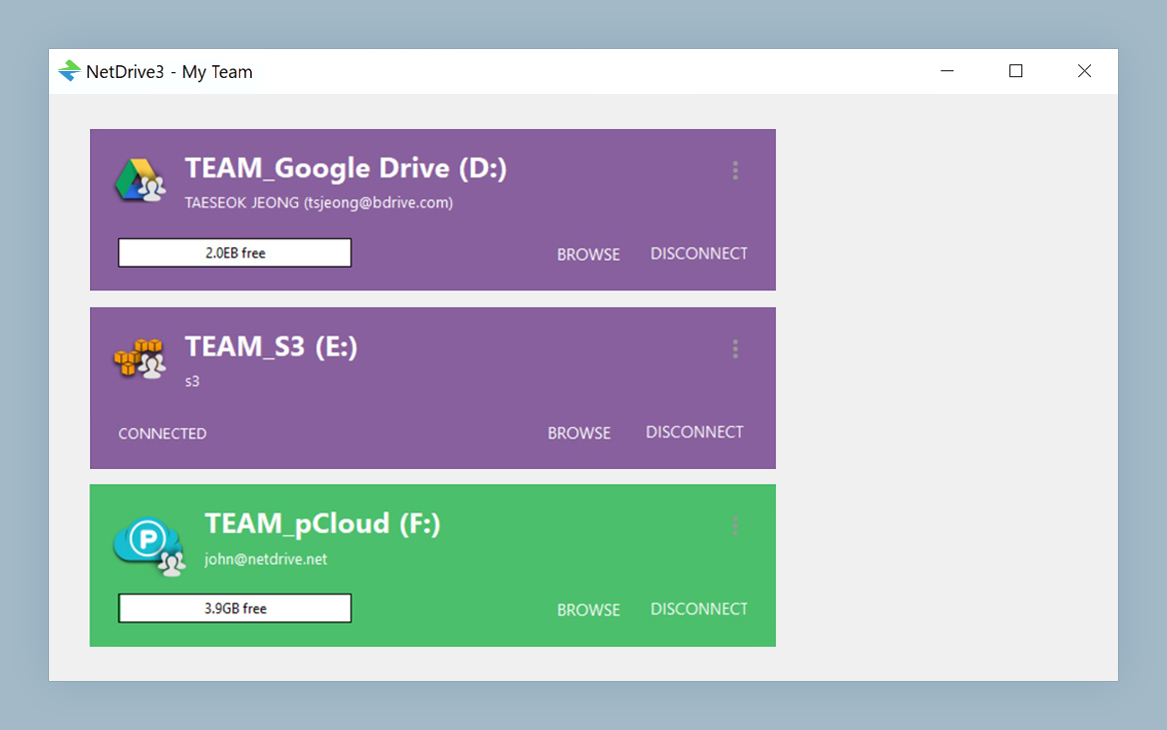
NetDrive kann Dropbox Business, SharePoint, OneDrive for Business, Google Drive, Amazon S3, Backblaze B2 sowie SFTP- oder WebDAV-Server einbinden, sodass ein Studio den Speicher behalten kann, den es ohnehin bezahlt. Fügen Sie jeden im Laufwerks-Manager hinzu und weisen Sie unter Windows einen Laufwerksbuchstaben bzw. unter macOS ein Volume zu.
Artwork sperren, solange jemand daran arbeitet
Die wichtigste Funktion für ein Design-Team ist die Dateisperre. NetDrive unterstützt Sperren für alle Dateitypen, nicht nur für Office-Dokumente (die Sperre für alle Dateien kam mit 3.9.1190, die für Microsoft Office mit 3.8.921). Klicken Sie mit der rechten Maustaste auf eine Datei und wählen Sie die Sperroption: Kollegen sehen dann in ihrem eigenen Explorer-Fenster ein Sperr-Overlay, statt erst durch einen Konflikt beim Speichern davon zu erfahren.
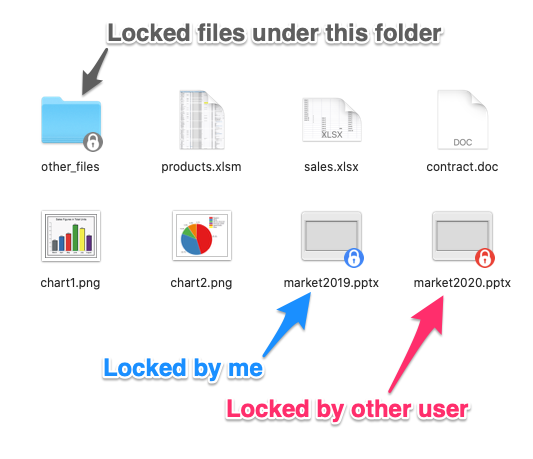
Eine praktikable Gewohnheit für ein Studio: Sperren Sie die Master-Artwork-Datei, wenn Sie eine Überarbeitung beginnen, und geben Sie sie frei, wenn der Proof rausgeht. Die Liste gesperrter Dateien zeigt, wer was hält – die Montagsfrage „Wer hat die Acme-Karton-Datei?“ wird zu einem Zehn-Sekunden-Blick statt zu einem Chat-Thread. Das Sperren ist eine Team-Funktion und funktioniert mit einer NetDrive-Teamlizenz und einem veröffentlichten Team-Laufwerk. Wie es sich bei Microsoft-Office-Dokumenten verhält, lesen Sie in Office File Locking with NetDrive.
Das Studio-Laufwerk einrichten
- Öffnen Sie NetDrive und fügen Sie im Laufwerks-Manager ein neues Laufwerk hinzu.
- Wählen Sie den Anbieter, den Ihr Studio bereits nutzt, etwa Dropbox Business oder SharePoint, und melden Sie sich an.
- Wählen Sie einen Laufwerksbuchstaben (Windows) oder lassen Sie macOS das Volume zuweisen, und binden Sie das Laufwerk dann ein.
- Wenn Sie Team-Administrator sind, veröffentlichen Sie das Laufwerk in der Team-Verwaltungskonsole als Team-Laufwerk, damit jedes Mitglied es automatisch erhält. Die Anleitung finden Sie in NetDrive Team Drive — A Guide to Shared Drives.
- Bitten Sie jede Designerin und jeden Designer, vor langen Bearbeitungssitzungen eine Datei zu sperren.
Große Exporte und langsame Verbindungen
Druckfertige PDFs und reduzierte Proofs können hunderte Megabyte groß sein. NetDrive lädt im Hintergrund hoch, sodass das Speichern sofort zurückkehrt und Sie weiterarbeiten können, während die Datei ihren Weg in die Cloud beendet. Wenn die Büroleitung auch für Videocalls genutzt wird, setzen Sie ein benutzerdefiniertes Bandbreitenlimit, damit Uploads nicht das ganze Gebäude ausbremsen; die Schritte stehen in Bandwidth Limit in NetDrive. Mehr zum Upload-Verhalten lesen Sie in Background Upload Mode in NetDrive.

Eine ehrliche Einschränkung: NetDrive hat keinen Offline-Modus, das eingebundene Laufwerk braucht also eine Verbindung, um Dateien zu öffnen. Für ein Studio im Büro oder mit guter Heimleitung ist das unproblematisch; für Flüge und Außentermine kopieren Sie die Arbeitsdateien vorher auf die lokale Festplatte.
Fazit
Design-Teams brauchen keinen weiteren Ort für ihre Dateien; sie brauchen, dass der vorhandene Ort sich wie ein gemeinsames Laufwerk mit dem Schild „Diese Datei ist belegt“ verhält. Binden Sie ihn ein, veröffentlichen Sie ihn als Team-Laufwerk und sperren Sie, was Sie bearbeiten. Beginnen Sie mit dem Datei-Browser, wenn Sie einen Projektordner zunächst ansehen möchten, ohne etwas einzubinden.
— Casey, NetDrive