NetDrive Dateibrowser — Cloud-Speicher ohne Mount öffnen

Mit dem NetDrive Dateibrowser öffnen, laden und teilen Sie Dateien aus jedem konfigurierten Cloud-Speicher, ohne ein volles Laufwerk einzubinden. Für Windows und macOS.
Sie brauchen eine einzige Datei aus einem S3-Bucket mit 30.000 Objekten. Den gesamten Bucket nur dafür als Laufwerksbuchstabe einzubinden, bringt unnötigen Overhead mit sich: Initialisierung des virtuellen Dateisystems, Cache-Aufbau im Hintergrund, ein dauerhaftes Gerät in der Datenträgerverwaltung. Der eingebaute File Browser von NetDrive löst genau diesen Fall elegant — öffnen, im entfernten Baum navigieren, Datei holen, schließen. Kein Laufwerk belegt, kein verbleibender Hintergrundprozess.


Cloud-Dateien durchsuchen und herunterladen ohne vollen Mount
Mit NetDrive erscheinen Google Drive, OneDrive, S3, SFTP, WebDAV und mehr als native Laufwerke unter Windows und macOS — ohne Synchronisation, ohne vollständige Downloads.
- Einzelne Dateien aus S3, Dropbox, SharePoint und mehr öffnen
- Teilbare Links direkt aus dem Browser erzeugen
- Verfügbar für Windows und macOS
Kostenlose Testversion. Lifetime- und Abo-Pläne verfügbar.
Was der File Browser ist
NetDrive führte den File Browser in Version 3.9.1190 (April 2020) ein. Es ist ein eigenständiges Fenster innerhalb der NetDrive-Anwendung — kein eingebundenes Laufwerk —, das den rohen entfernten Verzeichnisbaum jeder konfigurierten Verbindung anzeigt.
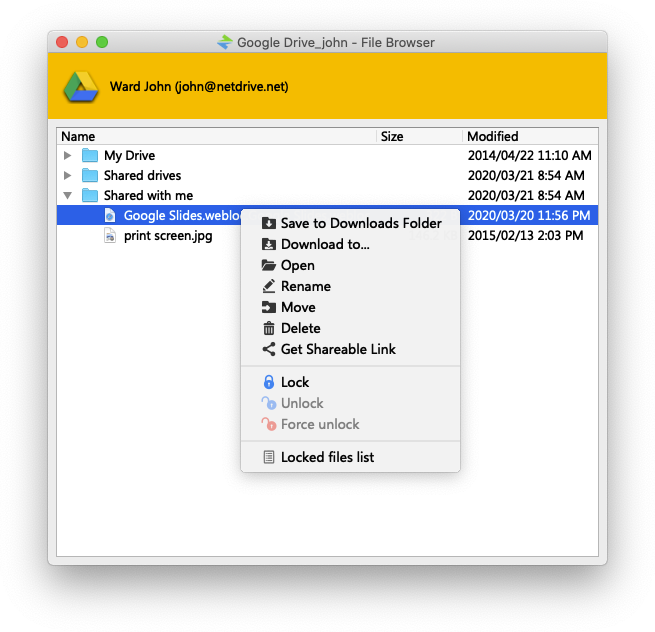
Der Unterschied zu einem eingebundenen Laufwerk macht sich in der Praxis bemerkbar. Beim Einbinden eines Laufwerks erzeugt NetDrive ein dauerhaftes virtuelles Dateisystemgerät, das systemweit sichtbar ist — jede Anwendung, jeder Prozess und jede Shell auf Ihrem Rechner kann darüber lesen und schreiben. Der File Browser ist auf NetDrive selbst beschränkt. Er ist ein leichtgewichtiger Viewer und Dateitransfer-Werkzeug, kein Dateisystem auf Systemebene. Er startet schneller, verbraucht weniger Ressourcen und verschwindet vollständig, wenn Sie ihn schließen.
Situationen, in denen der File Browser die bessere Wahl gegenüber einem vollen Mount ist:
- Einmaliger Abruf: ein einzelnes PDF aus einer SharePoint-Bibliothek holen, ohne den gesamten Dokumentbaum einzubinden
- Remote-Prüfung: einen S3-Bucket durchsehen, bevor Sie sich auf eine Mount-Konfiguration festlegen — Ordnerstruktur verifizieren, Dateigrößen prüfen, die richtigen Zugangsdaten bestätigen
- Zugriff mit wenig Overhead: eine Konfigurationsdatei von einem WebDAV-Server in einem Skript lesen, ohne einen dauerhaften Laufwerksbuchstaben, über den andere Prozesse stolpern könnten
- Teilbare Links: eine zeitlich begrenzte öffentliche URL für eine bestimmte Datei erzeugen (siehe unten) — diese Funktion steht nur im File Browser zur Verfügung, nicht über ein eingebundenes Laufwerk
Den File Browser öffnen und navigieren
Der File Browser ist über das Fenster NetDrive drive manager erreichbar. Fahren Sie mit der Maus über eine Verbindungskarte, um deren Aktionssymbole einzublenden, und klicken Sie dann auf das folder icon mit der Beschriftung „File Browser”. Alternativ klicken Sie mit rechts auf die Verbindung und wählen Open File Browser.
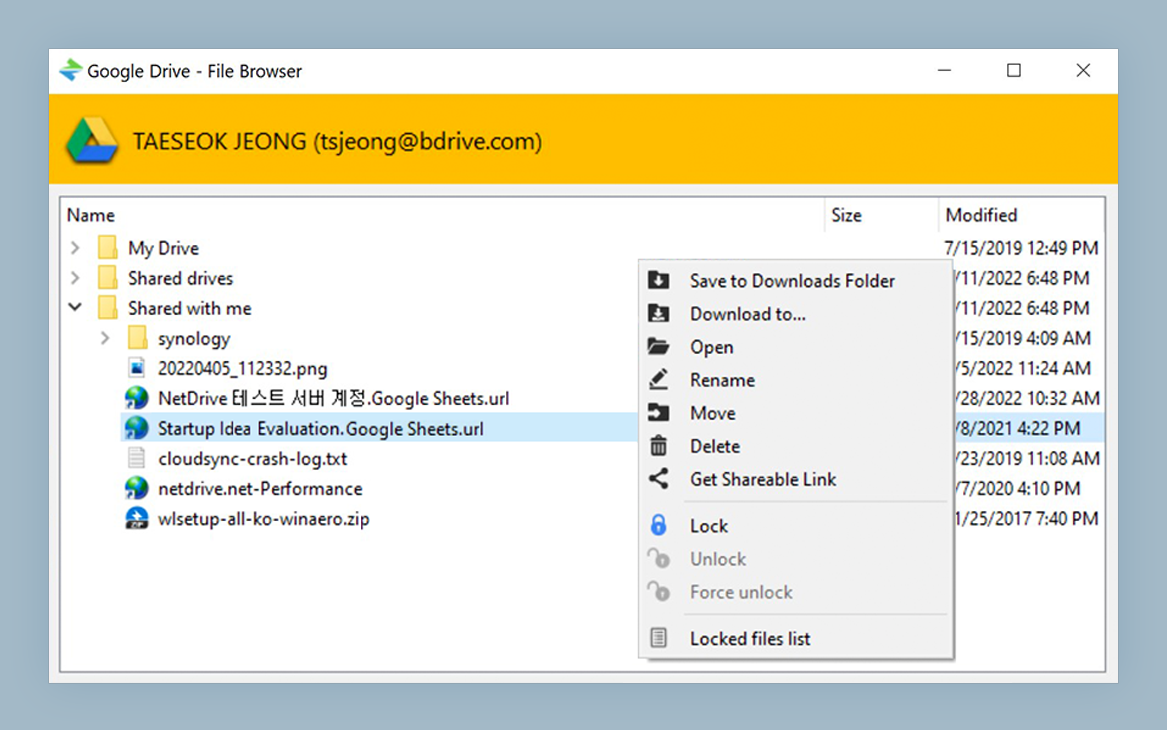
Der Browser verbindet sich mit dem Provider und listet sofort die obersten Ordner auf. Die Navigation funktioniert wie bei einem zweigeteilten Dateimanager: Ordner im linken Baum aufklappen, und der rechte Bereich zeigt den Inhalt des gewählten Ordners mit Dateiname, Größe und Änderungsdatum.
Für ausgewählte Dateien und Ordner verfügbare Aktionen:
- Download — kopiert das Element an einen von Ihnen gewählten lokalen Pfad
- Open — lädt in ein temporäres Verzeichnis herunter und öffnet in der Standardanwendung des Systems; nützlich, um ein PDF oder Bild schnell anzusehen, ohne einen Speicherort wählen zu müssen
- Upload — sendet eine lokale Datei oder einen Ordner an den aktuellen entfernten Pfad
- Delete, Rename, New Folder — übliche Verwaltung entfernter Dateien
- Get shareable link — erzeugt eine öffentliche URL für unterstützte Provider
Teilbare Links
Die Erzeugung teilbarer Links ist eine der nützlicheren Funktionen des File Browsers und nur hier verfügbar — nicht über ein eingebundenes Laufwerk. Bei einem eingebundenen Laufwerk interagieren Sie über den Standard-Dateidialog des Betriebssystems sowie die Explorer/Finder-Shell, die nur generische Dateisystemoperationen bereitstellen. Providerspezifische API-Funktionen wie die Linkerzeugung erfordern direkten API-Zugriff, den der File Browser bietet.
Wählen Sie eine Datei aus, klicken Sie mit rechts oder nutzen Sie die Werkzeugleiste, um Get shareable link zu wählen, und NetDrive gibt eine URL zurück. Welche Provider dies unterstützen, hängt von der jeweiligen API des Providers ab. Wo verfügbar, ist der Link eine direkte Möglichkeit, eine Datei mit einem Kollegen zu teilen, ohne einen Anhang zu versenden oder Ordnerberechtigungen zu ändern.
File Browser mit einem aktiven Mount kombinieren
Der File Browser und ein eingebundenes Laufwerk können für dieselbe Verbindung gleichzeitig bestehen. Das ist nützlich, wenn Sie für die tägliche Arbeit systemweiten Laufwerkszugriff benötigen, aber Dateiverwaltungsvorgänge ausführen möchten, die in einer visuellen Baumansicht einfacher sind.
Ein DevOps-Ingenieur, der Integrationstests ausführt, bindet einen S3-Bucket vielleicht als M: ein, damit der Testrunner Fixture-Dateien aus M:\fixtures\ über normale Dateipfade lesen kann. Wenn eine neue Fixture-Charge hochgeladen oder eine bestimmte Datei zur lokalen Prüfung heruntergeladen werden muss, erledigt das der File Browser, ohne den aktiven Mount zu unterbrechen.
Sie vermeiden den lästigen Kreislauf aus Aushängen, manuellem Hochladen über ein anderes Werkzeug und erneutem Einbinden. Beide Zugriffsarten bleiben gleichzeitig geöffnet.
Fazit
Der File Browser schließt die Lücke zwischen dem Bedarf an einem vollen dauerhaften Mount und dem Bedarf an nur einer Datei. Für schnelle Nachschlagen, einmalige Downloads, teilbare Links oder Prüfungen vor dem Mount öffnen Sie ihn von jeder Verbindungskarte im Drive Manager aus — ohne zusätzliche Einrichtung.
Falls Sie noch keine Cloud-Verbindung eingerichtet haben, führen Sie Mount Amazon S3 on Windows with NetDrive oder Mount OneDrive on macOS durch die anfängliche Einrichtung. Sobald eine Verbindung besteht, ist der File Browser dafür sofort verfügbar.
— Casey, NetDrive