Force Folder Refresh — veraltete Cloud-Listings ohne Neu-Einbinden beheben
NetDrives Force Folder Refresh listet einen eingebundenen Ordner sofort neu auf, damit neue oder geänderte Cloud-Dateien erscheinen – ganz ohne Aus- und Neueinbinden.
Ein Teammitglied lädt über die AWS-Konsole drei neue Rechnungen in einen gemeinsamen S3-Bucket hoch. Auf deinem Rechner ist derselbe Bucket in NetDrive als Laufwerksbuchstabe eingebunden — und keine der neuen Dateien taucht auf. Der Bucket enthält sie. Dein eingebundener Ordner wurde nur nicht angewiesen, erneut nachzusehen. Das Laufwerk aus- und wieder einzubinden behebt das, ist aber ein deutlich größerer Reset, als das Problem erfordert.


Cloud-Laufwerke synchron halten, ohne neu einzubinden
Mit NetDrive erscheinen Google Drive, OneDrive, S3, SFTP, WebDAV und mehr als native Laufwerke unter Windows und macOS — ohne Synchronisation, ohne vollständige Downloads.
- Force Folder Refresh listet einen Ordner sofort neu auf
- Kein Aus- und Neueinbinden des Laufwerks nötig
- Funktioniert bei jedem unterstützten Anbieter
Kostenlose Testversion. Lifetime- und Abo-Pläne verfügbar.
Warum ein eingebundener Ordner in Rückstand geraten kann
NetDrive hält für jeden Ordner in einem eingebundenen Laufwerk eine lokale Liste vor, damit sich das Durchsuchen sofort anfühlt — einen Ordner mit tausend Dateien zu öffnen bedeutet nicht, jedes Mal alle tausend Namen erneut über die API des Anbieters abzurufen. Diese Liste ist korrekt für Änderungen, die von NetDrive selbst ausgehen, weiß aber nicht automatisch von Änderungen, die von außerhalb dieses Rechners kommen: ein Kollege, der über die Web-App des Anbieters hochlädt, ein Skript, das direkt in einen S3- oder Backblaze-B2-Bucket schreibt, oder ein anderes Gerät, das dasselbe Google-Drive- oder Dropbox-Konto synchronisiert.
Die Dateien existieren in der Cloud. Das eingebundene Laufwerk hat seine Sicht auf diesen Ordner nur noch nicht aktualisiert. Genau diese Lücke soll Force Folder Refresh schließen.

Force Folder Refresh auslösen
Force Folder Refresh funktioniert bei jedem eingebundenen Ordner, bei jedem unterstützten Anbieter, ohne den Einbindungsstatus des Laufwerks anzutasten:
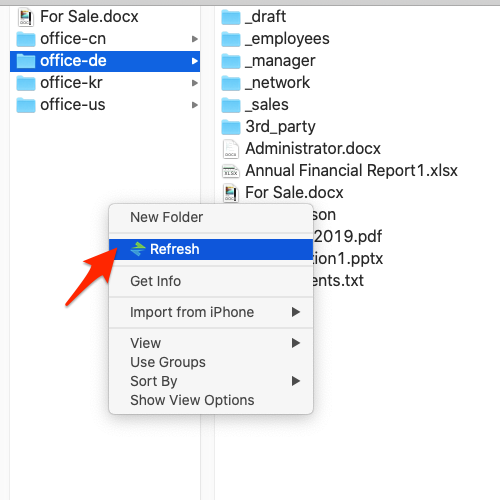
- Öffne das eingebundene Laufwerk im Windows Explorer (oder im Finder unter macOS) und navigiere zu dem Ordner, der veraltet wirkt.
- Rechtsklicke auf den Ordner und suche den Eintrag NetDrive im Kontextmenü.
- Wähle Refresh folder.
- Warte ein paar Sekunden und öffne den Ordner dann erneut. NetDrive verwirft die zwischengespeicherte Liste für diesen Ordner und holt eine frische von Anbieter.

Die Aktualisierung ist auf den Ordner beschränkt, den du rechtsklickst — sie setzt weder den Cache des gesamten Laufwerks zurück noch unterbricht sie eine Datei, die anderswo auf dem Laufwerk gerade übertragen wird.
Aktualisieren vs. Neu-Einbinden: Was du wirklich brauchst
Es lohnt sich zu wissen, wann Force Folder Refresh das Problem löst und wann nicht:
- Veraltete Liste, Verbindung noch intakt — anderswo hochgeladene neue Dateien tauchen nicht auf, aber der Laufwerksbuchstabe ist vorhanden und andere Ordner laden problemlos. Das ist der Fall für Force Folder Refresh.
- Laufwerk zeigt „disconnected” oder einen roten Statusindikator — die zugrunde liegende Verbindung ist abgebrochen (abgelaufenes OAuth-Token, Netzwerkwechsel, Ausfall beim Anbieter). Kein noch so häufiges Aktualisieren von Ordnern repariert eine Verbindung, die nicht besteht; binde das Laufwerk stattdessen über NetDrives Laufwerksverwaltung neu ein.
- Das ganze Laufwerk wirkt falsch, nicht nur ein Ordner — wenn jeder Ordner im gesamten Laufwerk veraltet aussieht, deutet das eher auf ein Verbindungs- oder Sitzungsproblem als auf den Cache eines einzelnen Ordners hin, und ein Neu-Einbinden ist die schnellere Lösung.
Für ein Team, das einen einzelnen Cloud-Ordner über mehrere Rechner hinweg teilt, macht diese Unterscheidung im Alltag einen Unterschied: Aktualisieren ist eine Fünf-Sekunden-Aktion mitten in der Arbeit, während Neu-Einbinden bedeutet, kurzzeitig den Zugriff auf alles auf diesem Laufwerk zu verlieren, nicht nur auf den einen Ordner, um den es dir geht.
Fazit
Force Folder Refresh ist der schnelle Weg für den häufigsten „Wo ist meine Datei hin”-Moment — eine Änderung, die anderswo in der Cloud gemacht wurde und der dein eingebundenes Laufwerk noch nicht gefolgt ist. Rechtsklicken, den Ordner aktualisieren, weitermachen — ganz ohne vollständiges Neu-Einbinden.
Falls dir speziell ein neu geteiltes Google Drive Shared Drive fehlt statt einer einzelnen Datei, sieh dir Fix Google Drive Shared Drive Not Showing — NetDrive für dieses Szenario an, sowie den NetDrive Team Drive & Shared Drives Guide dafür, wie sich geteilte Ordner im Team verhalten.
— Tayson, NetDrive