Logistik- und Betriebsteams mit NetDrive — Partner-SFTP-Ordner als Laufwerke

Logistik- und Betriebsteams binden mit NetDrive Partner-SFTP- und FTP-Ordner, Cloud-Speicher und Archive unter Windows und macOS als Laufwerke ein, mit Upload im Hintergrund.
Eine regionale Betriebskoordinatorin beginnt jeden Morgen gleich: FTP-Client öffnen, um das Manifest des Frachtführers zu holen, Browser öffnen für den gemeinsamen Cloud-Ordner mit den Frachtbriefen, dann Dateien zwischen beiden und einer Tabelle hin- und herziehen. Drei Werkzeuge für eine Routine. NetDrive bindet den SFTP- oder FTP-Server des Partners und den Cloud-Speicher des Unternehmens als Laufwerke unter Windows oder macOS ein, sodass dieselbe Routine in einem einzigen Dateimanager-Fenster abläuft.


Partner-Ordner, ein Dateimanager
Mit NetDrive erscheinen Google Drive, OneDrive, S3, SFTP, WebDAV und mehr als native Laufwerke unter Windows und macOS — ohne Synchronisation, ohne vollständige Downloads.
- SFTP, FTP und Cloud-Speicher als Laufwerke unter Windows und macOS einbinden
- Weiterarbeiten, während Uploads im Hintergrund abgeschlossen werden
- Abgeschlossene Sendungen als schreibgeschütztes Archivlaufwerk hinzufügen
Kostenlose Testversion. Lifetime- und Abo-Pläne verfügbar.
Warum Betriebsteams fünf Übertragungswerkzeuge nutzen
Logistik läuft über Dateiübergaben. Frachtführer legen Manifeste auf einem SFTP-Server ab, der Zollagent will Dokumente in einem gemeinsamen Cloud-Ordner, und das Lagersystem exportiert CSV-Dateien an einen FTP-Speicherort. Jeder Partner wählt seine eigene Methode, und das Betriebsteam erbt jede davon.
NetDrive unterstützt WebDAV, FTP, SFTP und Cloud-Anbieter wie Google Drive, OneDrive, SharePoint, Dropbox, Box, Amazon S3 und Wasabi. Jede Verbindung erscheint als Laufwerk, sodass Excel, ein PDF-Viewer oder ein Skript, das einen Ordner liest, die Datei direkt öffnen kann. Die Einrichtung Schritt für Schritt steht in SFTP-Server unter Windows mit NetDrive einbinden und FTP-Server unter Windows mit NetDrive einbinden; Versionen für macOS gibt es ebenfalls.
Eine neu aufgebaute Morgenroutine
Mit den eingerichteten Laufwerken sieht derselbe Morgen so aus:
- Das Manifest des Frachtführers liegt in einem Ordner auf dem SFTP-Laufwerk; öffnen Sie es direkt vom Laufwerk in Excel.
- Zolldokumente landen im Cloud-Ordner des Agenten, indem Sie sie auf diesem Laufwerk speichern.
- Die abgeschlossenen Sendungen der Vorwoche wandern in einen Archivordner, den andere Teams nur lesen können.
NetDrive kann im Hintergrund hochladen, sodass das Speichern eines 400 MB großen gescannten Dokumentenpakets die Anwendung während der Übertragung nicht blockiert. Die Wahl zwischen asynchronem und synchronem Upload wird in Upload-Modus im Hintergrund in NetDrive erklärt. Ist die Verbindung zu einem Partner langsam, können Sie mit Bandbreitenbegrenzung in NetDrive die Übertragungsrate deckeln, damit Videoanrufe den Upload am Feierabend überstehen.

Archive sicher aufbewahren
Versandunterlagen müssen so bleiben, wie sie waren. Fügen Sie den Archivspeicher als schreibgeschütztes Laufwerk für Disponenten und Kundenservice hinzu; sie können Dateien öffnen und durchsuchen, aber vom eingebundenen Laufwerk aus nicht ändern oder löschen. Die Einrichtung behandelt Schreibgeschütztes Laufwerk in NetDrive.
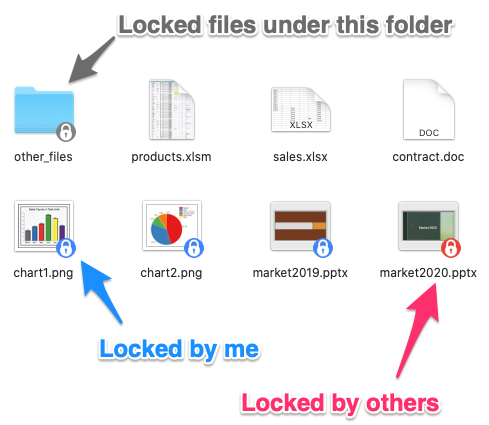
Für Dokumente, die tagsüber mehrere Personen bearbeiten, etwa eine tägliche Dispositionsmappe, funktioniert die Dateisperre von NetDrive bei jedem Dateityp, und bei Microsoft-Office-Dateien öffnet sich eine bereits verwendete Datei für den zweiten Nutzer schreibgeschützt. Siehe Office-Dateisperre in NetDrive.
Einrichtung
- Installieren Sie NetDrive auf jedem Windows- oder macOS-Arbeitsplatz. Aktuelle macOS-Versionen benötigen macOS 14 (Sonoma) oder neuer.
- Öffnen Sie NetDrive und fügen Sie für jeden Partner ein neues Laufwerk hinzu. Wählen Sie SFTP, FTP oder den passenden Cloud-Anbieter und geben Sie Host und Zugangsdaten Ihres Partners ein.
- Benennen Sie jedes Laufwerk nach dem Partner, damit die Laufwerksliste wie Ihr Adressbuch aussieht.
- Fügen Sie das Archiv als schreibgeschütztes Laufwerk hinzu für Mitarbeitende, die nur nachschlagen.
- Aktivieren Sie das automatische Einbinden, damit die Laufwerke nach einem Neustart zurückkehren; siehe Automatisches Einbinden beim Start in NetDrive.
- Wenn eine Verbindung hängt, lesen Sie FTP-Verbindungs-Timeout in NetDrive beheben.
Grenzen, die Sie kennen sollten
NetDrive bindet Speicher ein; es plant keine Aufträge und verschiebt Dateien nicht selbstständig zwischen zwei Servern. Automatisierter Datenaustausch mit Partnern und direktes Kopieren zwischen Clouds gehören in andere Werkzeuge. NetDrive hat außerdem keinen Offline-Modus, ohne Netzwerkverbindung ist ein Laufwerk also nicht verfügbar, und es bietet keine clientseitige Verschlüsselung, sodass sensible Dokumente von den Sicherheitseinstellungen Ihrer Server und Anbieter abhängen. Prüfen Sie, was Ihre Partnerverträge verlangen, bevor Sie regulierte Daten auf einem gemeinsamen Laufwerk ablegen.
Fazit
Partner-Server und Cloud-Ordner als Laufwerke einzubinden, beseitigt den Werkzeugwechsel aus der täglichen Routine, ohne zu ändern, wie Partner Dateien liefern. Beginnen Sie mit den ein oder zwei Verbindungen, die Sie täglich nutzen, und ergänzen Sie das Archivlaufwerk, sobald sich die Struktur eingespielt hat.
— Jay, NetDrive