NetDrive Mobile — Anmeldeoptionen und wo Ihre Zugangsdaten liegen

NetDrive Mobile unterstützt E-Mail, Sign in with Apple und Sign in with Google und speichert alle Cloud-Zugangsdaten sicher auf Ihrem Smartphone, nicht auf einem gemeinsamen Server.
Einer mobilen App die Zugangsdaten für Google Drive, Dropbox und S3 anzuvertrauen, ist ein berechtigter Anlass zum Zögern — besonders auf einem privaten Handy, auf dem auch die Arbeits-E-Mail liegt. NetDrive Mobile trennt die Frage in zwei Teile: wie Sie sich bei Ihrem eigenen Bdrive-Konto anmelden, und wo die Zugangsdaten für jede hinzugefügte Cloud tatsächlich aufbewahrt werden, sobald Sie eingeloggt sind. Beides lohnt sich zu verstehen, bevor Sie ein Dutzend Laufwerke mit der App verbinden.

Jede Cloud, eine Anmeldung
NetDrive Mobile öffnet Google Drive, Dropbox, OneDrive, S3, WebDAV, SFTP und mehr in einer App — durchsuchen, hochladen, herunterladen und Vorschau direkt am Smartphone.
- Anmeldung per E-Mail oder mit Sign in with Apple / Google
- Jede verbundene Cloud behält ihre eigenen Zugangsdaten auf Ihrem Gerät
- Kostenloses Bdrive-Konto zum Einstieg erforderlich
Kostenloses Bdrive-Konto erforderlich.
Zwei Wege zur Anmeldung
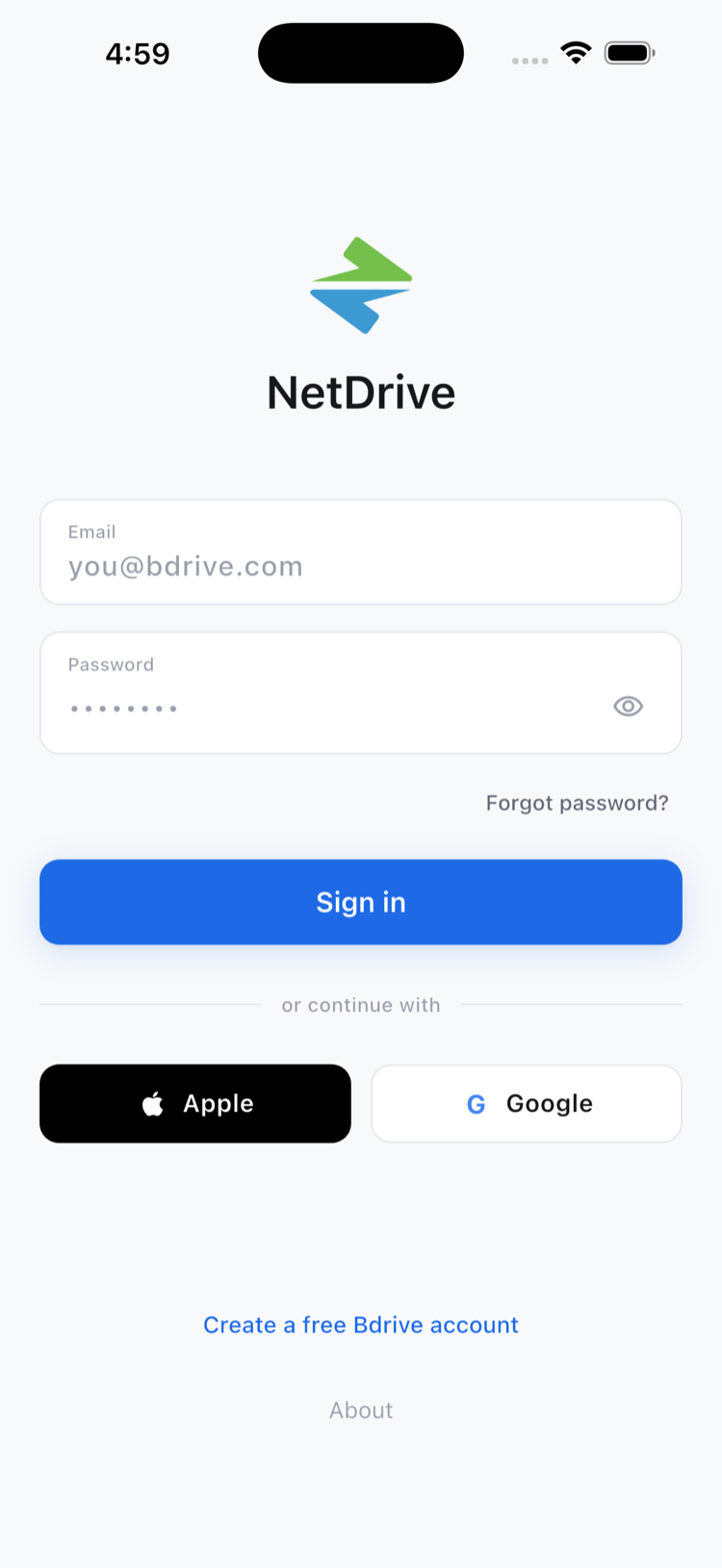
NetDrive Mobile erfordert ein kostenloses Bdrive-Konto, bevor Sie irgendeine Cloud hinzufügen können — dieses Konto verknüpft Ihre verbundenen Laufwerke, Einstellungen und (falls genutzt) die Zwei-Faktor-Anmeldung app-weit miteinander. Es gibt zwei Wege, sich anzumelden:
- E-Mail und Passwort, die klassische Bdrive-Kontoanmeldung.
- Soziale Anmeldung über Sign in with Apple oder Sign in with Google, sodass Sie die App starten können, ohne sich ein neues Passwort merken zu müssen.
Beide führen zum selben Kontotyp — die soziale Anmeldung ist kein leichterer oder eingeschränkterer Login, sondern nur eine Abkürzung an der Passworteingabe auf einer Handytastatur vorbei.
Wohin die Zugangsdaten jeder Cloud tatsächlich gehen
Die Anmeldung bei Ihrem Bdrive-Konto ist ein eigener Schritt, getrennt vom Verbinden einer Cloud. Jedes Mal, wenn Sie Google Drive, ein NAS über SFTP oder einen S3-Bucket hinzufügen, speichert NetDrive Mobile die Zugangsdaten dieser Verbindung im sicheren Speicher des jeweiligen Geräts — iOS Keychain auf iPhone und iPad, Android Keystore auf Android. Sie verlassen das Gerät nicht unverschlüsselt und werden nicht in einem gemeinsamen, cloud-seitigen Zugangsdatenspeicher außerhalb des genutzten Telefons gehalten.
Das macht in der Praxis einen Unterschied: Melden Sie sich mit Ihrem Bdrive-Konto auf einem zweiten Handy an, werden nicht automatisch die Zugangsdaten aller verbundenen Clouds auf diesem neuen Gerät erneut offengelegt. Sie fügen Laufwerke pro Gerät hinzu, genauso wie beim ersten Einrichten.

Die Anmeldung beim ersten Mal einrichten
- Öffnen Sie NetDrive Mobile und tippen Sie auf Sign in im Erststart-Bildschirm.
- Wählen Sie E-Mail oder eine soziale Option — Sign in with Apple oder Sign in with Google — und schließen Sie die Bdrive-Kontoanmeldung ab. Falls Sie noch kein Bdrive-Konto haben, können Sie es auf demselben Bildschirm kostenlos anlegen.
- Tippen Sie auf Add a drive auf dem Startbildschirm und wählen Sie einen Anbieter aus der Liste — Google Drive, Dropbox, OneDrive, SharePoint, S3, WebDAV und die weiteren unterstützten Dienste.
- Autorisieren Sie diesen Anbieter über dessen eigenen Anmeldeablauf (OAuth für Cloud-Anbieter, Zugangsdaten für WebDAV/FTP/SFTP). Dies ist eine eigenständige Autorisierung, getrennt von Ihrer Bdrive-Anmeldung.
- Wiederholen Sie Schritt 3–4 für jede weitere Cloud — jede wird unabhängig autorisiert und gespeichert.
Falls bei Ihrem Bdrive-Konto zusätzlich die Zwei-Faktor-Anmeldung aktiviert ist, bestätigen Sie im Rahmen von Schritt 2 einen Code — siehe Two-Factor Login Codes in NetDrive Mobile für die Details dieser Bestätigung.
Fazit
Anmeldung und Zugangsdaten pro Laufwerk sind in NetDrive Mobile bewusst getrennte Ebenen: eine Identität für die App, unabhängige Speicherung für jede verbundene Cloud. Wenn Sie noch überlegen, ob Sie die App überhaupt einrichten möchten, zeigt NetDrive Mobile — Every Cloud in One App, was die App im Alltag leistet, und NetDrive Mobile Getting Started führt ausführlicher durch die Ersteinrichtung.
— Robin, NetDrive