NetDrive Team-Laufwerk – Cloud-Speicher fürs ganze Team teilen

So lässt der IT-Admin per NetDrive Team-Laufwerk geteilten Cloud-Speicher automatisch an jedes Teammitglied ausrollen, inklusive Dateisperre gegen Bearbeitungskonflikte.
Ein 12-köpfiges Kreativstudio, das einen S3-Bucket als gemeinsame Asset-Bibliothek nutzt, stößt bei jedem neuen Teammitglied auf dasselbe Problem: zwei Tage Einweisung, um NetDrive einzurichten, und fast immer landen falsch getippte Bucket-Namen oder falsche Regionen auf ein oder zwei Maschinen. Die Team-Laufwerk-Funktion von NetDrive schafft diesen Einrichtungsaufwand ab — ein Administrator veröffentlicht geteilte Laufwerke einmalig, und jedes Teammitglied erhält sie automatisch beim Login.


Cloud-Speicher fürs ganze Team einbinden
Mit NetDrive erscheinen Google Drive, OneDrive, S3, SFTP, WebDAV und mehr als native Laufwerke unter Windows und macOS — ohne Synchronisation, ohne vollständige Downloads.
- Admin veröffentlicht Team-Laufwerke einmalig — Mitglieder erhalten sie automatisch beim Login
- Dateisperre verhindert, dass zwei Personen dasselbe Dokument überschreiben
- Funktioniert mit S3, SharePoint, Dropbox, Google Drive und 20+ weiteren Anbietern
Kostenlose Testversion. Lifetime- und Abo-Pläne verfügbar.
Was Team-Laufwerk ist (und was nicht)
Team-Laufwerk ist eine NetDrive-Funktion nach einem Zwei-Rollen-Modell: ein Administrator, der Cloud-Laufwerke definiert und veröffentlicht, und Mitglieder, die diese Laufwerke nach dem Login mit ihrem Bdrive-Konto automatisch angezeigt bekommen.
Der wesentliche Unterschied zu einem persönlichen Laufwerk ist die Eigentümerschaft. Ein persönliches Laufwerk existiert nur auf der Maschine, auf der es erstellt wurde. Ein Team-Laufwerk wird im Team-Konto gespeichert und an jedes Mitglied mit zugewiesener Lizenz verteilt. Aktualisiert der Admin die Verbindungseinstellungen — etwa durch Rotation eines S3-Zugriffsschlüssels —, übernimmt jedes Mitglied die Änderung bei der nächsten Neuverbindung, ohne ein Support-Ticket zu eröffnen.
Das ist kein Sync-Tool. NetDrive kopiert keine Dateien aus der Cloud auf eine lokale Festplatte. Team-Laufwerk ist eine geteilte Mount-Konfiguration: Jedes Mitglied greift über seinen eigenen NetDrive-Client direkt auf denselben Bucket oder Ordner zu, ohne dass eine lokale Kopie entsteht.

Team-Laufwerk als Administrator einrichten
Um ein Team-Laufwerk zu erstellen, öffnen Sie NetDrive und wechseln zum Bereich Team. Von dort aus:
- Team erstellen oder auswählen. Beim ersten Mal erstellen Sie ein Team und weisen Ihren Mitgliedern Bdrive-Lizenzen zu. Mitglieder müssen die Einladung annehmen, bevor sie Team-Laufwerke erhalten können.
- Neues Laufwerk hinzufügen. Klicken Sie im Team-Kontext auf New Drive und wählen Sie den Cloud-Anbieter. Die Konfigurationsschritte sind identisch zu einem persönlichen Laufwerk — Zugangsdaten, Bucket- oder Ordnerpfad, optionaler Laufwerksbuchstabe.
- An Mitglieder veröffentlichen. Nach dem Speichern erscheint das Laufwerk in der Mitgliederliste mit einem Schalter, der steuert, welche Mitglieder es erhalten. Aktivieren Sie ihn, und das Laufwerk erscheint für diese Mitglieder beim nächsten NetDrive-Login.
Der Admin kann unterschiedliche Laufwerke an unterschiedliche Mitglieder veröffentlichen. Ein Designteam erhält vielleicht den S3-Media-Bucket, während das Engineering-Team die SFTP-Build-Artefakte-Freigabe bekommt — alles verwaltet aus derselben Admin-Ansicht, ohne Zugangsdaten mehrfach zu konfigurieren.

Wie Mitglieder sich verbinden
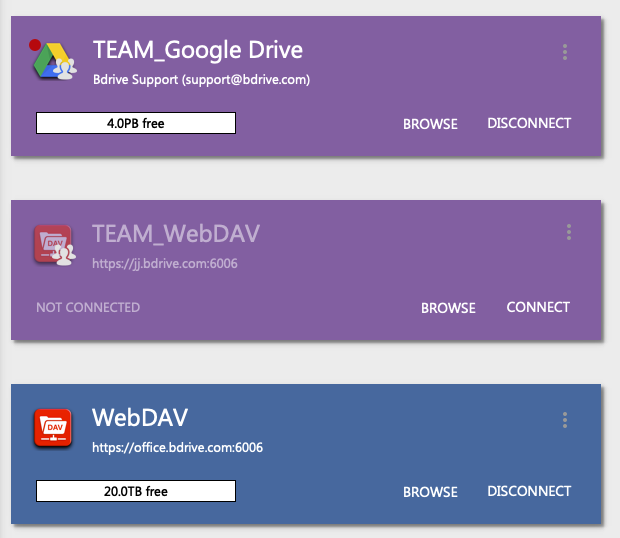
Mitglieder konfigurieren nichts manuell. Nach Annahme der Team-Einladung und dem Login in NetDrive mit ihren Bdrive-Zugangsdaten erscheinen die Team-Laufwerke in ihrer Laufwerksliste neben eigenen persönlichen Laufwerken.
Trennt sich das Team-Laufwerk eines Mitglieds, kann es neu eingebunden werden, ohne die zugrunde liegenden Zugangsdaten zu kennen. Das ist besonders nützlich für Auftragnehmer oder wechselndes Personal, die Zugriff auf geteilten Speicher brauchen, ohne dass API-Schlüssel oder Speicherkonto-Details offengelegt werden.
Dateisperre: Der Baustein, der Zusammenarbeit sicher macht
Öffnen zwei Personen gleichzeitig dasselbe Dokument von einem geteilten Cloud-Mount, gewinnt die Person, die als Zweite speichert — und überschreibt stillschweigend die Änderungen der ersten. Die Dateisperre von NetDrive verhindert das auf Mount-Ebene.
Ein Teammitglied sperrt eine Datei per Rechtsklick im Windows Explorer oder macOS Finder und wählt Lock aus dem NetDrive-Untermenü. Nach der Sperre sehen andere Mitglieder beim Öffnen oder Bearbeiten derselben Datei, dass sie durch diese Person gesperrt ist. Je nach Anwendung öffnet der Client für andere Mitglieder in der Regel eine schreibgeschützte Kopie, bis die Sperre aufgehoben wird.

Die Dateisperre in NetDrive funktioniert bei allen Dateitypen — nicht nur bei Microsoft-Office-Dokumenten. Das ist relevant für Teams, die mit Designdateien, Videoprojektdateien oder proprietären Datenformaten arbeiten, bei denen die Standard-Office-Co-Authoring-Funktion nicht greift. Office-Dateien profitieren zusätzlich von einer dedizierten MS-Office-Integration, die einen “Datei in Verwendung”-Dialog zeigt — konsistent mit dem, was SharePoint- und OneDrive-Nutzer bereits kennen.
Lizenz- und Zugriffsverwaltung
Team-Lizenzen in NetDrive werden pro Mitglied zugewiesen und über accounts.bdrive.com verwaltet. Ein Admin kann eine Lizenz von einem ehemaligen Mitarbeiter auf eine neue Person übertragen — die neu hinzukommende Person erhält sofort Zugriff auf alle Team-Laufwerke, und der Zugriff der ausscheidenden Person wird widerrufen.
Soll ein Teammitglied nur eine Teilmenge der Laufwerke sehen — etwa ein Auftragnehmer, der Zugriff auf den Asset-Bucket braucht, aber nicht auf das Quelldatei-Repository —, kann der Admin Laufwerke selektiv veröffentlichen. Es müssen weder separate Teams erstellt noch Zugangsdaten mehrfach gepflegt werden.
Fazit
NetDrive Team-Laufwerk reduziert die Bereitstellung von geteiltem Cloud-Speicher von manueller Einrichtung pro Person auf eine einmalige Admin-Konfiguration. Kombiniert mit der Dateisperre entsteht ein funktionierendes gemeinsames Dateisystem auf jedem unterstützten Cloud-Anbieter — S3, SharePoint, Dropbox, Google Drive, SFTP, WebDAV oder jedem anderen von NetDrive unterstützten Speichertyp.
Falls Sie die Verbindung eines einzelnen Mitglieds statt der geteilten Konfiguration debuggen, siehe Fix OneDrive for Business authentication errors in NetDrive für ein Beispiel des Neuverbindungs-Ablaufs, der für die meisten OAuth-basierten Anbieter gilt.
— Jay, NetDrive