HR- und Recruiting-Teams mit NetDrive — ein gemeinsames Laufwerk für Bewerberdaten

HR- und Recruiting-Teams binden mit NetDrive Cloud-Speicher unter Windows und macOS als Laufwerk ein, geben Team-Laufwerke frei, sperren Dokumente und archivieren schreibgeschützt.
Ein vierköpfiges Recruiting-Team besetzt gleichzeitig neun Stellen. Lebensläufe kommen per E-Mail, Interviewnotizen liegen im privaten Ordner einer Kollegin, und die Vorlage für das Angebotsschreiben existiert in drei leicht unterschiedlichen Versionen. Fragt eine Führungskraft nach dem „aktuellen Panel-Feedback“, weiß niemand sicher, welche Kopie gemeint ist. NetDrive stellt den Cloud-Speicher des Teams auf jedem Windows- oder macOS-Rechner als ein gewöhnliches Laufwerk bereit: ein Ordnerbaum, ein Ort zum Suchen.


Ein Ordnerbaum für jede offene Stelle
Mit NetDrive erscheinen Google Drive, OneDrive, S3, SFTP, WebDAV und mehr als native Laufwerke unter Windows und macOS — ohne Synchronisation, ohne vollständige Downloads.
- Team-Cloud-Speicher unter Windows und macOS als Laufwerk einbinden
- Ein Team-Laufwerk für Recruiter freigeben, ohne Zugangsdaten zu teilen
- Dokumente sperren, damit nie zwei Personen dasselbe Angebotsschreiben bearbeiten
Kostenlose Testversion. Lifetime- und Abo-Pläne verfügbar.
Warum sich Bewerberdaten verstreuen
Recruiting ist ein Staffellauf. Ein Sourcer findet einen Lebenslauf, ein Recruiter prüft ihn, Interviewer ergänzen Notizen, und ein HR-Partner bereitet das Angebot vor. Bei jeder Übergabe kann eine Datei heruntergeladen, umbenannt und woanders neu hochgeladen werden. Nach einem Monat liegen Dateien desselben Bewerbers im Postfach, im Download-Ordner und in zwei Cloud-Konten.
NetDrive bindet den Anbieter, den Ihr Unternehmen ohnehin bezahlt (Google Drive, OneDrive for Business, SharePoint, Dropbox Business, Box und weitere), im Explorer oder Finder als Laufwerk ein. Alle arbeiten in denselben Ordnern, statt private Kopien zu führen. Wer was sehen darf, bestimmen weiterhin die Zugriffskontrollen Ihres Anbieters – richten Sie diese zuerst ein. NetDrive bietet keinen Offline-Modus, das Laufwerk braucht also eine Verbindung; denken Sie daran bei Recruitern, die zu Karrieremessen reisen.
Eine Ordnerstruktur, die auch hektische Quartale übersteht
Struktur ist wichtiger als Werkzeuge. Ein Aufbau, der von fünf auf fünfzig Stellen skaliert:
- Open Roles mit einem Ordner pro Requisition, der Job Description, Candidates, Interview Kits und Offers enthält.
- Templates für Angebotsschreiben, Bewertungsbögen und Absage-E-Mails, die nur ein bis zwei Verantwortliche bearbeiten.
- Onboarding mit einem Ordner pro neuer Mitarbeiterin bzw. neuem Mitarbeiter für unterschriebene Formulare und Ausstattungsanfragen.
- Closed Requisitions als Archiv für abgeschlossene Besetzungen.
Benennen Sie Dateien in jedem Candidates-Ordner vorhersehbar, zum Beispiel Lastname_Firstname_Resume.pdf und Lastname_Firstname_Scorecard-R2.docx. Auf einem eingebundenen Laufwerk finden die Windows-Suche oder der Finder sie wie jede lokale Datei.
Team-Laufwerke statt geteilter Passwörter
Mit einer NetDrive-Teamlizenz kann ein Administrator in der Team-Verwaltungskonsole ein Laufwerk für Teammitglieder freigeben und Mitgliedslizenzen zuweisen oder freigeben, wenn Personen kommen oder gehen. Ein externer Recruiter, der im März fertig ist, verliert den Zugriff, sobald die Lizenz freigegeben wird – statt ein Passwort zu behalten, das niemand erneuert hat.
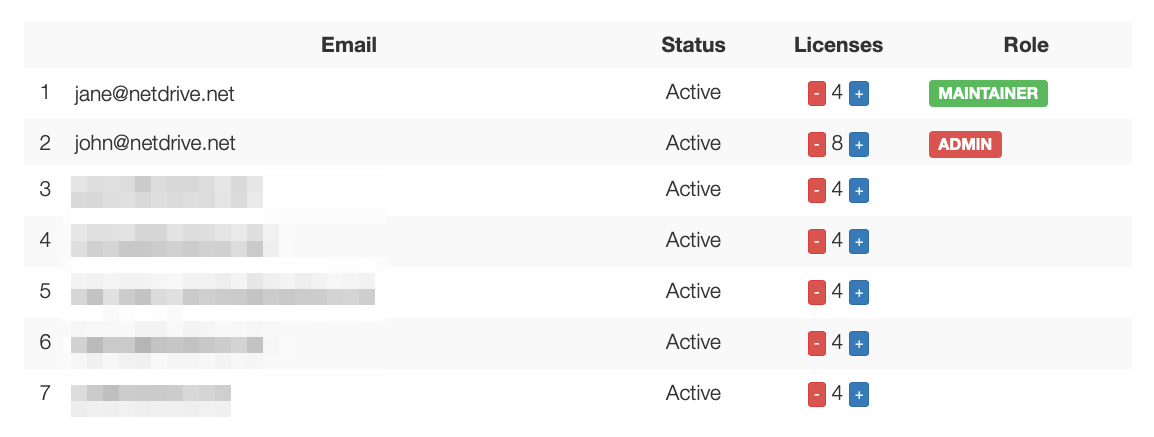
Die vollständige Anleitung finden Sie im NetDrive Team Drive and Shared Drives Guide.
Das Angebotsschreiben sperren, den Rest archivieren
Interviewnotizen sind Dokumente mit vielen Autoren. Angebotsschreiben sind das Gegenteil: Nur eine Person soll den Stift führen. Die Dateisperre von NetDrive funktioniert für jeden Dateityp, und wer eine bereits verwendete Microsoft-Office-Datei öffnet, erhält sie schreibgeschützt. So bleibt die freigegebene Version vor gut gemeinten Änderungen geschützt.
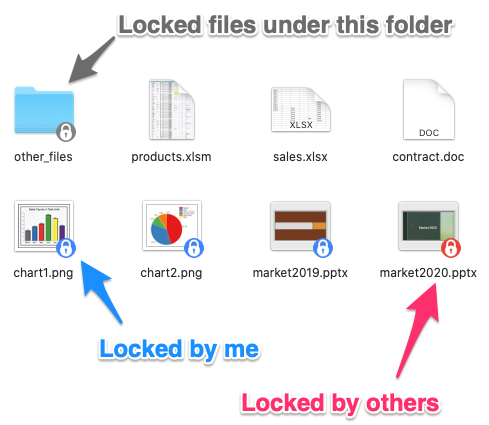
Für abgeschlossene Besetzungen fügen Sie das Archiv als schreibgeschütztes Laufwerk hinzu, damit niemand eine geschlossene Requisition versehentlich ändert. Read-Only Drive in NetDrive behandelt die Einrichtung, Office File Locking in NetDrive erklärt das Office-Verhalten im Detail.
Einrichtung für das Team
- NetDrive installieren auf jedem Windows- oder macOS-Rechner. Aktuelle macOS-Versionen erfordern macOS 14 (Sonoma) oder neuer.
- NetDrive öffnen und das vom Unternehmen genutzte Cloud-Speicher-Konto hinzufügen.
- Als Team-Laufwerk freigeben – über die Team-Verwaltungskonsole für die Recruiter und HR-Partner, die es brauchen.
- Die Ordnervorlage einmal anlegen und für jede neue Requisition kopieren.
- Das Archiv als schreibgeschütztes Laufwerk hinzufügen für Führungskräfte, die nur nachschlagen müssen.
- Automatisches Einbinden aktivieren, damit das Laufwerk beim Start des Laptops bereitsteht; siehe Auto-Mount on Boot in NetDrive.
Wirkt ein Ordner veraltet, nachdem eine Kollegin einen Bewertungsbogen hochgeladen hat, nutzen Sie die Aktualisierungsoption aus Force Folder Refresh in NetDrive.
Grenzen, die Sie kennen sollten
NetDrive bietet keine clientseitige Verschlüsselung, daher hängen sensible Personalunterlagen von den Sicherheitseinstellungen Ihres Anbieters und den Datenrichtlinien Ihres Unternehmens ab. Außerdem ist NetDrive ein Einbindungswerkzeug, kein Synchronisierungs- oder Cloud-zu-Cloud-Übertragungstool. Behandeln Sie es nicht als Compliance-Produkt; klären Sie Aufbewahrungs- und Datenschutzanforderungen mit Ihrer Rechtsabteilung.
Fazit
Ein eingebundenes Laufwerk, eine Team-Konsole und Dateisperren beseitigen die meisten Fragen nach der aktuellen Version im Bewerbungsprozess. Beginnen Sie mit der Ordnervorlage und der Sperr-Gewohnheit und ziehen Sie die Zugriffsrechte bei Ihrem Anbieter nach, wenn das Team wächst.
— Casey, NetDrive