Veraltete Dateilisten in NetDrive beheben – Aktualisierung und Cache
Ein NetDrive-Laufwerk ohne neuen Upload oder Umbenennung ist nicht defekt – es zeigt nur eine zwischengespeicherte Verzeichnisliste. So erzwingen Sie eine Aktualisierung.
Ein Teammitglied lädt eine Datei direkt über die Google-Drive-Weboberfläche hoch, und dreißig Sekunden später starren Sie immer noch auf die alte Dateiliste in dem Laufwerk, das NetDrive auf Ihrem Desktop eingebunden hat. Mit dem Upload ist alles in Ordnung — die Datei liegt auf Google Drive. NetDrive hat die Liste dieses Ordners nur noch nicht neu abgerufen, und die Lösung ist ein einziger Rechtsklick, sobald Sie wissen, wo Sie suchen müssen.


Ein Laufwerksbuchstabe, immer synchron
Mit NetDrive erscheinen Google Drive, OneDrive, S3, SFTP, WebDAV und mehr als native Laufwerke unter Windows und macOS — ohne Synchronisation, ohne vollständige Downloads.
- Jeden Ordner sofort per Rechtsklick aktualisieren
- Anpassbarer Verzeichnis-Cache für stark genutzte Laufwerke mit mehreren Bearbeitern
- Derselbe Laufwerksbuchstaben-Workflow für Google Drive, S3, SharePoint und mehr
Kostenlose Testversion. Lifetime- und Abo-Pläne verfügbar.
Warum die Liste überhaupt veraltet
NetDrive fragt nicht bei jedem Öffnen eines Ordners erneut die API des Cloud-Anbieters ab — das würde das Durchsuchen eines großen Google-Drive- oder S3-Buckets quälend langsam machen. Stattdessen speichert es die Verzeichnisliste für ein kurzes Zeitfenster im Cache und zeigt sie bei weiteren Besuchen aus dem Speicher erneut an. Meistens fällt das gar nicht auf: Sie bemerken den Cache nie, weil sich nichts geändert hat. Sichtbar wird er erst, wenn jemand anderes — ein Teammitglied, ein Skript, ein weiteres Gerät, das mit demselben Konto angemeldet ist — in genau diesem Ordner eine Datei hinzufügt, umbenennt oder löscht, während Ihr Mount noch die alte Liste vorhält.

Das ist etwas anderes als die lokale cache size-Einstellung von NetDrive (100 GB–1 TB, pro Laufwerk konfigurierbar), die steuert, wie viel heruntergeladenen Datei-Inhalt NetDrive auf der Festplatte vorhält. Eine veraltete Liste betrifft die Ordner-Metadaten — welche Dateien existieren —, nicht die Frage, ob die Bytes einer Datei lokal im Cache liegen.
Aktualisierung sofort erzwingen
Sie müssen das Cache-Fenster nicht abwarten. Klicken Sie mit der rechten Maustaste in den Ordner, der veraltet wirkt, und wählen Sie Force refresh aus dem Kontextmenü.
- Öffnen Sie das von NetDrive eingebundene Laufwerk im Explorer oder Finder und navigieren Sie zum betreffenden Ordner.
- Klicken Sie mit der rechten Maustaste auf eine leere Stelle innerhalb dieses Ordners.
- Wählen Sie Force refresh.
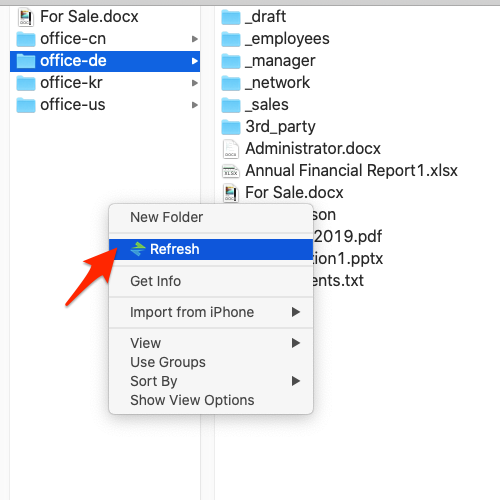
NetDrive fragt diesen Ordner sofort erneut beim Cloud-Anbieter ab und aktualisiert die Anzeige — kein Aus- und wieder Einbinden des ganzen Laufwerks nötig, kein Warten auf die nächste planmäßige Aktualisierung.

Den Cache für Laufwerke mit häufigen Änderungen anpassen
Wird ein bestimmtes Laufwerk den ganzen Tag über von mehreren Personen oder Prozessen bearbeitet — ein gemeinsam genutzter Projektordner, eine CI-Pipeline, die Build-Artefakte auf S3 schreibt —, wird das ständige Rechtsklicken irgendwann lästig. Verkürzen Sie stattdessen, wie lange NetDrive einer zwischengespeicherten Liste vertraut, bevor es erneut nachprüft:
- Öffnen Sie den Drive Manager und wählen Sie das Laufwerk aus.
- Klicken Sie auf Properties → Advanced.
- Reduzieren Sie das directory cache timeout vom Standardwert auf etwa 15–20 Sekunden für ein Laufwerk, das sich ständig ändert.
Ein kürzeres Timeout bedeutet häufigere API-Aufrufe beim Anbieter, daher lohnt es sich, es gezielt anzuwenden — auf die ein, zwei Laufwerke, die tatsächlich gleichzeitige Bearbeitungen erleben — statt global auf jeden Mount. Eine private Dropbox, die nur Sie selbst nutzen, braucht das nicht.

Wenn eine erzwungene Aktualisierung das Problem nicht löst
Löst eine erzwungene Aktualisierung das Problem nicht und eine Datei, von der Sie wissen, dass sie existiert, bleibt unsichtbar, liegt die wahrscheinlichere Ursache nicht am Caching — sondern an einem Berechtigungsproblem auf Seiten des Anbieters (das Konto, mit dem NetDrive angemeldet ist, kann diese Datei oder diesen freigegebenen Ordner nicht sehen) oder, speziell bei einem Google-Drive-Team-Laufwerk, daran, dass die Datei schlicht außerhalb des von NetDrive eingebundenen Team-Laufwerks liegt. Prüfen Sie mit genau demselben Konto in der Weboberfläche des Anbieters, ob die Datei dort sichtbar ist, bevor Sie NetDrive dafür verantwortlich machen.
Fazit
Die meisten Meldungen “NetDrive zeigt meine Datei nicht” gehen auf eine zwischengespeicherte Liste zurück, die noch nicht nachgezogen ist — für einen Einzelfall hilft die erzwungene Aktualisierung, für Laufwerke mit ständigen Änderungen ein kürzeres directory cache timeout. Sollte das Problem doch an etwas ganz anderem liegen, behandeln Fix Slow S3 Directory Listing und Fix Google Drive Shared Drive Not Showing zwei der nächsthäufigsten Ursachen.
— Tayson, NetDrive