NetDrive auf Windows Server 2022 — Multi-User-RDP-Cloud-Mounts

NetDrive auf Windows Server 2022 einrichten, damit mehrere RDP-Nutzer gleichzeitig auf eingebundene Cloud-Laufwerke zugreifen. MSI-Deployment, Boot-Mounts und Team-Lizenz-Setup.
Eine Anwaltskanzlei, die Windows Server 2022 für Remote Desktop Services einsetzt, brauchte für jede RDP-Sitzung eines Paralegals dieselbe SharePoint-Bibliothek als zugeordnetes Laufwerk — ohne manuelle Neuverbindung, ohne Anmeldedaten-Abfrage pro Nutzer, ohne uneinheitliche Laufwerksbuchstaben zwischen Sitzungen. Die Multi-User-Unterstützung von NetDrive auf Windows Terminal Server löst genau diese Anforderung, und der MSI-Installer lässt sich sauber per Gruppenrichtlinie ausrollen.


Cloud-Speicher auf Windows Server für jeden RDP-Nutzer einbinden
Mit NetDrive erscheinen Google Drive, OneDrive, S3, SFTP, WebDAV und mehr als native Laufwerke unter Windows und macOS — ohne Synchronisation, ohne vollständige Downloads.
- Gemeinsame Cloud-Laufwerke sichtbar in allen Terminal-Server-Sitzungen
- Stille MSI-Bereitstellung per Gruppenrichtlinie oder msiexec
- Boot-Mount — Laufwerke bereit, bevor sich ein Nutzer anmeldet
Kostenlose Testversion. Lifetime- und Abo-Pläne verfügbar.
Windows-Server-Unterstützung und Installation
NetDrive unterstützt Windows Server 2012, 2016, 2019 und 2022. Der Installer liegt in zwei Formen vor: eine EXE für interaktive Installationen und eine MSI für administrativ gesteuerte Bereitstellung. Für Serverumgebungen ist der MSI-Weg fast immer vorzuziehen.
Für eine stille Installation lautet der dokumentierte Befehl:
msiexec /i NetDrive3-version.msi REINSTALL=ALL REINSTALLMODE=vamusREINSTALLMODE=vamus sorgt dafür, dass Dateien, Registrierungseinträge und Verknüpfungen bei einem Upgrade korrekt aktualisiert werden — nützlich beim Ausrollen einer neuen NetDrive-Version auf mehrere Server gleichzeitig. Fehlen auf den Zielrechnern die Visual-C++-Redistributables, vcredist14_x86.exe und vcredist14_x64.exe von https://files.bdrive.com/common/redist/ vor dem Hauptinstaller bereitstellen oder in dasselbe Gruppenrichtlinienobjekt einbinden.
Die MSI steht unter netdrive.net/download/windows zum Download bereit.
Multi-User-Terminal-Server-Modus
NetDrive unterstützt Multi-User-Umgebungen unter Windows Terminal Server bereits seit Version 3.1.286. Jede Nutzersitzung sieht die dem jeweiligen Konto zugewiesenen Laufwerke, und von einem Administrator veröffentlichte Team-Laufwerke sind für alle Mitglieder mit einem Sitz sichtbar.
So richten Sie ein gemeinsames Laufwerk für alle Terminal-Server-Nutzer ein:
- Open NetDrive auf dem Server als Administrator.
- Auf + klicken, um ein neues Laufwerk hinzuzufügen, und den Cloud-Anbieter auswählen — Google Drive, OneDrive for Business, SharePoint, S3 oder einen anderen unterstützten Anbieter.
- In den Laufwerkseinstellungen Team Drive aktivieren.
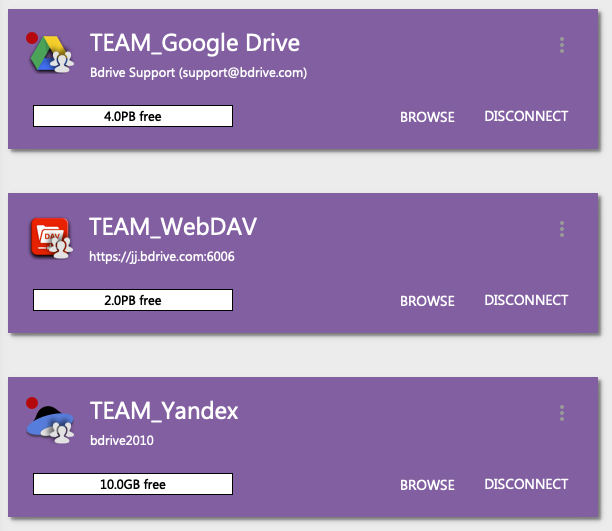
- NetDrive → Team Drive Management öffnen und das Laufwerk für das Team veröffentlichen. Mitglieder mit einem aktiven Team-Lizenzsitz sehen es beim nächsten Login in ihrem eigenen Drive Manager.
Jede Nutzersitzung erhält ihren eigenen Verbindungsstatus und Laufwerksbuchstaben, doch alle zeigen auf dieselbe zugrunde liegende Cloud-Ressource. Dateisperren gewinnen hier an Bedeutung — die Dateisperre-Funktion von NetDrive (eingeführt in Version 3.9.1190 für alle Dateitypen) verhindert, dass zwei RDP-Sitzungen gleichzeitig dieselbe Datei beschreiben. Ist eine Datei in einer Sitzung gesperrt, erscheint sie in den anderen Sitzungen als schreibgeschützt, begleitet von einer Benachrichtigung.
Boot-Mounts für Headless- und geplante Workloads
Geplante Tasks, Backup-Agenten und Batch-Verarbeitungsjobs auf einem Server starten oft, bevor sich ein Nutzer anmeldet. Die Option Mount on Boot von NetDrive löst das: Das Laufwerk wird während der Windows-Startsequenz eingebunden, ohne auf eine interaktive Anmeldung zu warten.
Im Einstellungsbereich des Laufwerks Auto Mount auf On Boot setzen. NetDrive speichert Anmeldedaten in einem verschlüsselten lokalen Speicher und löst den Mount als Teil der Windows-Startsequenz aus. Das Cloud-Laufwerk steht unter seinem konfigurierten Buchstaben bereit, sobald der erste Dienst oder geplante Task darauf zugreift.
Das ist relevant für Szenarien wie:
- Einen Render-Node, der ab 3 Uhr morgens Projektdaten aus Amazon S3 liest.
- Einen Backup-Agenten, der nächtliche Archive auf Backblaze B2 schreibt.
- Einen Log-Aggregationsdienst, der Ausgabedateien an einen WebDAV-Endpunkt streamt.

Explorer-Integration und Status-Overlays
Auch in einer Terminal-Server-Umgebung funktionieren die Datei-Status-Overlay-Symbole von NetDrive im Windows Explorer pro Sitzung. Jeder Nutzer sieht Upload- und Download-Status in Echtzeit direkt im Explorer-Fenster — Häkchen für synchronisierte Dateien, Fortschrittsanzeigen für Dateien in Übertragung. Das reduziert Support-Anfragen dazu, ob eine Datei fertig gespeichert ist, denn die Antwort ist im Symbol sichtbar, ohne NetDrive zu öffnen.
Für Administratoren, die Server remote verwalten oder Skripting bevorzugen, bietet nd3cmd (eingeführt in Version 3.8.921) eine Kommandozeilenschnittstelle zum Einbinden, Aushängen und Abfragen des Laufwerksstatus aus PowerShell oder einem Konfigurationsmanagementsystem.

Team-Lizenzverwaltung
Jede gleichzeitige Nutzersitzung in einer Windows-Terminal-Server-Bereitstellung benötigt einen NetDrive-Sitz. Sitze werden unter accounts.bdrive.com verwaltet, wo ein Administrator Lizenzen zuweisen und entziehen, Team-Laufwerke veröffentlichen und aktive Mitglieder überwachen kann. Lizenzen lassen sich bei Personalwechseln neu zuweisen, ohne zusätzliche Sitze zu kaufen.
Eine 7-tägige kostenlose Testphase steht zur Verfügung, um das Setup mit einer kleinen Gruppe zu testen, bevor man sich für einen Team-Plan entscheidet.
Fazit
Der MSI-Installer, der Terminal-Server-Multi-User-Modus und der Boot-Mount machen NetDrive zu einer praktischen Wahl für Windows-Server-2022-Umgebungen, die Cloud-Speicher für mehrere gleichzeitige RDP-Sitzungen benötigen. Für die Einrichtung bestimmter Cloud-Anbieter auf dem Server führen der Mount Amazon S3 on Windows guide und der Mount OneDrive on Windows guide durch den Verbindungsablauf für die gängigsten Anbieter. Bei Problemen mit Laufwerken, die beim ersten Start nicht erscheinen, behandelt der Beitrag Fix NetDrive Auto Mount on Startup Windows die häufigsten Ursachen.
— Jay, NetDrive