Windows 10 で NetDrive を使う — 今の運用と 11 への移行計画
NetDrive は引き続き Windows 10 をサポートしています。32 ビット PC を含む Windows 10 マシンでのインストールと運用、そして Windows 11 へのドライブ移行方法を解説します。
ある小さな会計事務所では、受付カウンターに Windows 10 のデスクトップが 6 台と、ラベルプリンター用の古い 32 ビット PC が 1 台あります。どのマシンも NetDrive で同じ Dropbox Business フォルダーを S: としてマウントしています。オーナーが知りたいことは 2 つです。これらのマシンで NetDrive は当面動き続けるのか、そしてハードウェアを Windows 11 PC に入れ替える前に何を記録しておくべきか。この記事は両方に答えます。
Windows 10 と 11 でクラウドドライブ
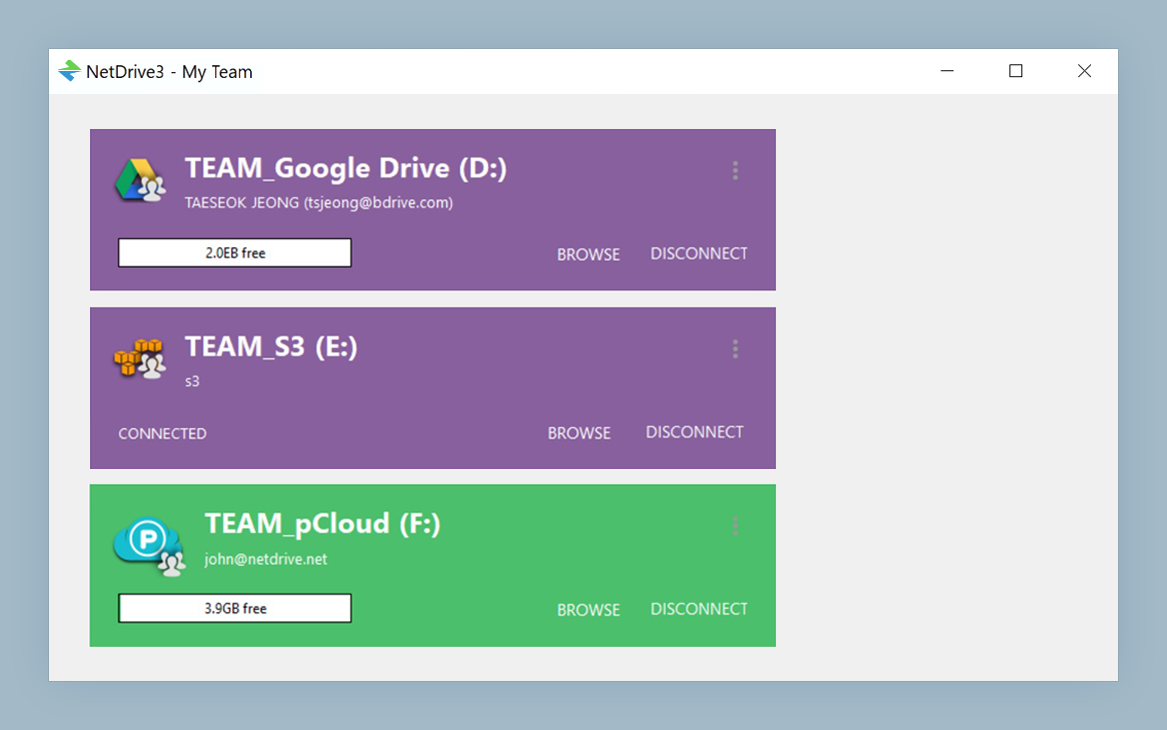
NetDrive を使えば Google Drive、OneDrive、S3、SFTP、WebDAV などが Windows と macOS でネイティブドライブとして表示されます — 同期も、まるごとダウンロードも不要です。
- Windows 8、8.1、10、11 に対応
- 32 ビットと 64 ビットの Windows の両方に対応
- 単体 PC には EXE、管理された展開には MSI
無料トライアル。永久ライセンスとサブスクリプションプランあり。
NetDrive ユーザーにとっての Windows 10 の現状
Microsoft は 2025 年 10 月 14 日に Windows 10 の標準サポートを終了しました(Microsoft のサポート終了のお知らせ)。この日付は Windows 自体に適用されるものです。NetDrive の要件は変わらず、NetDrive の Windows ダウンロードページには今も Windows 8、8.1、10、11 と Windows Server 2012 から 2022 までが記載されています。
実際、Windows 10 マシンでは Windows 11 マシンと同じ NetDrive が動作します。同じ Drive Manager、同じプロバイダー一覧(Google Drive、OneDrive、Dropbox、SharePoint、Amazon S3、WebDAV、SFTP など)、同じドライブタイプを利用できます。どの OS を使うかは組織のセキュリティと IT ポリシーの判断です。NetDrive がそれを強制することはありません。
Windows 10 へのインストール(32 ビット PC を含む)
Windows 版 NetDrive は x86(32 ビット)と x64(64 ビット)の両方で提供されています。これは他のどのバージョンよりも Windows 10 で重要です。Windows 10 は 32 ビット版が存在した最後の Windows リリースで、Windows 11 は 64 ビット専用だからです。あのラベルプリンター用 PC は今日 NetDrive を実行できますが、現在のインストールのままでは Windows 11 に移行できません。
状況に応じてインストーラーを選びましょう。
- EXE installer — 単体のマシン向け。実行してから、スタートメニューで NetDrive を起動します。
- MSI installer — IT が管理するマシン向け。普段使っているソフトウェア配布ツールで
msiexec /i NetDrive3-version.msi REINSTALL=ALL REINSTALLMODE=vamusを展開します。詳しくは MSI インストーラーで NetDrive を展開するを参照してください。
NetDrive は Microsoft Visual C++ 再頒布可能パッケージに依存しています。更新プログラムがすべて適用されたマシンには、通常すでに入っています。NetDrive が DLL 不足のエラーで起動しない場合は、マシンのアーキテクチャに合った再頒布可能パッケージをインストールしてください。vcredist 不足エラーを解決するに正確なパッケージが載っています。
Windows 10 特有の注意点として、Windows 7 や 8.1 からインプレースアップグレードしたマシンで、アップグレード前に NetDrive をインストールしていた場合は、ドライブを再びマウントする前に NetDrive の再インストールが必要になることがあります。Windows 10 へのアップグレード後に NetDrive がマウントされない問題を解決するで手順を説明しています。
Windows 10 での日常的な動作
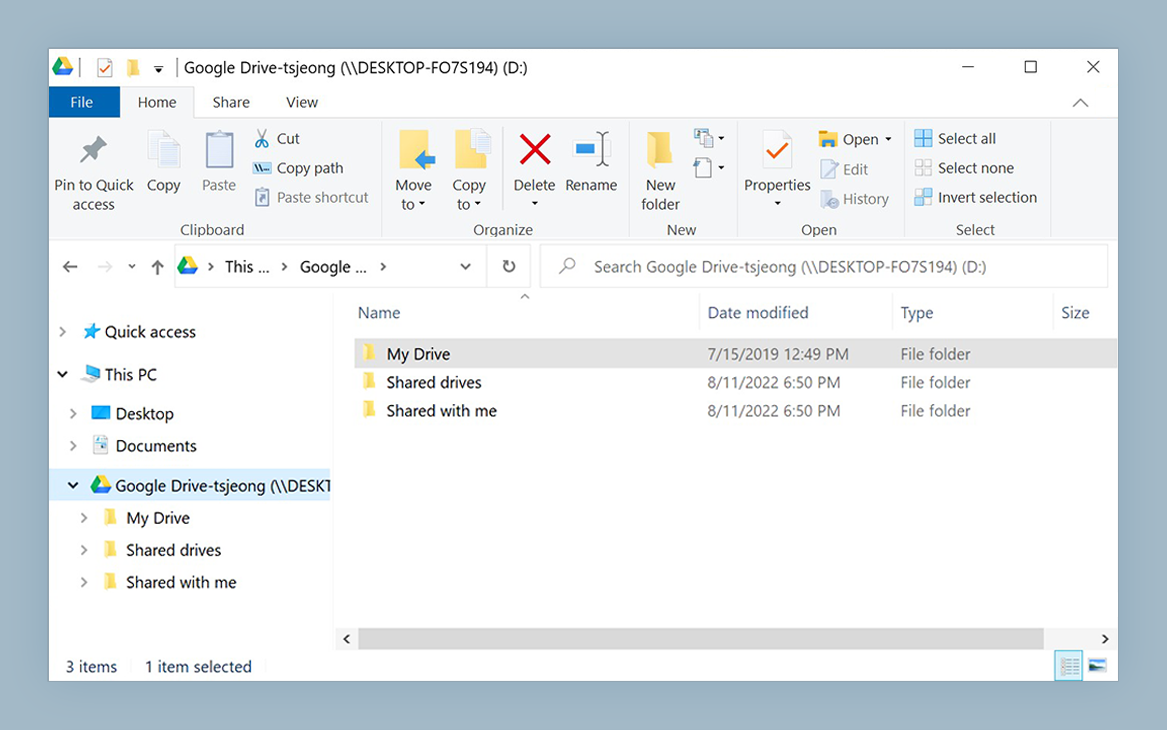
ドライブを追加すると、File Explorer の This PC の下に、割り当てたドライブ文字で表示されます。ローカルパスを開けるアプリケーションなら、Excel でも PDF ビューアーでも会計ソフトのインポートダイアログでも、そのファイルを開けます。
この事務所のような共用の受付マシンでは、3 つの設定を確認しておく価値があります。
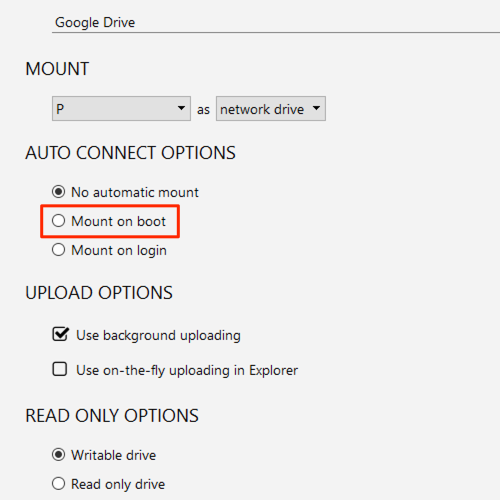
- Auto-mount. 各ドライブは、起動時、ログイン時、または自動マウントなしに設定できます。人によってサインインする時間が異なる共用 PC では、ログインなしで起動時にマウントしておけば、マシンが立ち上がった時点で
S:を使えます。 - Drive type. 既定はネットワークドライブです。読み取り専用は、受付スタッフに編集させたくない参照用フォルダーに向いています。ローカルディスクは、アプリケーションがネットワーク上の場所での動作を拒む場合に役立ちます。NetDrive のローカルディスクモードを参照してください。
- Explorer status icons. NetDrive のオーバーレイアイコンは、まだアップロード中のファイルを示します。これで、スタッフは一日の終わりにシャットダウンしても安全かどうかがわかります。
Windows 11 への移行を計画する
Windows 10 のハードウェアを入れ替えるときは、古いマシンを初期化する前に各ドライブの設定を書き留めておきましょう。
- Windows 10 マシンで Open NetDrive → Drive Manager を開きます。
- ドライブごとに、プロバイダー、アカウントまたはエンドポイント、設定している場合はバケットやルートフォルダー、ドライブ文字、ドライブタイプ、自動マウントのオプションを記録します。
- アップロードモードなど、既定値から変更したドライブごとのオプションも記録します。
- Windows 11 マシンに NetDrive をインストールし、同じドライブ文字で各ドライブを追加し直します。
S:\を指すショートカット、マクロ、保存済みのファイルパスはそのまま動作します。
マシンを入れ替えずに Windows 10 から Windows 11 へインプレースアップグレードする場合は、アップグレード後にすべてのドライブがマウントされるか確認してください。マウントされないドライブがあれば、ドライブの設定を変更する前に、まず NetDrive を再インストールしてください。Windows 11 に移行する 64 ビットマシンについては、Windows 11 24H2 での NetDrive で新しい OS での変更点を解説しています。
まとめ
NetDrive は Windows 11 と同じように Windows 10 でも動作します。Windows 11 にはまったく移行できない 32 ビット PC も含めてです。今あるマシンで使い続け、管理された展開には MSI を使い、ハードウェアが変わる前にすべてのドライブの設定を記録しておきましょう。そうすれば、ドライブ文字とそれに依存するすべてが移行後もそのまま残ります。7 日間の無料トライアルで、自分のマシンで試すことができます。
— Tayson, NetDrive