フォルダー強制更新 — 再マウント不要でクラウド一覧を最新化
NetDriveのフォルダー強制更新は、マウント済みフォルダーを即座に再一覧し、ドライブを再マウントせずに新規・変更されたクラウドファイルを表示します。
チームメイトがAWSコンソール経由で共有S3バケットに新しい請求書を3件アップロードしたとします。あなたのマシンでは、同じバケットがNetDriveでドライブレターとしてマウントされていますが、新しいファイルは表示されません。バケットにはファイルが存在します。マウントされたフォルダーが、もう一度確認するよう指示されていないだけです。ドライブ全体をアンマウントして再マウントすれば直りますが、この問題に対してはやや大げさなリセットです。


再マウントせずにクラウドドライブを同期状態に保つ
NetDrive を使えば Google Drive、OneDrive、S3、SFTP、WebDAV などが Windows と macOS でネイティブドライブとして表示されます — 同期も、まるごとダウンロードも不要です。
- フォルダー強制更新でフォルダーを即座に再一覧
- ドライブをアンマウント・再マウントする必要なし
- サポート対象の全プロバイダーで動作
無料トライアル。永久ライセンスとサブスクリプションプランあり。
マウント済みフォルダーが遅れる理由
NetDriveはマウントされたドライブ内の各フォルダーのローカル一覧を保持しており、これによりブラウジングが瞬時に感じられます。1,000個のファイルが入ったフォルダーを開くたびに、プロバイダーのAPIから1,000個すべての名前を再取得する必要はありません。この一覧はNetDrive自身から行った変更については正確ですが、このマシンの外から行われた変更については自動的には把握できません。同僚がプロバイダーのWebアプリからアップロードした場合や、スクリプトがS3やBackblaze B2のバケットに直接書き込んだ場合、あるいは同じGoogle DriveやDropboxアカウントを別のデバイスが同期している場合などです。
ファイルはクラウド上には存在します。マウントされたドライブがそのフォルダーのビューをまだ更新していないだけです。これはまさにフォルダー強制更新が解消するために作られたギャップです。

フォルダー強制更新の実行方法
フォルダー強制更新は、ドライブのマウント状態に一切触れることなく、サポート対象の任意のプロバイダーの任意のマウント済みフォルダーで動作します。
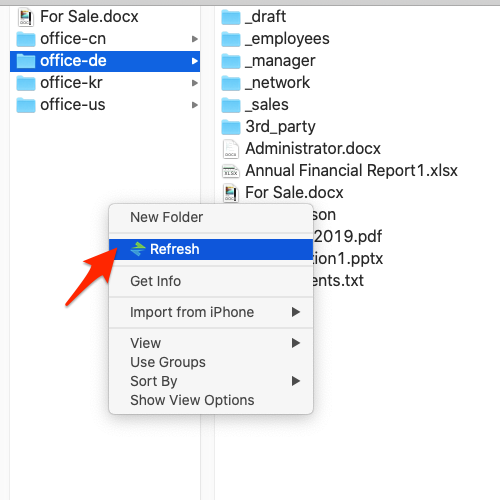
- マウントされたドライブをWindows Explorer(macOSではFinder)で開き、古くなっているように見えるフォルダーに移動します。
- フォルダーを右クリックし、コンテキストメニュー内のNetDrive項目を探します。
- Refresh folderを選択します。
- 数秒待ってから、フォルダーを再度開きます。NetDriveはそのフォルダーのキャッシュされた一覧を破棄し、プロバイダーから最新の一覧を取得します。

更新は右クリックしたフォルダーのみに限定され、ドライブ全体のキャッシュがリセットされたり、マウント上の他の場所で転送中のファイルが中断されたりすることはありません。
更新か再マウントか — どちらが本当に必要か
フォルダー強制更新で解決する場合と、解決しない場合を知っておく価値があります。
- 一覧が古いが、接続は健全 — 他の場所でアップロードされた新しいファイルが表示されないものの、ドライブレターは存在し、他のフォルダーは問題なく読み込まれる場合。これがフォルダー強制更新の対象ケースです。
- ドライブが切断状態、または赤いステータスインジケーターを表示 — 基盤となる接続が切れています(OAuthトークンの期限切れ、ネットワークの変化、プロバイダー側の障害など)。存在しない接続は、いくらフォルダーを更新しても直りません。代わりにNetDriveのドライブマネージャーからドライブを再マウントしてください。
- 1つのフォルダーだけでなく、ドライブ全体がおかしく感じる — マウント上のすべてのフォルダーが古く見える場合、それは1つのフォルダーのキャッシュの問題ではなく、接続やセッションの問題を示しており、再マウントの方が速い対処法です。
1つのクラウドフォルダーを複数のマシンで共有しているチームにとって、この違いは日々の作業に直結します。更新は作業の合間にできる5秒の操作ですが、再マウントはそのフォルダーだけでなく、そのドライブ上のすべてへのアクセスを一時的に失うことを意味します。
まとめ
フォルダー強制更新は、「あのファイルはどこへ行った」という最もよくある瞬間への近道です — クラウド上の別の場所で行われた、マウントされたドライブがまだ把握していない変更です。右クリックしてフォルダーを更新すれば、完全な再マウントなしで作業を続けられます。
単一ファイルではなく、新しく共有されたGoogle Drive共有ドライブが見当たらない場合は、そのシナリオについてFix Google Drive Shared Drive Not Showing — NetDriveを、チーム全体で共有フォルダーがどのように動作するかについてはNetDrive Team Drive & Shared Drives Guideを参照してください。
— Tayson, NetDrive