印刷・パッケージデザインチームとNetDrive:上書きのない共有アートワーク

印刷・パッケージデザインチームがNetDriveで共有クラウドストレージをマウントし、作業中のアートワークをロックし、大きなレイアウトをバックグラウンドでクラウドへ送る方法。
6人のパッケージスタジオには、クライアントごとに1つのフォルダがあります。抜き型(ダイライン)、レイヤー付きのアートワーク、校正刷り、そして誰かが必ず同じタイミングで開いてしまう「final_v7_REAL」というファイル。最後に保存した人が勝ち、先に作業した人の午後は静かに消えてしまいます。NetDriveは、チーム全員に同じクラウドフォルダーを通常のドライブとして提供し、ファイルロックを加えることで、同じアートワークを2人が同時に編集することを防ぎます。


共有ドライブひとつで、アートワークの上書きをなくす
NetDrive を使えば Google Drive、OneDrive、S3、SFTP、WebDAV などが Windows と macOS でネイティブドライブとして表示されます — 同期も、まるごとダウンロードも不要です。
- チームのクラウドストレージをWindowsとmacOSで通常のドライブとしてマウント
- 編集中はファイルをロックして、チームメイトに使用中であることを表示
- 作業を続けながら、大きなレイアウトをバックグラウンドでクラウドへ送信
無料トライアル。永久ライセンスとサブスクリプションプランあり。
通常のクラウド同期でデザインフォルダが破綻する理由
印刷・パッケージのプロジェクトは、大きなレイヤー付きファイルと、多数の小さなリンク素材でほぼ成り立っています。改訂のたびにブラウザからアップロードするのは遅く、クライアントのアーカイブ全体をすべてのノートPCにミラーリングする同期クライアントは、作業ファイルに使いたいディスク容量を消費します。代わりにストレージをマウントすれば、フォルダはFile ExplorerやFinderに表示され、デザインアプリケーションの「開く」「保存」ダイアログから他のドライブと同じように直接アクセスできます。
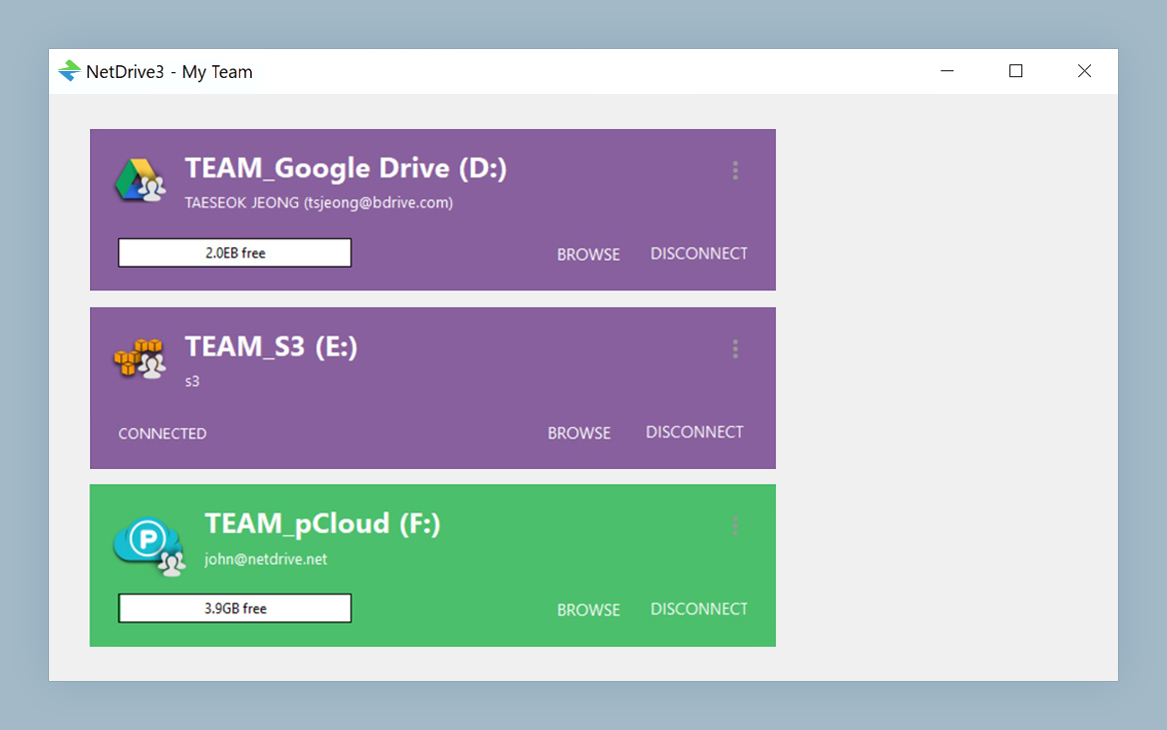
NetDriveは、Dropbox Business、SharePoint、OneDrive for Business、Google Drive、Amazon S3、Backblaze B2、そしてSFTPまたはWebDAVサーバーをマウントできるため、スタジオはすでに支払っているストレージをそのまま使えます。ドライブマネージャーから1つずつ追加し、Windowsではドライブレター、macOSではボリュームを割り当ててください。
編集中のアートワークをロックする
デザインチームにとって最も重要な機能がファイルロックです。NetDriveはOfficeドキュメントだけでなく、すべてのファイルタイプのロックに対応しています(全ファイルのロックは3.9.1190、Microsoft Officeのロックは3.8.921で導入)。ファイルを右クリックしてロックのオプションを選ぶと、チームメイトは保存が衝突してから気づくのではなく、自分のExplorerウィンドウでそのファイルにロックのオーバーレイが表示されているのを確認できます。
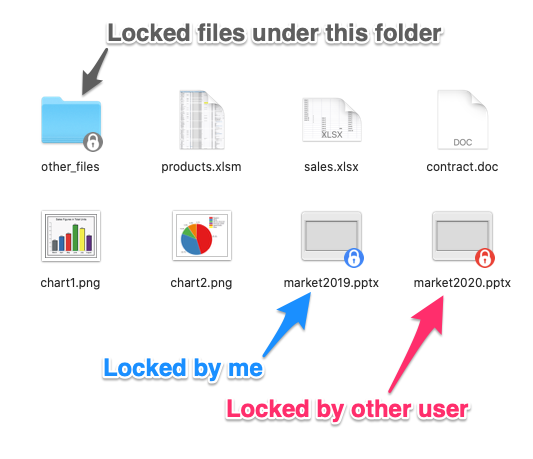
スタジオで使いやすい習慣はこうです。改訂を始めるときにマスターのアートワークファイルをロックし、校正を送ったらロックを解除します。ロックされたファイルの一覧には、誰が何を保持しているかが表示されるので、月曜日の「Acmeのカートンのファイル、誰が持ってる?」という質問が、チャットのやり取りではなく10秒の確認で済みます。ロックはチーム機能なので、NetDriveのチームライセンスと公開済みのチームドライブで利用できます。Microsoft Officeドキュメントでの動作については、Office File Locking with NetDriveをご覧ください。
スタジオ用ドライブの設定
- NetDriveを開き、ドライブマネージャーから新しいドライブを追加します。
- Dropbox BusinessやSharePointなど、スタジオがすでに使っているプロバイダーを選んでサインインします。
- ドライブレター(Windows)を選ぶか、macOSにボリュームを割り当てさせて、マウントします。
- チーム管理者の場合は、チーム管理コンソールからそのドライブをチームドライブとして公開すると、全メンバーに自動的に配布されます。手順はNetDrive Team Drive — A Guide to Shared Drivesにあります。
- 各デザイナーに、長い編集セッションの前にファイルをロックするよう依頼します。
大きな書き出しと遅い回線
印刷用PDFや統合した校正データは、数百メガバイトになることがあります。NetDriveはバックグラウンドでアップロードするため、保存はすぐに完了し、ファイルがクラウドへ届くまでの間も作業を続けられます。オフィスの回線をビデオ通話と共用している場合は、カスタム帯域制限を設定して、アップロードが建物全体の通信を圧迫しないようにしましょう。手順はBandwidth Limit in NetDriveにあります。アップロードの動作を詳しく知りたい方はBackground Upload Mode in NetDriveをお読みください。

正直な制約もあります。NetDriveにはオフラインモードがないため、マウントしたドライブでファイルを開くには接続が必要です。オフィスや回線の良い自宅で作業するスタジオなら問題ありませんが、飛行機や現場訪問に備えて、作業ファイルを事前にローカルディスクへコピーしてください。
まとめ
デザインチームに必要なのは、ファイルを置く新しい場所ではなく、今ある場所が「このファイルは使用中」という札付きの共有ドライブとして振る舞うことです。マウントし、チームドライブとして公開し、編集するファイルをロックしましょう。まず何もマウントせずにプロジェクトフォルダを見てみたい場合は、ファイルブラウザーから始めてください。
— Casey, NetDrive