macOSでOneDriveをマウント — Sonoma向けNetDrive設定ガイド

NetDriveを使ってOneDrive個人版・BusinessをネイティブなmacOS SonomaのFinderドライブとしてマウント。ローカル同期は不要。手順を追って解説するセットアップガイド。
OneDrive上の1.2GBのIllustratorソースファイルを扱うグラフィックデザイナーなら、あのフリーズを知っているはずだ。公式クライアントはファイルを開く前にフォルダ全体をダウンロードし、2分間マシンを使えなくする。NetDriveはこれとは異なるアプローチを取る——OneDriveを読み書き可能なFinderボリュームとしてマウントし、ファイルの内容をオンデマンドでストリーミングするため、ローカルへの全コピーを待たずにクラウドから直接ファイルを開ける。


OneDriveをネイティブなFinderドライブのように閲覧
NetDrive を使えば Google Drive、OneDrive、S3、SFTP、WebDAV などが Windows と macOS でネイティブドライブとして表示されます — 同期も、まるごとダウンロードも不要です。
- ライブラリ全体を同期せずに任意のファイルを開ける
- 個人版・OneDrive for Businessの両方に対応
- Apple SiliconとIntel Macの両方で動作
無料トライアル。永久ライセンスとサブスクリプションプランあり。
始める前に
NetDrive 3.18以降はmacOS 14 Sonoma以上を必要とする。macOS 13 Ventura環境であれば、netdrive.net/downloadからNetDrive 3.17をダウンロードすること——手順は以下と同じで、旧バージョンのビルドを使うだけでよい。
NetDriveはmacFUSEを使い、クラウドストレージをカーネルレベルのボリュームとしてFinderに表示する。インストーラーはシステム設定 → プライバシーとセキュリティ → セキュリティでmacFUSEシステム拡張の許可を求めるダイアログを表示する。許可をクリックし、一度だけ再起動する。これは一度きりの手順で、以降のマウントには再起動は不要だ。
Apple Silicon Mac(M1、M2、M3以降)はネイティブのNetDriveバイナリで動作し、Rosettaによる変換レイヤーは介在しない。ネイティブApple Siliconサポートは2020年12月のNetDrive 3.14.309で導入された。インストール済みのバージョンは、NetDriveメニューバーアイコン → About NetDriveから確認できる。

NetDriveへのOneDriveの追加
- メニューバーアイコンまたはApplicationsからNetDriveを起動する。
- Drive Managerウィンドウで**+ Add Drive**をクリックする。
- プロバイダーリストからOneDriveを選択する。アカウントが学校や組織(Microsoft 365 / Exchangeテナント)によって管理されている場合は、代わりにOneDrive for Businessを選ぶこと。
- Sign in with Microsoftをクリックする。ブラウザタブが開き、MicrosoftのOAuth同意画面が表示される。認証を完了してアプリに戻ると、NetDriveがログインの完了を自動的に検出する。
- Mount Pointフィールドでボリューム名(例:
OneDrive)を選ぶか、Advancedを有効にしてホームディレクトリ配下の特定のローカルフォルダパスにマウントする。 - Mount onをLoginに設定すると、macOSにログインするたびにドライブが自動的に表示される。
- 次回のログインを待たずにすぐ接続するにはMountをクリックする。
ボリュームはFinderのLocationsサイドバーに数秒以内に表示される。ローカルフォルダと同様にナビゲートでき、Spotlight検索でインデックスされ、ドラッグ&ドロップも機能し、ターミナルのパスも正常に解決される。マウントされたドライブからファイルを開くと、アクセスしたデータのみがストリーミングされ、残りのライブラリはMicrosoftのサーバー上に留まる。
OneDrive for Businessと共有ライブラリ
OAuthフローはOneDrive for Businessアカウントでも同じだ。サインイン後、NetDriveはMicrosoft 365ユーザーに紐づくドライブをマウントする。同僚があなたと共有したアイテムは、マウントされたドライブのSharedフォルダ内に表示され、OneDrive Webでの共有コンテンツの表示方法と一致する。
組織でSharePointドキュメントライブラリも使用している場合は、別途追加すること。+ Add Driveをクリックし、プロバイダーリストからSharePointを選択し、同じMicrosoft認証情報で認証する。NetDriveはSharePointライブラリとOneDriveドライブを別個のマウントポイントとして保持するため、プロジェクト用のドキュメントライブラリは一方のパスに、個人のOneDriveはもう一方のパスに置くことができる。
Microsoft Officeのファイルロック
同じライブラリを複数ユーザーで共有している場合、直接マウントされたクラウドドライブ経由でWordやExcelのファイルを保存するのはリスクを伴うことがある——2人が同時に同じ.docxに書き込むと、リモートのコピーが破損しかねない。NetDriveはNetDrive 3.8.921以降で利用可能な専用のOffice用ファイルロック機構でこれに対処する。
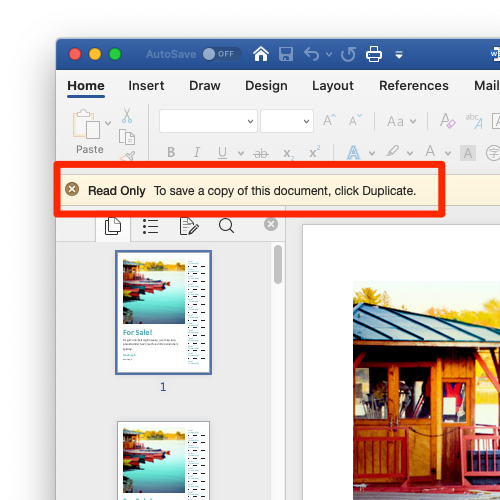
NetDriveでマウントされたボリュームから.docx、.xlsx、.pptxを開くと、NetDriveは同じドライブ上の他のNetDriveユーザーから見えるロックを設定する。同僚が同じファイルを開こうとすると、サイレントに並行書き込みセッションが始まるのではなく、読み取り専用の警告が表示される。これはSharePointの共同編集で得られる保護と同様の仕組みを、あらゆるOneDriveパスに適用したものだ。
スリープ後の切断への対処
macOSはシステムがスリープすると、FUSEボリュームを解体することがある。Macがスリープから復帰した後にOneDriveのマウントが消えている場合は、NetDrive preferences → Connectionを開き、Reconnect on wakeが有効になっていることを確認すること——これにより、復帰後数秒以内にマウントが自動的に再確立される。
このオプションを有効にしても切断が続く場合は、ドライブのAdvanced設定でDrive TypeをNetwork driveからLocal diskに切り替えてみること。一部のMac——特に積極的な電源管理プロファイルで動作している機種——では、ローカルディスク型のFUSEボリュームの方がスリープ/ウェイクサイクルをまたいで安定して動作する。この設定についての詳細な解説はFix mount disconnects after sleep on macOSを参照のこと。
まとめ
NetDriveを通じてOneDriveをマウントする作業は約3分で完了し、ライブラリ全体をローカルストレージに同期する必要をなくす——SSD容量が限られたMacBook、複数のユーザーアカウントを持つ共有マシン、そして大容量アセットがクラウドに置かれつつファイルパスを前提とするデスクトップアプリで開く必要があるクリエイティブパイプラインにおいて価値がある。
macOS上の他のクラウドプロバイダーについてはMount Amazon S3 on macOS with NetDriveを参照。macOSバージョンの互換性の詳細は、NetDrive 3.18 release postでSonomaへの移行について詳しく解説している。
— Jay, NetDrive