採用担当者のNetDrive Mobile — 面接の合間に候補者ファイルを確認

採用担当者がNetDrive Mobileで、iPhoneやAndroidからGoogle Drive、OneDrive、SharePoint、Boxの履歴書をプレビューし、面接メモを確認し、署名済み書類をアップロードする方法。
採用担当者が2つの対面面接の合間にいると、採用マネージャーからメッセージが届きます。「面接官パネルの評価シートと、候補者の履歴書を送ってもらえますか?」履歴書はSharePoint、評価シートのテンプレートはGoogle Drive、昨日の署名済みオファーはBoxにあります。NetDrive Mobileなら3つのアカウントを1つのiPhoneまたはAndroidアプリにまとめられるので、3回ログインする代わりに数回のタップで対応できます。
どこでも候補者ファイルを確認
NetDrive Mobile なら Google Drive、Dropbox、OneDrive、S3、WebDAV、SFTP などを 1 つのアプリで開けます — スマホから直接、閲覧・アップロード・ダウンロード・プレビュー。
- SharePoint、Google Drive、OneDrive、Boxなどを1つのアプリで閲覧
- ダウンロード前に履歴書やPDFをプレビュー
- カメラやフォトライブラリから署名済み書類を直接アップロード
無料の Bdrive アカウントが必要です。
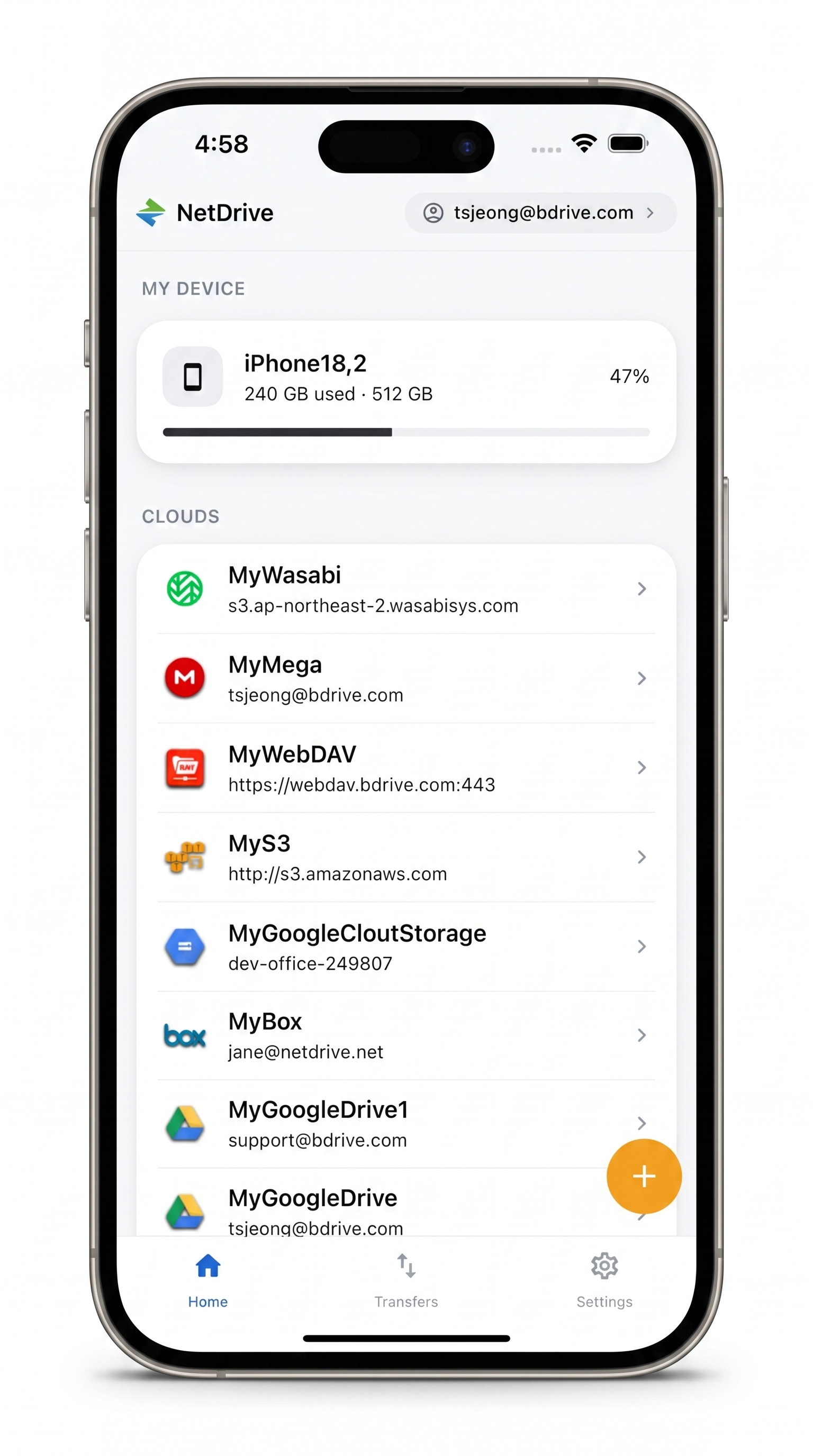
採用に使うすべてのアカウントを1つのホーム画面に
採用チームが1つのストレージサービスに統一することはめったにありません。社内標準はSharePointやOneDrive for Businessかもしれず、提携エージェンシーはDropboxフォルダを共有し、法務チームはオファーのテンプレートをBoxに置いています。NetDrive Mobileは誰にも統合を求めません。各アカウントを一度追加すれば、ホーム画面のCloudsの下にまとめて表示され、スマートフォン自体のストレージはMy Deviceに表示されます。
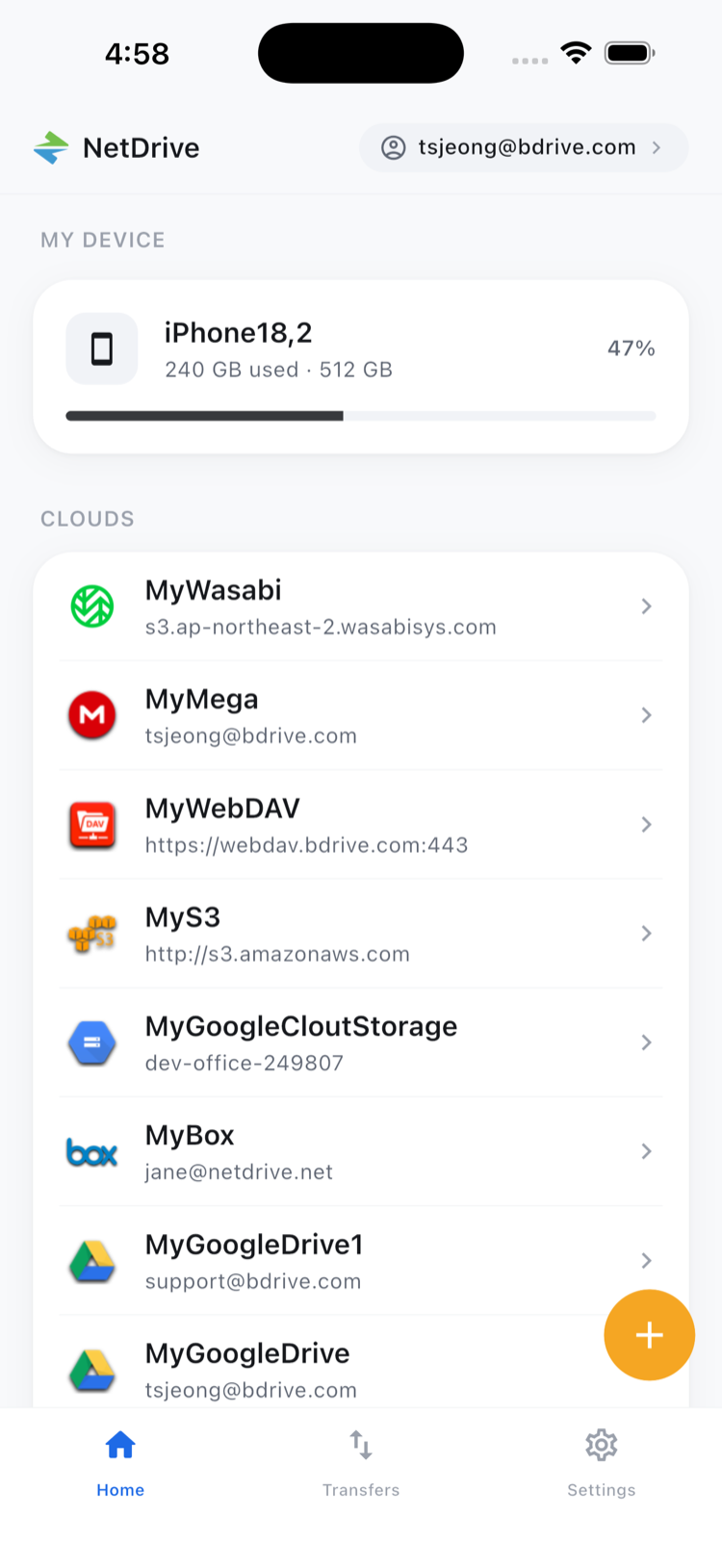
上記のプロバイダーはすべて対応しており、Dropbox BusinessやGoogle DriveなどNetDrive Mobile — Supported Clouds and Protocolsに掲載されているサービスにも対応しています。アプリへのサインインには無料のBdriveアカウントが必要です。
最初のアカウントを追加する
- NetDrive Mobileを開き、Bdriveアカウントでサインインします。
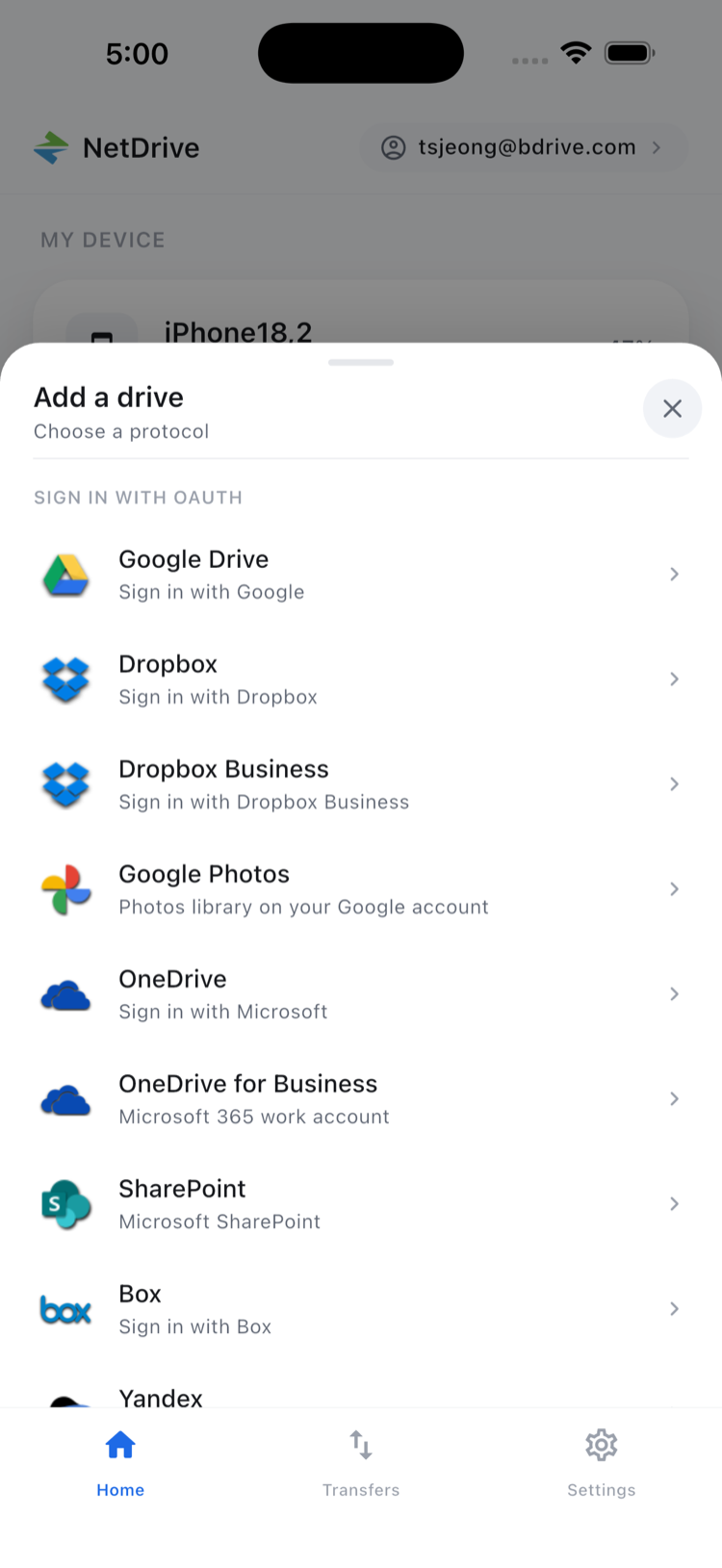
- Add a driveシートを開き、SharePointやGoogle Driveなどのプロバイダーを選びます。
- そのプロバイダーのサインイン手順に従って確定します。
- 採用で使う各アカウントについて繰り返します。
認証情報はデバイスのセキュアストレージ(iOS KeychainまたはAndroid Keystore)に保存されます。会社がBdriveのログインを2要素認証で保護している場合、確認コードはアプリの通知として届き、承認してコピーできます。詳細はTwo-Factor Login on NetDrive Mobileをご覧ください。
転送する前に履歴書を確認する
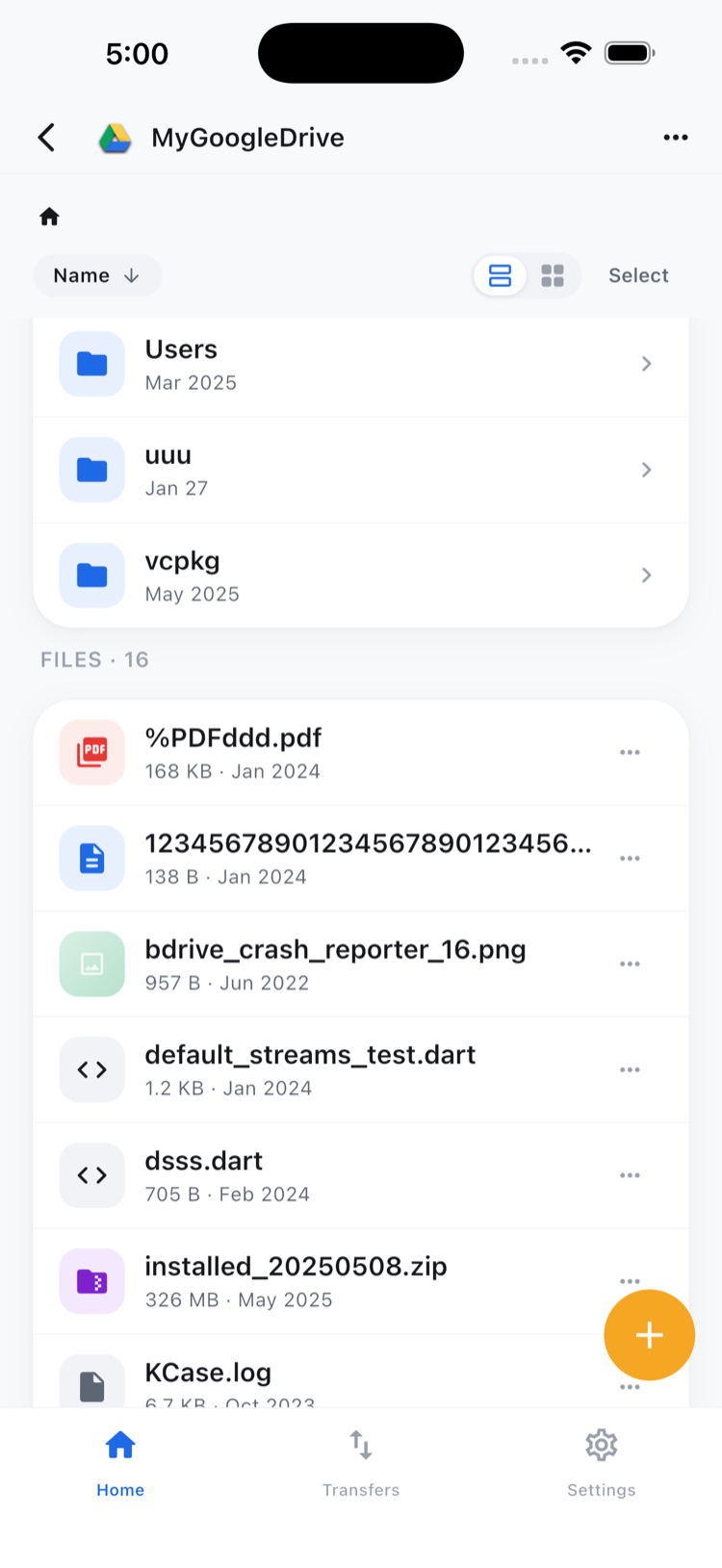
ファイルブラウザで履歴書を開くと、NetDrive Mobileがアプリ内でプレビューを表示するので、共有する前に正しい候補者・正しいバージョンかどうかを確認できます。プレビューはドキュメント、画像、動画に対応しています。In-App Preview on NetDrive Mobileをご覧ください。別の場所に添付するためにローカルコピーが必要なときは、ファイルのアクションシートからDownloadを選びます。
募集ポジションのフォルダに候補者が何十人も入っているときは、並べ替えとリスト/グリッドの切り替えが役立ちます。Lastname_Firstname_Resume.pdfのような一定の命名ルールを使うと、小さな画面でもざっと見るのがずっと楽になります。
署名済みの書類を正しいフォルダに入れる
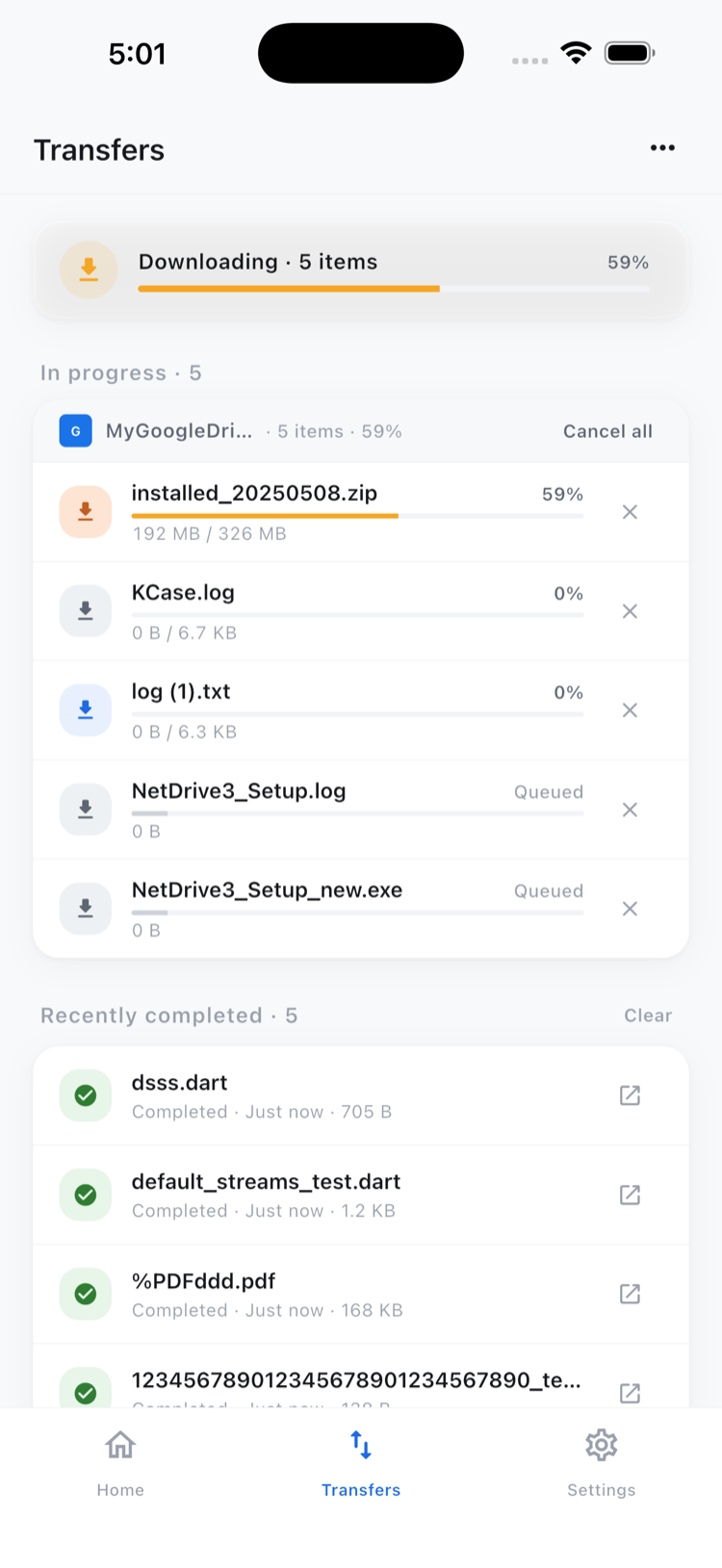
オファーレターや入社書類は、スマートフォンで撮った写真やスキャンで返ってくることがよくあります。そのファイルを置くべきフォルダでアップロードを開始し、カメラ、フォトライブラリ、既存のファイルから選びます。各転送の進捗とキャンセルはTransfersタブに表示されます。詳しくはMulti-File Transfers on NetDrive Mobileで解説しています。
制約を理解しておく
コピーと移動は、1つのクラウド内で行えます。たとえば同じSharePointライブラリ内で、候補者フォルダをClosed Requisitionsに整理する場合です。NetDrive Mobileは、あるプロバイダーから別のプロバイダーへファイルを直接コピーすることはできません。その役割はNetDriveの姉妹製品であるRcloneViewの領域です。候補者の書類は機微な情報なので、プロバイダー自身の共有・アクセス制御に頼り、ダウンロードしたコピーを個人のスマートフォンに必要以上に長く残さないようにしましょう。
まとめ
採用担当者にとっての利点は、会議の合間のスピードです。3つのアプリを開かずに、探して、プレビューして、送れます。初めての方はNetDrive Mobile — Getting Startedから始め、まず募集ポジション用のストレージを追加してください。
— Morgan, NetDrive