NetDriveの古いファイル一覧を修正 — 強制更新とキャッシュ設定
NetDriveでマウントしたクラウドドライブに新しいアップロードや名前変更が表示されないのは故障ではなく、キャッシュされたディレクトリ一覧が表示されているだけです。強制更新の方法と調整方法を解説します。
チームメイトがGoogle DriveのWeb UIに直接ファイルをアップロードしたのに、30秒後もあなたのデスクトップでNetDriveがマウントしたドライブには古いファイル一覧が表示されたままだったことはありませんか。アップロード自体は問題なく、ファイルはGoogle Driveに存在しています。NetDriveがそのフォルダの一覧をまだ再取得していないだけで、解決策は場所さえわかれば右クリック一つで済みます。


1つのドライブレターで、常に最新の状態を
NetDrive を使えば Google Drive、OneDrive、S3、SFTP、WebDAV などが Windows と macOS でネイティブドライブとして表示されます — 同期も、まるごとダウンロードも不要です。
- 右クリックで任意のフォルダを即座に強制更新
- 編集者の多い共有ドライブ向けにディレクトリキャッシュを調整可能
- Google Drive、S3、SharePointなど、同じドライブレター体験
無料トライアル。永久ライセンスとサブスクリプションプランあり。
一覧が古くなる理由
NetDriveは、フォルダを開くたびにクラウドプロバイダーのAPIに再問い合わせをするわけではありません。そうすると大容量のGoogle DriveやS3バケットの閲覧が非常に遅くなってしまうためです。代わりに、ディレクトリ一覧を短時間キャッシュし、次にアクセスした際にはメモリから再表示します。多くの場合これは意識されません。何も変わっていなければキャッシュの存在に気づかないからです。問題が表面化するのは、チームメイト、スクリプト、同じアカウントでサインインした別のデバイスなど、他の誰かが同じフォルダ内でファイルを追加・名前変更・削除し、あなたのマウントがまだ古い一覧を保持している場合です。

これはNetDriveのローカルのcache size設定(100GB〜1TB、ドライブごとに設定可能)とは別の話です。こちらはダウンロードしたファイル内容をNetDriveがディスク上にどれだけ保持するかを制御するものです。一覧が古くなる問題はフォルダのメタデータ、つまり「どのファイルが存在するか」に関するものであり、ファイルのバイトデータがローカルにキャッシュされているかどうかとは無関係です。
すぐに強制更新する
キャッシュの期限が切れるのを待つ必要はありません。古くなっているように見えるフォルダ内で右クリックし、コンテキストメニューからForce refreshを選択してください。
- NetDriveがマウントしたドライブをExplorerまたはFinderで開き、該当のフォルダに移動します。
- そのフォルダ内の空白部分を右クリックします。
- Force refreshを選択します。
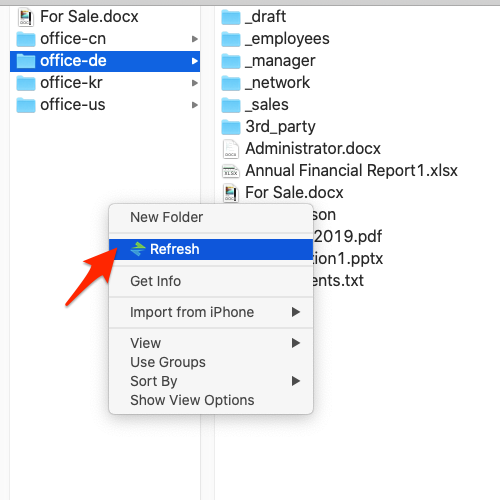
NetDriveは即座にそのフォルダをクラウドプロバイダーから再取得し、表示内容を更新します。ドライブ全体をアンマウントして再マウントする必要も、次回の定期更新を待つ必要もありません。

変更頻度の高いドライブ向けにキャッシュを調整する
複数の人やプロセスが一日を通して編集するドライブ(共有プロジェクトフォルダや、ビルド成果物をS3に書き込むCIパイプラインなど)では、毎回右クリックするのは面倒です。その場合は、NetDriveがキャッシュされた一覧を信頼して再確認するまでの時間を短縮しましょう。
- Drive Managerを開き、対象のドライブを選択します。
- Properties → Advancedをクリックします。
- 常に変更が発生するドライブについては、directory cache timeoutをデフォルトから15〜20秒程度まで短縮します。
タイムアウトを短くするとプロバイダーへのAPI呼び出し頻度が増えるため、すべてのマウントに一律で適用するのではなく、実際に同時編集が発生する1つか2つのドライブに絞って適用するのがよいでしょう。自分しか触らない個人用Dropboxには必要ありません。

強制更新でも直らない場合
強制更新をしても存在するはずのファイルが表示されない場合、原因はキャッシュではない可能性が高いです。プロバイダー側の権限の問題(NetDriveがサインインしているアカウントがそのファイルや共有フォルダを閲覧できない)か、Google Driveの共有ドライブの場合は、そのファイルがNetDriveがマウントしている共有ドライブの外に存在している可能性があります。NetDriveの問題だと決めつける前に、同じアカウントでプロバイダー自身のWebインターフェースからファイルが見えるか確認してください。
まとめ
「NetDriveにファイルが表示されない」という報告のほとんどは、まだ追いついていないキャッシュされた一覧が原因です。一時的な問題には強制更新、常に変化するドライブにはディレクトリキャッシュタイムアウトの短縮で対応してください。それでも問題が解決しない場合は、Fix Slow S3 Directory ListingとFix Google Drive Shared Drive Not Showingが次によくある原因を2つ取り上げています。
— Tayson, NetDrive