上書き事故を防ぐ — NetDriveのファイルロック機能

NetDriveのファイルロック機能は、複数のメンバーが同時に編集した際にクラウド上のOfficeファイルが上書きされるのを防ぎます。仕組みと有効化方法を解説します。
同僚2人が、NetDriveでマウントした同じSharePointフォルダ内の同じExcelワークブックを開いたとする。1人目は午前9時に開いて予算モデルの編集を始める。2人目は午前9時5分に、1人目が編集中だと気づかずに開く。彼女は午前9時30分に保存する——そして2時間分の作業を上書きしてしまう。NetDriveのファイルロック機能は、この悪循環を断ち切るために設計されている。誰かがマウントされたドライブ経由でOfficeファイルを開いた瞬間、NetDriveはそのファイルにロックを登録する。次に同じファイルを開いた人には、ロックが解除されるまで読み取り専用として表示される。


どのクラウドドライブでもOffice共同作業を安全に
NetDrive を使えば Google Drive、OneDrive、S3、SFTP、WebDAV などが Windows と macOS でネイティブドライブとして表示されます — 同期も、まるごとダウンロードも不要です。
- Officeファイルを開いた瞬間に自動ロック
- Windowsエクスプローラーでロック状態をアイコン表示
- S3、SharePoint、WebDAVなど、マウント対応する全プロバイダーで動作
無料トライアル。永久ライセンスとサブスクリプションプランあり。
クラウドマウントドライブに外部ロックが必要な理由
クラウドプロバイダーは、Google Docs、Office 365オンライン、SharePointのブラウザビューなど、自社のWebアプリケーションにネイティブの共同編集機能を備えている。しかし、NetDriveでクラウドドライブをマウントし、ローカルにインストールされたExcelやWordで.xlsxや.docxを開くと、これらのWebベースの共同編集レイヤーは迂回されてしまう。ファイルはマウントされたドライブを通じて通常のファイルとしてアクセスされる。外部からの信号がなければ、2人目のユーザーのマシンには、そのファイルが他の場所で開かれていることを知る手段がない。
NetDriveは、ドライブレベルのロック機構でこのギャップを埋める。
- Microsoft Officeファイル(Word、Excel、PowerPoint): ファイルロックはNetDrive 3.8.921(2019年9月)で追加された
- その他すべてのファイル形式: 3.9.1190(2020年4月)でロックが全ファイル形式に拡張された——Photoshopドキュメント、PDF、InDesignファイル、設定ファイルなど、チームが共有マウントに保存するあらゆるファイルが対象になる
ロックはファイルが開かれたときに設定され、閉じられたときに解除される。通常の利用において手動での解除操作は不要だ。
それぞれのユーザーに見えるもの
ロックされたファイルを開くと、チームメンバーには2つのことが起こる。
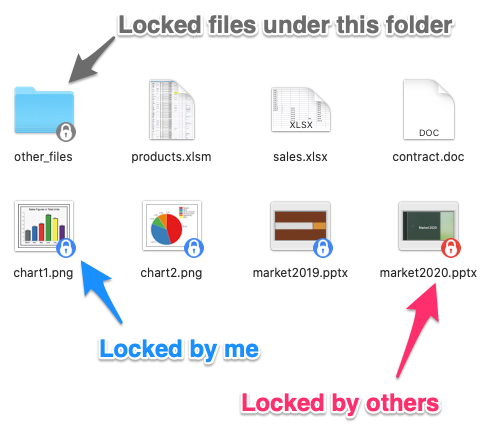
Windowsエクスプローラーでは、ファイルアイコンに南京錠のオーバーレイが表示される——クラウド同期ステータスバッジと同じ位置に重ねて表示される。共有フォルダをひと目見るだけで、何も開かなくても、どのファイルが使用中かがすぐにわかる。

Officeアプリケーションでは、ロックされたファイルを開こうとすると、WordやExcelがネットワーク共有上でロックされたファイルに対して表示する標準の「使用中のファイル」ダイアログが表示される。アプリケーションは読み取り専用コピーを開くか、ロックが解除されたときに通知を受け取るかを選択できる。これは従来のファイルサーバーで使い慣れたUXと同じだ。

NetDriveは管理者向けビューも提供する。Locked Filesパネルには、ドライブ上で現在ロックされているすべてのファイル、ロックを保持しているユーザー、ロックが取得された時刻が表示される。マシンがクラッシュして手動でクリアが必要な古いロックが残った場合に役立つ。
ドライブでファイルロックを有効にする
ファイルロックは、Google Drive、S3、OneDrive、SharePoint、WebDAV、Dropboxなど、NetDriveがサポートするすべてのプロバイダーで利用できる。有効にする手順は次のとおりだ。
- NetDriveを開き、設定したいドライブの設定アイコンをクリックする。
- ドライブ設定内のFile Lockセクションを見つける。
- Office filesのみ、all file typesすべて、または同時アクセスが問題にならないドライブではオフのままにする。
- Saveをクリックし、現在マウント中の場合はドライブを再接続する。
ロック設定はドライブごとに個別に管理されるため、各ストレージの用途に合わせてポリシーを調整できる。生の動画納品物を格納する共有S3バケットには全ファイルロックが適しているが、個人的な利便性でマウントしているOneDriveにはロックは不要だろう。

チームのための実践上の注意点
ロックを運用し始めたら知っておくべき点がいくつかある。
- クラッシュ後の古いロック: NetDriveを実行中のマシンが電源喪失やクラッシュを起こし、ファイルが開いたままだった場合、NetDriveが再接続してクリアするまでロックが残ることがある。管理者はLocked Filesパネルから手動で解除できる。
- ロックの範囲: ロックはNetDriveでマウントされたドライブのコンテキスト内で適用される。同じクラウドストレージに別のクライアント(例えばWebブラウザでSharePointを閲覧している場合)でアクセスしているチームメンバーには、NetDriveのロックは見えない。完全にカバーするには、チーム全体が一貫してNetDrive経由で共有フォルダにアクセスする必要がある。
- 通知: NetDriveはロック/アンロックの通知機能を追加している(3.10.145で導入)。待っていたファイルが利用可能になったタイミングがわかる。
まとめ
ファイルロックは、クラウドストレージと、チームが従来の共有ドライブに期待する共同ファイル共有の挙動との間のギャップを埋める。自動ロック、エクスプローラーのオーバーレイバッジ、一元化されたLocked Filesビューの組み合わせにより、ファイルの開き方や保存方法を変えることなく、チームに信頼できる保護層を提供する。
複数ユーザーで共有ドライブを使いながらNetDriveを利用しているチームは、チームドライブ、共有認証情報、アクセス管理がどう連携するかについてCreative Team Collaboration with NetDriveを参照してほしい。Officeファイルが予期せず読み取り専用として開いてしまう特定のケースのトラブルシューティングについては、Fix Office Files Opening Read-Only in NetDriveで診断手順を確認できる。
— Kai, NetDrive