不動産チームのための NetDrive — 物件写真と書類を 1 つのドライブに

不動産チームは Windows と macOS で NetDrive を使ってクラウドストレージをドライブとしてマウントし、チームドライブで物件写真と書類を共有して、ファイルの上書きを防ぎます。
ある不動産会社には営業担当 3 人、カメラマン 1 人、コーディネーター 1 人がいて、物件ごとに写真 200 枚、間取り図、重要事項の PDF、契約書の草案が生まれます。ファイルはメールのやり取り、個人の Dropbox フォルダ、誰も信用していない共有ドライブに散らばります。NetDrive ならチームに 1 つの場所を提供できます。Windows や macOS の各パソコンにクラウドストレージを通常のドライブとしてマウントし、全員が同じフォルダ構成を使います。


チーム全体で 1 つの物件フォルダ
NetDrive を使えば Google Drive、OneDrive、S3、SFTP、WebDAV などが Windows と macOS でネイティブドライブとして表示されます — 同期も、まるごとダウンロードも不要です。
- Windows と macOS でクラウドストレージをドライブとしてマウント
- 1 つのコンソールからメンバーにチームドライブを公開
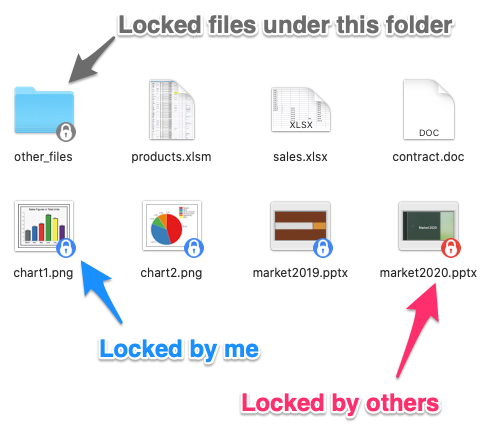
- ファイルをロックして、2 人が同じ契約書を編集するのを防止
無料トライアル。永久ライセンスとサブスクリプションプランあり。
物件ファイルが間違った場所にたまる理由
物件の仕事は波があります。カメラマンは火曜日に大量の写真を納品し、コーディネーターは水曜日までに書類が必要で、営業担当は車の中のノート PC で間取り図を見たがります。各自がファイルをローカルフォルダに取り込むと、同じ PDF が 3 つのバージョンになります。
NetDrive は、チームがすでに使っているプロバイダー(Google Drive、OneDrive for Business、Dropbox Business、SharePoint、Amazon S3 など)をエクスプローラーや Finder のドライブとしてマウントします。全員がコピーを持つ代わりに、同じフォルダを開きます。NetDrive にはオフラインモードがないため、マウントしたドライブには接続が必要です。電波の悪い場所で働く担当者がいる場合は、この点を考慮してください。
営業担当とスタッフのためのチームドライブ
NetDrive のチームライセンスでは、管理者が全担当者に認証情報を送る代わりに、チーム管理コンソールからメンバーにドライブを公開できます。物件アーカイブは 1 つのマウントされたドライブに置かれ、メンバーは自分のドライブ一覧でそれを確認できます。

小規模なオフィスで使いやすい構成は次のとおりです。
- Active Listings:住所ごとに 1 フォルダを作り、Photos、Floor Plans、Disclosures、Contracts を入れます。
- Closed:成約済み案件用。参照だけが必要な担当者には読み取り専用ドライブに切り替えます。
- Marketing:パンフレット、看板のテンプレート、SNS 用画像を置きます。
NetDrive はまさにアーカイブ用途のために読み取り専用ドライブに対応しており、終了した案件が誤って編集されるのを防ぎます。仕組みは Read-Only Drive in NetDrive をご覧ください。
契約書はロックし、写真は自由に流す
写真は書き込み 1 回きりです。カメラマンがアップロードし、他の人は読むだけです。契約書はその逆で、複数人が 1 つの草案に手を入れます。NetDrive のファイルロックはあらゆるファイル形式で動作し、Microsoft Office ファイルでは、使用中のファイルを開いた 2 人目は読み取り専用で開きます。これにより、追加合意書が上書きされるという典型的な事故を防げます。
大量の写真はバックグラウンドアップロードで処理します。NetDrive は非同期でアップロードできるため、カメラマン側のコピーはすぐ終わり、転送はキューの中で続きます。同期モードを使うべき場面は Background Upload Mode in NetDrive で説明しています。
オフィスへの導入手順
- Windows または macOS の各パソコンに NetDrive をインストールします。現行リリースには macOS 14(Sonoma)以降が必要です。
- NetDrive を開き、会社で使っているストレージアカウントを追加します。
- 必要な担当者に向けて、チーム管理コンソールからチームドライブとして公開します。
- フォルダのテンプレート(Photos、Floor Plans、Disclosures、Contracts)を一度作成し、新しい住所ごとにコピーします。
- 成約済み案件を変更してはいけないスタッフ向けに、アーカイブドライブを読み取り専用に設定します。
- ノート PC の起動時にドライブが使えるよう、自動マウントを有効にします。
同僚のアップロード後にフォルダが古いままに見える場合は、Force Folder Refresh in NetDrive で説明しているフォルダ更新オプションを使ってください。
知っておくべき制限
NetDrive はマウント用のツールであり、同期や転送のツールではないため、クラウド間でファイルをコピーしません。クライアント側の暗号化も提供しないため、機密性の高い書類はプロバイダー自身のアクセス制御と会社のポリシーに従って扱ってください。スマートフォンで働く担当者は、NetDrive Mobile for Real Estate Teams で外出先から閲覧やアップロードができます。
まとめ
共有のマウントドライブ、チームコンソール、ファイルロックで、小さな不動産会社が物件ファイルに必要とするものの大半をカバーできます。チーム全体の設定については NetDrive Team Drive and Shared Drives Guide をお読みください。
— Steve, NetDrive