NetDriveのカスタム帯域幅制限 — アップロードによる回線占有を防ぐ
NetDriveではマウントしたドライブが使用するアップロード/ダウンロード帯域幅に上限を設定でき、バックグラウンド転送がビデオ通話など他の通信と競合しなくなります。
あるリモート勤務者が、NetDriveでマウントしたGoogle Driveアカウントに編集済み写真フォルダのバックグラウンドアップロードを開始し、5分後に同じ自宅回線でクライアントとのビデオ通話に参加した。通話はほぼ即座にカクつき始める——Wi-Fiが悪いのではなく、アップロードがルーターの提供できるアップリンク帯域幅をすべて使い切っているためだ。NetDriveを閉じれば解決するが、それではアップロード自体も止まってしまう。実際にこの問題を解決する設定は、ほとんどの人が開いたことのない帯域幅制限だ。


バックグラウンドアップロードによる回線圧迫を止める
NetDrive を使えば Google Drive、OneDrive、S3、SFTP、WebDAV などが Windows と macOS でネイティブドライブとして表示されます — 同期も、まるごとダウンロードも不要です。
- マウントしたドライブが使用するアップロード/ダウンロード帯域幅に上限を設定
- 回線を飽和させることなくバックグラウンド転送を継続
- ドライブごとに設定できるため、他のマウントには影響しない
無料トライアル。永久ライセンスとサブスクリプションプランあり。
マウントしたドライブが回線を飽和させる理由
NetDriveは初回リリース以来バックグラウンドアップロードをサポートしており、まさにそれゆえに忘れられがちな機能となっている——アップロード待ちの大きなフォルダは、作業中もダイアログでブロックされることなく、そして現在利用可能な帯域幅の大部分を使っているという明確な表示もないまま、バックグラウンドで転送を続ける。高速なオフィス回線ではこれが問題になることは稀だ。しかし家庭のアップリンクやモバイルホットスポット、あるいはビデオ通話中に共有されるオフィス回線では、同じ接続を使おうとする他のすべての通信と直接競合する。
NetDriveはこの問題に、バックグラウンドアップロード自体と並ぶ中核機能の一つであるカスタム帯域幅設定で対応している——ネットワークが許す限りの速度で転送を実行させるのではなく、マウントしたドライブが使用できる回線の割合に上限を設定できる機能だ。
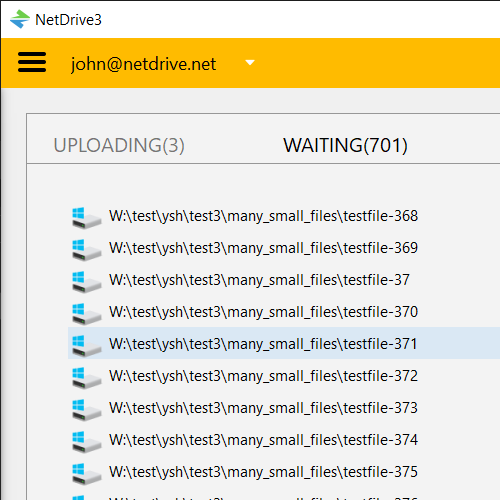
ドライブへの帯域幅制限の設定
この設定はドライブの他の設定項目と並んで存在し、接続ごとに適用される——一方のマウントしたプロバイダーに帯域幅上限をかけたまま、もう一方のマウントは無制限のままにしておくこともできる。
- NetDriveを開き、Drive Managerでドライブを見つける。
- ドライブの設定を開く — ドライブカードの歯車アイコンをクリックする。
- 帯域幅フィールドを探し、そのドライブに使わせたい最大転送速度を入力する。
- 設定を保存する。 NetDriveは以降そのドライブの転送にこの上限を適用する。

この制限はグローバルではなくドライブ単位で設定されるため、大容量アーカイブのアップロードに使う帯域幅を多く消費する接続には上限をかけつつ、簡単な文書編集にしか使わず同じ制限を必要としない別のマウントには手を加えずに済む。
帯域幅上限の設定が有効な場面
共有の自宅回線でのリモートワーク。 ビデオ通話、VoIP、画面共有はいずれも安定したアップリンク帯域幅を必要とする。上限のないバックグラウンドアップロードは喜んでその帯域幅をすべて奪い、たいていまず通話が目に見えて影響を受ける。
帯域幅制限のあるプランや従量制プランのオフィス。 専用の高容量回線を持たない小規模オフィスでは、複数の人が同時にNetDriveでドライブをマウントしていることがある。ドライブ単位の上限を設定すれば、業務時間中に一人の大容量転送が他の全員の接続品質を低下させることを防げる。
ネットワークを他の用途で積極的に使っている間に実行される転送全般。 高速な接続であっても、大きなビデオ通話やゲーム、その他帯域幅に敏感なタスクと競合する上限なしのアップロードは、気づく程度のジッターを引き起こすことがある。適度な上限を設定すれば、転送速度を大きく落とすことなくこれを解消できる。
すべてのドライブに制限が必要なわけではない。たまに手動でファイルにアクセスする程度の接続や、業務時間外にしか使わない接続は、上限を設定してもほとんど恩恵がなく、フルスピードのまま動かしておいて構わない。
まとめ
帯域幅制限は、誰も気に留めていなかったアップロードのせいでビデオ通話がカクついたその日になって初めて、その存在意義が明らかになる設定の一つだ。ドライブごとに設定しておけば、バックグラウンド転送を継続させながらも、それが回線の残りの使い方を左右しないようにできる。この設定が制限する転送動作そのものについてはNetDriveのバックグラウンドアップロードモードを、知っておくべき別のドライブ単位設定についてはドライブタイプとローカルディスクモードを参照してほしい。
— Tayson, NetDrive