法律事務所向けNetDrive Mobile — ノートPCなしで案件ファイルを確認

弁護士やパラリーガルはNetDrive Mobileを使い、証言録取や審問、出張中にクライアントのクラウドや事務所のSharePointから案件書類を閲覧しています。
訴訟担当のパラリーガルがノートPCバッグなしでiPadだけを持って証言録取に臨む。相手方弁護士が今しがた言及した証拠書類は、事務所ではまだ印刷しておらず、クライアント自身のSharePointサイトにあるPDFファイルだ。証言録取のアウトラインがある事務所内部のGoogle Driveとは別の場所にある。2つのクラウド、2つのログイン、そして次の質問が来るまでに該当ページを見つける30秒。NetDrive Mobileなら両方のクラウドを同じアプリ内で開いたままにできるため、この確認作業が会議室の集中を妨げることはない。

すべてのクライアントのクラウドを1つのアプリで、ノートPCなしに
NetDrive MobileはSharePoint、Google Drive、Dropbox、Boxなどを並べて開けます — 証拠書類や契約書を数秒で、スマホやタブレットから呼び出せます。
- アプリを切り替えずに事務所とクライアントのクラウドを行き来
- 契約書、PDF、スキャンした証拠書類をアプリ内でプレビュー
- 認証情報は共有ログインではなく端末のKeychainまたはKeystoreに保存
無料の Bdrive アカウントが必要です。
案件ファイルは1つのクラウドに収まらない
1つの案件だけでも複数のストレージにまたがることが珍しくない。事務所自体の文書管理はSharePointやGoogle Driveにあり、クライアントは自分のDropboxやBoxアカウントを通じてディスカバリー書類を引き渡し、相手方弁護士の開示資料は先方が使うクラウドの共有フォルダとして届くこともある。プロバイダーごとに単体アプリを持ち歩くと、どのアプリにどのログインがあるかを覚えておく必要があり、審問の最中に再認証するのはそれ自体が遅延の原因になる。NetDrive Mobileはそれぞれを個別の接続済みドライブとして扱い、別々のアプリに分散させず1か所にまとめて表示する。

アカウントを混在させずにクライアントのクラウドを追加する
新しいクライアントのストレージを接続するには、Add a drive シートを一度通るだけでよい — プロバイダーを選び、そのクライアントから共有された認証情報でサインインすれば、事務所自身のドライブと並んで表示される。アカウント間で何かがまとめられたりコピーされたりすることはなく、各ドライブは元のクラウドに紐づいたままなので、クライアントのディスカバリーフォルダが事務所の内部ファイルと混ざることはない。この方法で追加するドライブはすべて無料のBdriveアカウントでカバーされるため、案件の開始・終了に伴ってチームが1年を通じて新しいクライアント接続の開設と終了を繰り返す場合に重要になる。

審問の最中に証拠書類を呼び出す
ドライブをタップして目的の書類を見つける操作は、デスクトップでファイルを閲覧するのと同じ感覚だ — ソートされたリスト、フォルダ、そして案件ファイル全体をダウンロードせずに済む検索機能がある。PDFやスキャンした証拠書類をタップすればNetDrive Mobileのアプリ内プレビューで開くため、別のPDFリーダーを併用する必要も、後で個人端末にローカルコピーが残ることもない。

共有端末に持ち越されない認証情報
法廷絡みの業務では、事務所共有のiPadやオフィスの貸出プールから借りたタブレットを使うことが多く、ログインのセキュリティは単なる利便性以上の問題になる。NetDrive Mobileは各アカウントの認証情報を平文ではなく端末自体の安全なストレージ — iOSではKeychain、AndroidではKeystore — に保存し、2要素認証コードは端末通知として届き、アプリを切り替えずに確認できる。1日の終わりに共有端末でサインアウトすれば、そのセッションだけがクリアされ、他の人のスマホ上のドライブには影響しない。
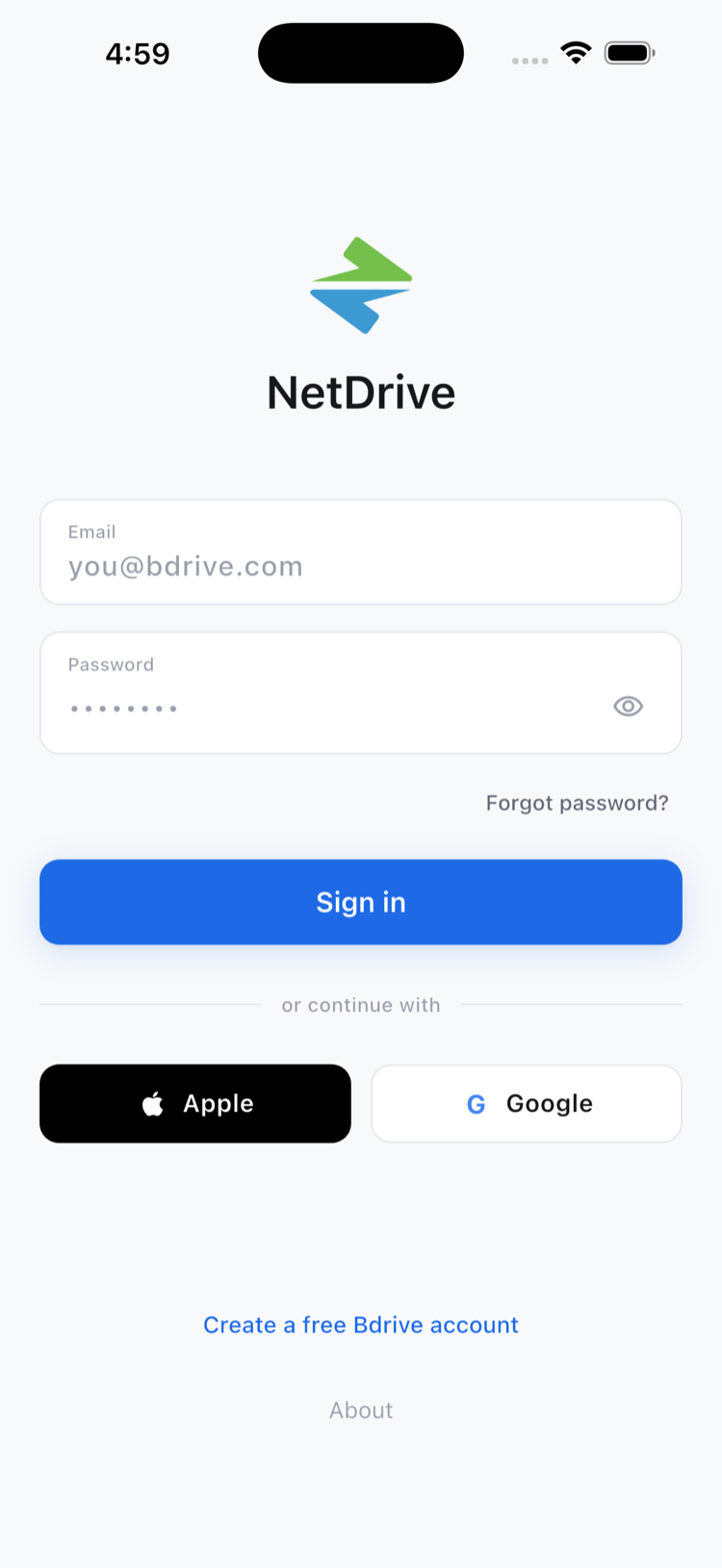
案件チームのセットアップ
- 事務所がまだ持っていなければ、netdrive.net で無料のBdriveアカウントを作成する。
- 現場で使う端末に App Store または Google Play からNetDrive Mobileをインストールする。
- Add a driveシートから、事務所のSharePointやGoogle Drive、案件ごとのクライアント固有のクラウドなど関連する各ドライブを追加する。
- その日のセッションが終わったら共有端末でサインアウトし、次の使用者がまっさらな状態から始められるようにする。
まとめ
事務所自体のクラウドとクライアントの2つ、3つのアカウントに分散した案件ファイルも、そのすべてが同じアプリで開ければ審問を遅らせる必要はない。サインアップの流れの詳細についてはNetDrive Mobile — Getting Startedを、日々のログインセキュリティの仕組みについてはNetDrive Mobile Sign-In and Credential Securityを、SharePointに特化した内容についてはBrowse SharePoint on iPhone & Androidをご覧ください。
— Robin, NetDrive