NetDrive Mobile — サインイン方法とクレデンシャルの保存先

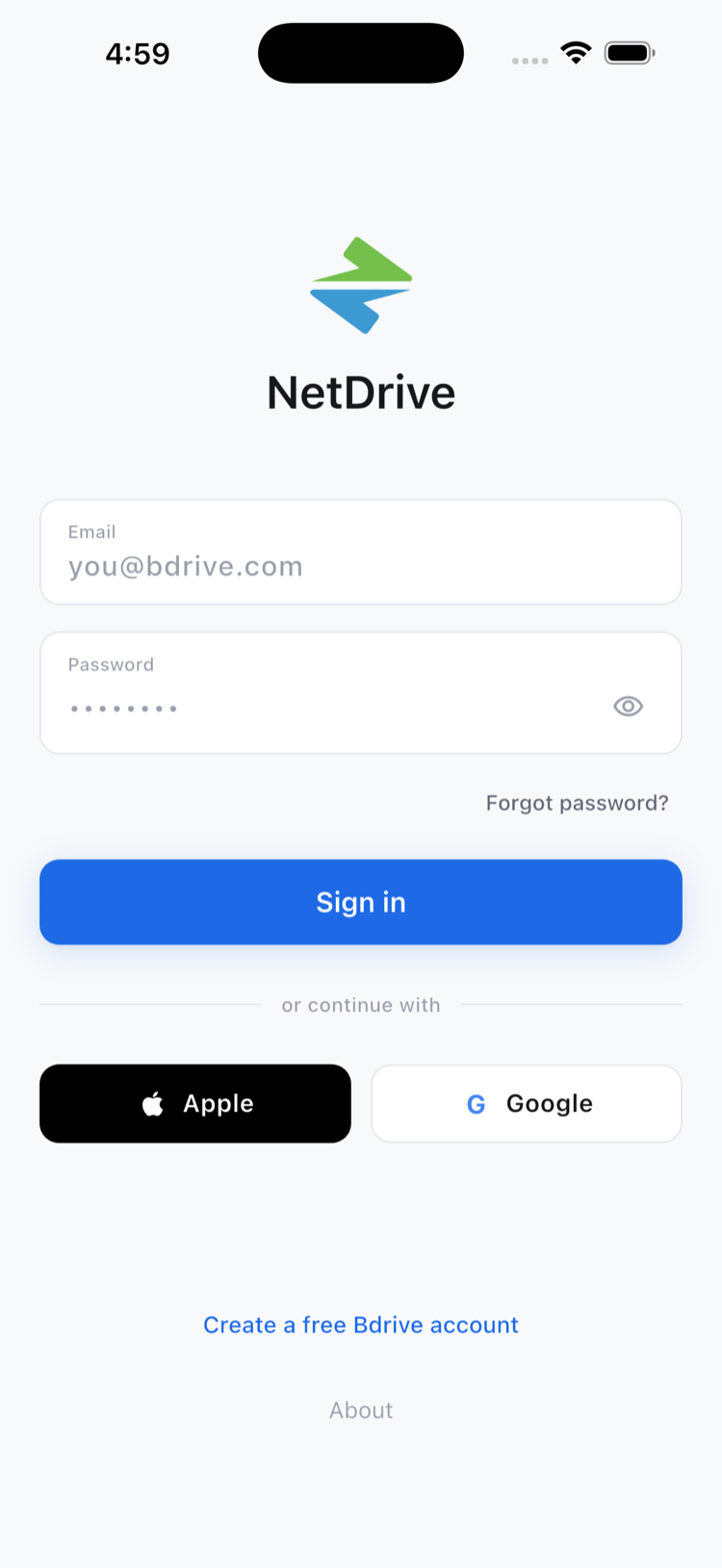
NetDrive Mobileはメール、Sign in with Apple、Sign in with Googleに対応し、接続した各クラウドのクレデンシャルは共有サーバーではなくスマホの安全な保存領域に保存されます。
モバイルアプリにGoogle Drive、Dropbox、S3のクレデンシャルを渡すことをためらうのは当然です。特に仕事用メールも入っている個人のスマホならなおさらです。NetDrive Mobileはこの問題を2つに分けて考えます。自分のBdriveアカウントへのサインイン方法と、ログイン後に追加した各クラウドのクレデンシャルが実際にどこに保管されるかです。アプリに何十ものドライブを接続する前に、この両方を理解しておく価値があります。

すべてのクラウドを、ひとつのサインインで
NetDrive Mobile なら Google Drive、Dropbox、OneDrive、S3、WebDAV、SFTP などを 1 つのアプリで開けます — スマホから直接、閲覧・アップロード・ダウンロード・プレビュー。
- メール、またはSign in with Apple / Googleでサインイン
- 接続した各クラウドのクレデンシャルはデバイス上で個別に保持
- 利用開始には無料のBdriveアカウントが必要
無料の Bdrive アカウントが必要です。
2通りのサインイン方法
NetDrive Mobileでクラウドを追加するには、まず無料のBdriveアカウントが必要です。このアカウントが、接続したドライブや設定、(利用している場合は)二要素ログインをアプリ全体でひとつにまとめます。サインイン方法は2通りあります。
- メールとパスワードによる、標準的なBdriveアカウントログイン。
- ソーシャルサインイン(Sign in with AppleまたはSign in with Google)を使えば、新しいパスワードを覚えずにアプリを使い始められます。
どちらの方法でも行き着くアカウントの種類は同じです。ソーシャルサインインは制限された軽量なログインではなく、スマホのキーボードでパスワードを入力する手間を省くショートカットにすぎません。
各クラウドのクレデンシャルは実際どこへ行くのか
Bdriveアカウントへのサインインと、クラウドの接続は別のステップです。Google Drive、SFTP経由のNAS、S3バケットなどを追加するたびに、NetDrive Mobileはその接続のクレデンシャルをデバイス自体の安全な保存領域——iPhone・iPadではiOS Keychain、AndroidではAndroid Keystore——に保存します。クレデンシャルが暗号化されないまま端末外に出ることはなく、使用中のスマホとは別の共有クラウド側クレデンシャルストアに保持されることもありません。
これは実運用上も重要な意味を持ちます。2台目のスマホで同じBdriveアカウントにサインインしても、接続済みのすべてのクラウドのクレデンシャルが自動的にその新しい端末に露出するわけではありません。ドライブはデバイスごとに追加する必要があり、最初にセットアップしたときと同じ手順を踏みます。

初回サインインの設定手順
- NetDrive Mobileを開き、初回起動画面でSign inをタップします。
- メールかソーシャルオプション(Sign in with AppleまたはSign in with Google)を選び、Bdriveアカウントのログインを完了します。Bdriveアカウントをまだ持っていない場合も、同じ画面から無料で作成できます。
- ホーム画面でAdd a driveをタップし、シートからプロバイダーを選びます——Google Drive、Dropbox、OneDrive、SharePoint、S3、WebDAV、その他対応済みのプロバイダー一覧です。
- そのプロバイダーを認証します(クラウドプロバイダーはOAuth、WebDAV/FTP/SFTPはクレデンシャル入力)。これはBdriveサインインとは別の認証です。
- 追加するクラウドごとに手順3〜4を繰り返します——それぞれが個別に認証され、個別に保存されます。
Bdriveアカウントで二要素ログインを有効にしている場合、手順2の中でコードの確認を求められます。確認の仕組みについてはNetDrive Mobileの二要素ログインコードをご覧ください。
まとめ
NetDrive Mobileでは、サインインとドライブごとのクレデンシャルは意図的に別レイヤーになっています——アプリ用のひとつのアイデンティティと、接続する各クラウド用の独立した保存領域です。アプリの導入自体をまだ検討中の方は、NetDrive Mobile — すべてのクラウドをひとつのアプリでで日々の使い方を、NetDrive Mobile はじめ方ガイドで初回セットアップの詳細をご確認いただけます。
— Robin, NetDrive