エンジニアリング企業のNetDrive活用 — 同期クライアントなしでプロジェクトファイルを扱う

土木・機械・構造設計の企業がNetDriveでSharePoint、S3、SFTPのプロジェクトストレージをドライブとしてマウントし、共有図面にファイルロックを使う方法を紹介します。
構造エンジニアが、昨年の橋梁補強プロジェクトの図面一式を開きます。発注者から支承ディテールについて質問があったからです。図面はSharePoint、測量データは施工業者のSFTPサーバー、保管された計算書パッケージは3月に退職した誰かがS3バケットに置いたまま。保管場所が3つ、ツールも3つで、ディテールを見る前に10分が過ぎます。NetDriveならこの3つをすべてエンジニアのWindowsまたはmacOSマシンにドライブとしてマウントできるため、ファイルを開けるツールならそのまま開けます。


プロジェクトファイルを普通のドライブとして
NetDrive を使えば Google Drive、OneDrive、S3、SFTP、WebDAV などが Windows と macOS でネイティブドライブとして表示されます — 同期も、まるごとダウンロードも不要です。
- SharePoint、S3、SFTPなどをWindowsとmacOSでドライブとしてマウント
- ファイルロックで1つの図面を2人が上書きするのを防止
- 1つの管理コンソールからチームドライブをスタッフに公開
無料トライアル。永久ライセンスとサブスクリプションプランあり。
ストレージごとに1つのドライブ
エンジニアリング部門のストレージは、気づかないうちに増えていきます。進行中のプロジェクトはSharePointやOneDrive for Business、長期アーカイブはAmazon S3やBackblaze B2のようなオブジェクトストレージ、現場データは測量担当者からSFTPやWebDAVで届きます。NetDriveはこれらすべてに対応し、各接続はドライブマネージャーの独立した項目となって、ExplorerやFinderにネイティブドライブとしてマウントされます。
マウントされたドライブは他のボリュームと同じように見えるため、CADビューア、PDF注釈ツール、表計算ソフトがプラグインなしでファイルを開けます。先にプロジェクトツリー全体をすべてのノートPCへ同期する必要はなく、必要なものをドライブから開くだけです。
1つの図面を2人が編集する事態を防ぐ
共有プロジェクトフォルダで最もよくある失敗は、2人が互いの作業を上書きしてしまうことです。NetDriveのチーム機能には、あらゆるファイル形式に対するファイルロック(バージョン3.9.1190以降)と、Microsoft Office専用のロック(3.8.921以降)があります。誰かがファイルをロックすると、保存が衝突してから気づくのではなく、ロック中であることと、誰がロックしたかをチームメンバーが確認できます。
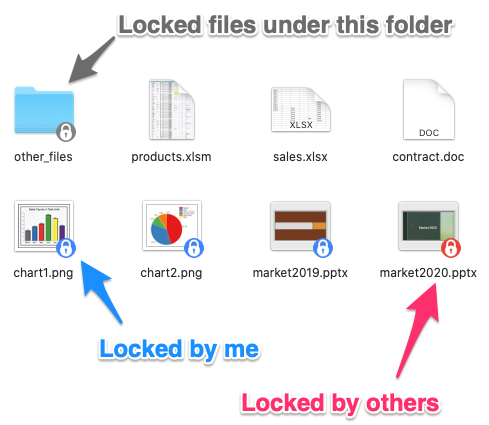
ロックはチームライセンスの機能で、NetDrive内で動作します。ストレージプロバイダー側の権限は変更しないため、SharePointやバケットのアクセスルールはそのまま維持してください。設定の詳細はFile Locking Across Every File Type in NetDriveとTeam Drive guideをご覧ください。
プロジェクトドライブをチームに公開する
管理者がプロジェクトアーカイブを一度設定すれば、エンジニア1人ひとりに手順を案内する必要はありません。チームライセンスでは、チーム管理コンソールからドライブを公開でき、メンバーは自分のドライブ一覧でそれを確認できます。
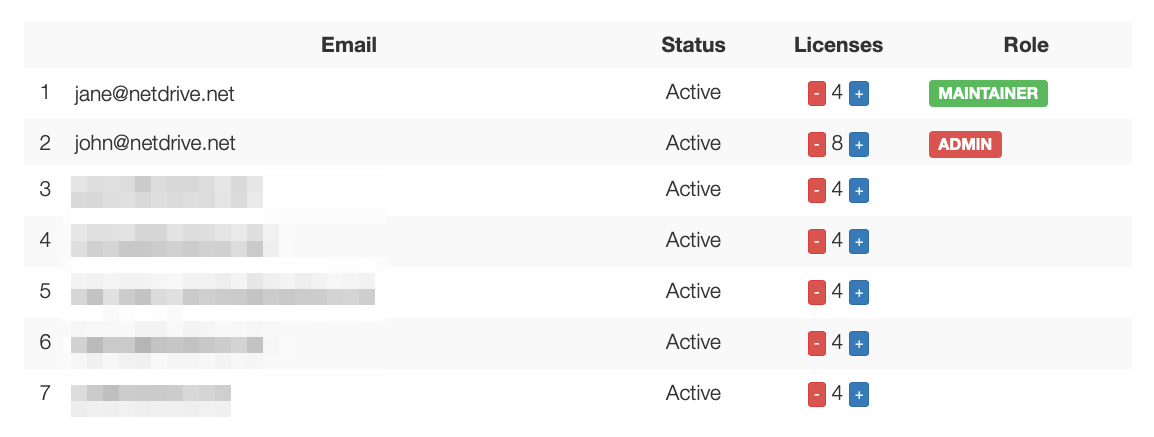
導入する企業におすすめの運用は次のとおりです。
- 適している場所では読み取り専用ドライブを使う。 完了したプロジェクトや発行済みの図面一式は、ほとんど編集の必要がありません。Read-Only Drive Mode in NetDriveをご覧ください。
- 共用ワークステーションは起動時にマウントする。 プロッター用PCやレビュー用PCは、ユーザーがログインしていなくても起動時にドライブをマウントできます。Auto-Mount on Bootをご覧ください。
- 制限を理解しておく。 NetDriveにはオフラインモードがないため、接続のない現場事務所のノートPCではマウントされたファイルを開けません。出張前に必要なファイルをローカルにコピーしておいてください。
- OSを確認する。 NetDriveはWindows 8から11、および最新リリースではmacOS 14 Sonoma以降で動作します。
大きな図面セットと遅いフォルダ
大規模プロジェクトでは、数千枚の図面やモデルが入ったフォルダができます。NetDriveはバックグラウンドでアップロードするため、大きなファイルを保存してもCADセッションが固まらず、キャッシュサイズのオプション(100GB〜1TB)も用意されています。同僚がファイルを追加した後に一覧が古く見える場合は、Force Folder Refresh in NetDriveの手順で強制更新してください。開くのが遅いSharePointライブラリについてはFix Slow SharePoint Directory Listingをご覧ください。
まとめ
エンジニアリング企業に必要なのは、ファイルの置き場所をもう1つ増やすことではありません。ベンダーごとに同期クライアントを用意せず、既存の置き場所へ届くことです。まずプロジェクトアーカイブを1つマウントし、図面を1つロックして、チームが「あのファイルはどこ?」と聞かなくなるか確かめてみてください。設計でも建築分野の方は、隣接するワークフローを扱うArchitecture and CAD Teams with NetDriveもご覧ください。
— Casey, NetDrive