物流・オペレーションチームのための NetDrive — パートナーのSFTPフォルダをドライブに

物流・オペレーションチームは、WindowsとmacOSでNetDriveを使い、パートナーのSFTP・FTPフォルダ、クラウドストレージ、アーカイブをドライブとしてマウントし、バックグラウンドでアップロードします。
地域のオペレーション担当者の朝は、いつも同じ手順で始まります。運送会社のマニフェストを取るためにFTPクライアントを開き、船荷証券が入った共有クラウドフォルダを見るためにブラウザを開き、その2つとスプレッドシートの間でファイルをドラッグします。1つの業務に3つのツールです。NetDriveはパートナーのSFTP・FTPサーバーと社内のクラウドストレージをWindowsまたはmacOSのドライブとしてマウントするので、同じ業務を1つのファイルマネージャーウィンドウで進められます。


パートナーのフォルダを1つのファイルマネージャーで
NetDrive を使えば Google Drive、OneDrive、S3、SFTP、WebDAV などが Windows と macOS でネイティブドライブとして表示されます — 同期も、まるごとダウンロードも不要です。
- SFTP、FTP、クラウドストレージをWindowsとmacOSでドライブとしてマウント
- アップロードがバックグラウンドで完了するまで作業を続行
- 完了した出荷分を読み取り専用のアーカイブドライブとして追加
無料トライアル。永久ライセンスとサブスクリプションプランあり。
オペレーションチームが5つの転送ツールを抱える理由
物流はファイルの受け渡しで動いています。運送会社はSFTPサーバーにマニフェストを置き、通関業者は共有クラウドフォルダへの書類提出を求め、倉庫システムはCSVファイルをFTPの場所へ出力します。パートナーごとに方式が異なり、オペレーションチームがそのすべてを引き受けることになります。
NetDriveは、WebDAV、FTP、SFTP、そしてGoogle Drive、OneDrive、SharePoint、Dropbox、Box、Amazon S3、Wasabiなどのクラウドに対応しています。接続ごとに1つのドライブとして表示されるので、Excel、PDFビューアー、フォルダを読み取るスクリプトがファイルを直接開けます。手順はNetDriveでWindowsにSFTPサーバーをマウントするとNetDriveでWindowsにFTPサーバーをマウントするにあり、macOS版もあります。
組み直した朝のルーティン
ドライブを用意すると、同じ朝はこう変わります。
- 運送会社のマニフェストはSFTPドライブのフォルダにあり、ドライブからそのままExcelで開けます。
- 通関書類は、業者のクラウドフォルダに対応するドライブへ保存するだけで届きます。
- 先週完了した出荷分は、他チームが読むだけのアーカイブフォルダへ移します。
NetDriveはバックグラウンドでアップロードできるため、400MBのスキャン書類一式を保存しても、転送中にアプリケーションが固まることはありません。非同期アップロードと同期アップロードのどちらを選ぶかは、NetDriveのバックグラウンドアップロードモードで説明しています。パートナーとの回線が遅い場合は、NetDriveの帯域幅制限で転送速度に上限を設ければ、終業前のアップロード中もビデオ通話が途切れません。

アーカイブを安全に保つ
出荷記録は、記録されたときのまま残す必要があります。アーカイブのストレージを、プランナーやカスタマーサービス担当向けの読み取り専用ドライブとして追加すれば、ファイルを開いて検索できますが、マウントしたドライブから変更や削除はできません。設定方法はNetDriveの読み取り専用ドライブで解説しています。
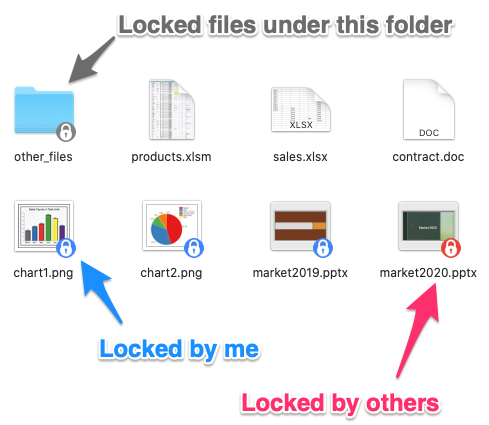
日次の配車ブックのように、1日のうちに複数人が編集する書類には、NetDriveのファイルロックがすべてのファイル形式で働き、Microsoft Officeファイルでは、すでに使用中のファイルを2人目が開くと読み取り専用で開きます。NetDriveのOfficeファイルロックをご覧ください。
セットアップ
- 各WindowsまたはmacOSワークステーションにNetDriveをインストールします。現行のmacOSリリースにはmacOS 14(Sonoma)以降が必要です。
- NetDriveを開き、パートナーごとに新しいドライブを追加します。SFTP、FTP、または該当するクラウドを選び、パートナーから提供されたホストと認証情報を入力します。
- ドライブ一覧が連絡先リストのように読めるよう、各ドライブにパートナー名を付けます。
- 参照するだけのスタッフ向けに、アーカイブを読み取り専用ドライブとして追加します。
- 再起動後もドライブが戻るよう、自動マウントをオンにします。NetDriveの起動時自動マウントを参照してください。
- 接続が止まるときは、NetDriveのFTP接続タイムアウトの解決を確認してください。
知っておきたい制限
NetDriveはストレージをマウントするツールであり、ジョブのスケジュールや、2台のサーバー間でのファイル移動を単独で行うものではありません。パートナーとの自動交換や、クラウド間の直接コピーは、他のツールの役割です。またNetDriveにはオフラインモードがないため、ネットワーク接続がないとドライブは使えず、クライアント側暗号化もないため、機密文書はサーバーとクラウド事業者のセキュリティ設定に依存します。共有ドライブに規制対象のデータを置く前に、パートナーとの契約が求める事項を確認してください。
まとめ
パートナーのサーバーとクラウドフォルダをドライブとしてマウントすれば、パートナーのファイル提供方法を変えることなく、日々の業務でのツールの切り替えをなくせます。毎日使う接続を1〜2件から始め、構成が落ち着いたらアーカイブドライブを追加してください。
— Jay, NetDrive