NetDrive Mobile 入門ガイド — 最初のクラウドを追加する

NetDrive Mobile を数分で設定する方法: 無料の Bdrive アカウントを作成してサインインし、スマートフォンから閲覧できる最初のクラウドドライブを追加します。
クライアントの Dropbox、自分の Google Drive、スタジオの S3 バケットを行き来するフリーランサーは、通話前にファイルを一つ探すためだけにスマートフォンで3つの別々のアプリを開きたくはない。NetDrive Mobile の狙いはまさにそれを1つのアプリと1つのログインにまとめることだが、ホーム画面にクラウドが表示されるまでの最初の数分には、やはりアカウント作成と少しの設定が必要になる。実際の流れを見ていこう。

あらゆるクラウドを1つのアプリに
NetDrive Mobile なら Google Drive、Dropbox、OneDrive、S3、WebDAV、SFTP などを 1 つのアプリで開けます — スマホから直接、閲覧・アップロード・ダウンロード・プレビュー。
- 無料の Bdrive アカウント1つで、追加するすべてのプロバイダーをカバー
- メール、Apple、Google でサインイン
- 数タップで最初のクラウドを追加
無料の Bdrive アカウントが必要です。
始める前に必要なもの
NetDrive Mobile は iOS 15.0 以降で動作し、Android でも Google Play から利用できる。アプリ自体は無料でインストールできるが、利用には無料の Bdrive アカウントが必要だ — Windows・macOS の NetDrive をカバーするのと同じアカウントシステムなので、デスクトップですでに使っているログインがここでもそのまま使える。
- iOS 15.0 以降の iPhone または iPad、あるいは Google Play にアクセスできる Android スマートフォン
- 最初に追加したいクラウドのログイン情報(Google Drive、Dropbox、S3、WebDAV/SFTP サーバーなど)
アプリのインストールとアカウント作成
- iOS では App Store からNetDrive Mobileを、Android では Google Play からNetDriveをダウンロードする。
- アプリを開く。ログイン画面にはメールとパスワード、またはApple か Google によるソーシャルサインインが用意されており、どちらも同じ Bdrive アカウントの作成またはサインインにつながる。
- まだ Bdrive アカウントを持っていない場合は、アプリ内、またはnetdrive.netからサインアップする。無料で、同じアカウントがデスクトップとモバイルの両方で使える。
- アカウントで二要素認証が有効になっている場合は、アプリ内通知として届くコードを確認する。
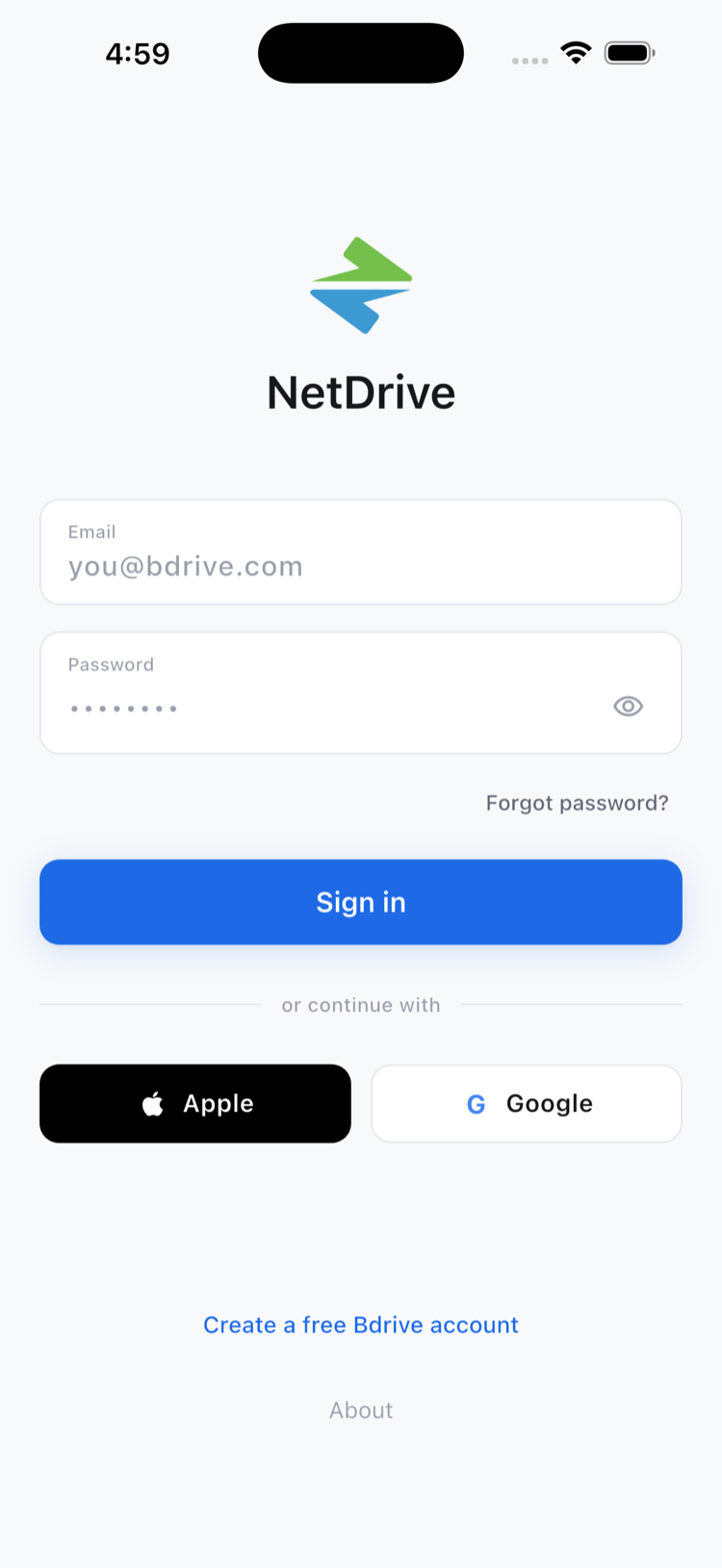
最初のクラウドを追加する
サインインすると、ホーム画面にはMy Device(スマートフォン自体のローカルストレージを表示)以外は何も表示されない。それ以外はすべて、1つずつドライブを追加していくことになる。
- Add a driveをタップして「Choose a protocol」シートを開く。
- プロバイダーを選ぶ — Google Drive、OneDrive、Dropbox、S3、WebDAV、SFTP など、NetDrive Mobile がサポートする一覧がここに並ぶ。
- そのプロバイダー固有の認証情報でサインインする。NetDrive Mobile はそのプロバイダー自体のサインイン画面に処理を委ねるため、そのアカウントのパスワードを NetDrive 自体に入力することはない。
- 認証が完了すると、ドライブがホーム画面のCloudsの下に表示され、すぐに閲覧できるようになる。

追加したいアカウントごとに同じ手順を繰り返す — 個人の Google Drive と仕事用の OneDrive for Business を、どちらもサインアウトすることなくアプリ内で並べて切り替えながら使うことができる。

ドライブを接続した後にできること
ホーム画面から接続済みのクラウドをタップすると、そのファイルブラウザが開く — 実際にどのプロバイダーとやり取りしているかにかかわらず、同じ一覧・並べ替え・プレビューのインターフェースだ。ファイルは別途ダウンロードの手順を挟まずにプレビューでき、標準的なファイル操作(名前変更、移動、コピー、削除)はどの接続済みドライブでも同じように機能する。これは Windows や macOS でクラウドをドライブに変える NetDrive のデスクトップアプリとは違う — NetDrive Mobile は閲覧・アップロード・ダウンロード・プレビューを行うものであり、一日中リモートのファイルシステムに接続しっぱなしにはしないスマートフォンにとって、それが適したモデルだ。
まとめ
設定自体は短い: インストールし、Bdrive アカウントを作成またはサインインし、ドライブを追加し、手元に置きたいクラウドの数だけ繰り返す。そこから先の日々の利用は、主にホーム画面とファイルブラウザだけで完結する。設定後にアプリで何ができるかについてはNetDrive Mobile — あらゆるクラウドを1つのアプリでを、モバイルアプリとクラウドをローカルドライブに変える NetDrive のデスクトップアプリのどちらを選ぶか迷っている場合はNetDrive Desktop vs. Mobile — どちらが必要か?で違いを整理している。
— Jay, NetDrive