学生のための NetDrive — 1 台のノート PC で授業用クラウドドライブをすべて

学生が NetDrive で学校の Google ドライブ、OneDrive、個人のクラウドストレージを Windows や macOS のノート PC 1 台にドライブとしてマウントし、課題や論文を管理する方法。
工学部 2 年生には、ラボの仲間とレポートを共有する学校の Google アカウント、授業の配布資料が入った大学の Microsoft アカウント、昨年の資料がすべて入った個人のクラウドドライブがあります。論文の下書きは 1 つ目に、データセットは 2 つ目に、図は 3 つ目にあります。締め切りの週になるたびに、「あのファイルはどのドライブだった?」と探し、3 つのブラウザータブから再アップロードするのに驚くほど時間を使っています。


授業用ドライブを 1 つのファイルマネージャーに
NetDrive を使えば Google Drive、OneDrive、S3、SFTP、WebDAV などが Windows と macOS でネイティブドライブとして表示されます — 同期も、まるごとダウンロードも不要です。
- Google ドライブや OneDrive などを別々のドライブとしてマウント
- Word、Excel、エディターからローカルファイルのように開く
- Windows と macOS のノート PC で動作
無料トライアル。永久ライセンスとサブスクリプションプランあり。
問題は容量ではなく、散らばっていること
ほとんどの学生は容量不足ではなく、見る場所が 1 つにまとまっていないことに困っています。学校がクラウドアカウントを 1 つ配り、別の機関やサークルが 2 つ目を配り、個人アカウントはそのどちらよりも前からあります。それぞれに独自のウェブサイト、同期クライアント、フォルダーの置き場所についての考え方があります。
NetDrive がここでやることは 1 つです。各アカウントを Windows エクスプローラーや macOS Finder で独立したドライブとしてマウントします。何かが統合されるわけではありません。ドライブはドライブであり、学校の Google ドライブは個人のものとは別のままです。変わるのは、すべてのドライブが「ドキュメント」フォルダーと同じ「開く」「保存」ダイアログに表示されることです。
1 学期もつ構成
ほとんどの学生は 3 つのドライブでまかなえます。
- 学校の Google ドライブ。 グループ課題、共有レポート、実験レポート。学校アカウントの共有ドライブに対応しています。表示されない場合は Fix Google Drive Shared Drive Not Showing でよくある原因を確認してください。
- 学校の Microsoft アカウント。 配布資料と提出フォルダー。アカウントの種類により OneDrive か OneDrive for Business です。Mount OneDrive on Windows または Business 版を参照し、学科が SharePoint サイトを公開している場合は Mount SharePoint on Windows も見てください。
- 個人のアーカイブ。 昨年のノート、写真、個人プロジェクト。NetDrive は Dropbox、pCloud、Mega などを含む多くのプロバイダーに対応しているので、個人のドライブもおそらく該当します。2 段階認証を使う Mega ユーザーは、設定前に Fix Mega 2FA Authentication Errors を読んでください。
ドライブの設定
- ダウンロードページからノート PC に NetDrive をインストールします。Windows 8〜11 と macOS 14(Sonoma)以降に対応しています。
- ドライブを追加し、アカウントに合うプロバイダー(例: Google ドライブ)を選びます。
- 求められたらアカウント情報を入力します。学校のドライブには学校のアカウントを使い、アカウントごとに繰り返します。
- Windows ではドライブレター、macOS では名前を、何のドライブか分かるように決めます。午前 2 時には「Z:」や「Y:」より「School」や「Personal」のほうが助かります。
- 次のアカウントでも繰り返します。
M シリーズチップの MacBook では NetDrive がネイティブで動作します。詳細は NetDrive on Apple Silicon を参照してください。
締め切りを救う習慣
完成した課題はドライブに直接保存しましょう。 教授が共有フォルダーに PDF を求めたら、マウントしたドライブに直接書き出します。NetDrive のバックグラウンドアップロードモードなら、転送が終わるのを待たずに次の問題に移れます。
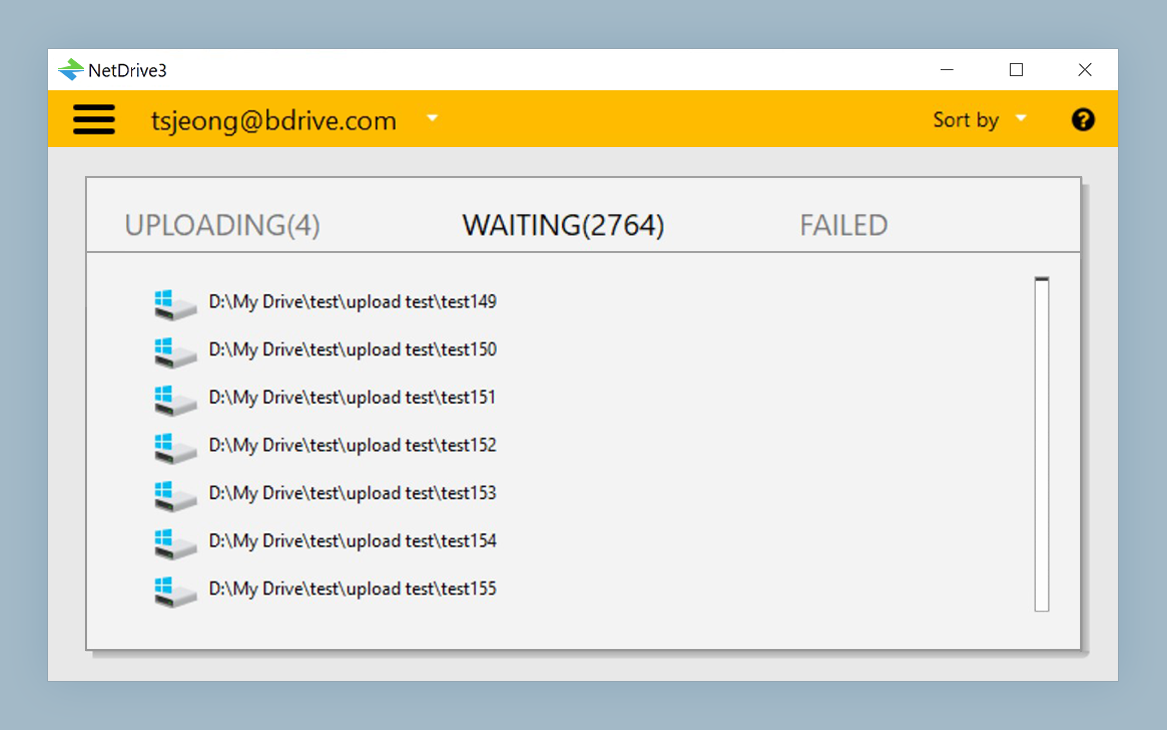
ノート PC を閉じる前にキューを確認しましょう。 まだアップロード中のファイルは、クラウドにはありません。ノート PC をスリープさせたりキャンパスの Wi-Fi から離れたりする前に、転送の完了を待ってください。
配布資料は読み取り専用にしましょう。 読むだけのフォルダーは読み取り専用ドライブとしてマウントすれば、誤クリックで原本を上書きしません。Read-Only Drives in NetDrive を参照してください。
ログイン時にマウント。 毎日同じドライブを開くなら、自動マウントでノート PC を開いたときにはもう用意されています。
ディスク容量に注意。 NetDrive はローカルキャッシュを保持します。ノート PC のストレージが厳しいなら Cache Size Options を確認してください。
できないこと
2 つの制限は現実的に理解しておいてください。NetDrive にはオフラインモードがないため、飛行機で必要なファイルは先にローカルストレージへコピーする必要があります。また、アップロード前にクライアント側でファイルを暗号化しないので、機密性の高い研究データは NetDrive の保護に頼らず、所属機関のストレージ規則に従ってください。
また、NetDrive はアカウントをマウントするもので、クラウド間でコピーするものではありません。昨年のアーカイブをあるプロバイダーから別のプロバイダーへ移すのは、専用ツールのほうが向いている一括転送の作業です。
主にスマートフォンやタブレットで作業するなら、姉妹アプリのほうが合います。Students with NetDrive Mobile を参照してください。
まとめ
必要なのはより良いストレージプランではなく、探す場所を減らすことです。各アカウントを一度マウントし、ドライブに分かりやすい名前を付ければ、授業の作業はどのブラウザータブを開いたままにしたかに左右されなくなります。スマートフォンアプリとのやさしい比較は NetDrive Desktop vs Mobile をお読みください。
— Steve, NetDrive