NetDrive チームドライブ — クラウドドライブをチーム全体で共有

NetDriveのチームドライブ機能を使うと、IT管理者が共有クラウドストレージを全メンバーに自動配布でき、編集競合を防ぐファイルロック機能も備わっています。
S3バケットを共有アセットライブラリとして使う12人規模のクリエイティブスタジオでは、新しいメンバーが加わるたびに同じ問題が起きる。NetDriveの設定に丸2日の手取り足取りが必要で、しかも必ず1〜2台のマシンでバケット名の入力ミスやリージョンの取り違えが発生する。NetDriveのチームドライブ機能はこの設定コストをなくす。管理者が一度共有ドライブを公開すれば、すべてのメンバーがログイン時に自動的にそれを受け取る。


チーム全体でクラウドストレージをマウント
NetDrive を使えば Google Drive、OneDrive、S3、SFTP、WebDAV などが Windows と macOS でネイティブドライブとして表示されます — 同期も、まるごとダウンロードも不要です。
- 管理者が一度チームドライブを公開すれば、メンバーはログイン時に自動的に受け取る
- ファイルロックにより、同じドキュメントを2人が同時に上書きすることを防止
- S3、SharePoint、Dropbox、Google Driveなど20以上のプロバイダーに対応
無料トライアル。永久ライセンスとサブスクリプションプランあり。
チームドライブとは何か(そして何ではないか)
チームドライブは、クラウドドライブを定義・公開する管理者と、Bdriveアカウントでログインすると自動的にそのドライブが表示されるメンバーという、2つの役割を軸にしたNetDriveの機能だ。
個人ドライブとの決定的な違いは所有権にある。個人ドライブは作成されたマシン上にのみ存在する。一方チームドライブはチームアカウント側に保存され、ライセンスが割り当てられたすべてのメンバーに配布される。管理者が接続設定を更新した場合(たとえばS3のアクセスキーをローテーションした場合)、各メンバーは次回の再接続時に変更内容を自動的に受け取り、サポートチケットを起票する必要はない。
これは同期ツールではない。NetDriveはクラウド上のファイルをローカルディスクにコピーすることはない。チームドライブは共有されたマウント設定であり、各メンバーはローカルコピーを作らずに、自分のNetDriveクライアントを通じて同じバケットやフォルダへ直接アクセスする。

管理者としてチームドライブを設定する
チームドライブを作成するには、NetDriveアプリケーションを開き、Teamセクションに切り替える。そこから以下の手順を行う。
- チームを作成または選択する。 初めての場合はチームを作成し、メンバーにBdriveライセンスを割り当てる。メンバーはチームドライブを受け取る前に招待を承諾する必要がある。
- 新しいドライブを追加する。 チームコンテキスト内でNew Driveをクリックし、クラウドプロバイダーを選択する。設定手順は個人ドライブと同じで、認証情報、バケットやフォルダのパス、任意のドライブレターを指定する。
- メンバーに公開する。 保存すると、そのドライブはメンバー一覧に表示され、どのメンバーに配布するかをトグルで制御できる。有効にすると、そのドライブは対象メンバーの次回NetDriveログイン時に表示される。
管理者はメンバーごとに異なるドライブを公開できる。たとえばデザインチームにはS3のメディアバケットを、エンジニアリングチームにはSFTPのビルド成果物共有を割り当てるといった運用も、同じ管理画面から認証情報の設定を重複させることなく行える。

メンバー側の接続方法
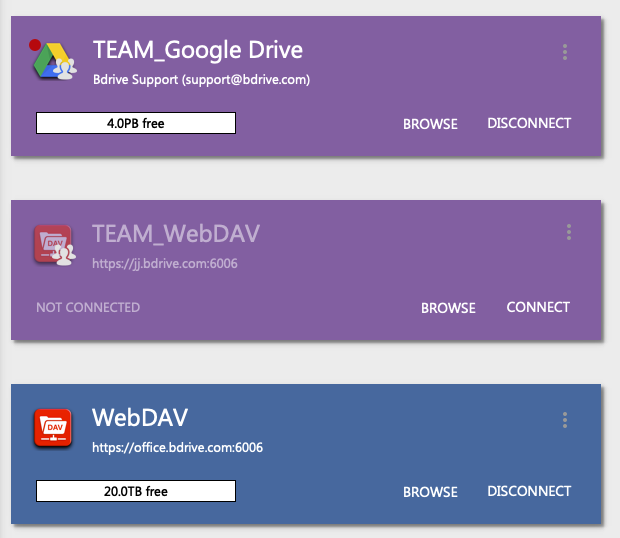
メンバー側で手動設定を行う必要は一切ない。チームへの招待を承諾し、Bdriveの資格情報でNetDriveにログインすると、チームドライブは自分で設定した個人ドライブと並んでドライブ一覧に表示される。
メンバーのチームドライブが切断された場合でも、基となる認証情報を知らなくても再マウントできる。これは、共有ストレージの背後にあるAPIキーやストレージアカウントの詳細を明かすことなくアクセスを提供したい、契約社員や入れ替わりの多いスタッフに特に有用だ。
ファイルロック:共同作業を安全にする要
2人が同時に同じ共有クラウドマウント上のドキュメントを開いた場合、後から保存した方が勝ち、最初の人の変更は黙って上書きされてしまう。NetDriveのファイルロックはこれをマウント層で防止する。
チームメンバーは、Windowsエクスプローラーまたは macOS Finderでファイルを右クリックし、NetDriveのサブメニューからLockを選択することでファイルをロックできる。ロックされると、同じファイルを開いたり変更しようとした他のメンバーには、その人の名前でロックされていることが表示される。アプリケーションにもよるが、通常クライアントはロックが解除されるまで、他のメンバーに対して読み取り専用のコピーを開く。

NetDriveのファイルロックは、Microsoft Officeのドキュメントだけでなく、すべてのファイル形式で機能する。これは、標準のOffice共同編集が適用されないデザインファイル、動画プロジェクトファイル、独自データ形式を扱うチームにとって重要だ。Officeファイルについてはさらに、専用のMS Office連携機能により、SharePointやOneDriveのユーザーが慣れ親しんでいるのと同じ「使用中」ダイアログが表示される。
ライセンスとアクセス管理
NetDriveのチームライセンスはメンバーごとに割り当てられ、accounts.bdrive.comで管理される。管理者はチームコンソール上で、退職した従業員から新しい採用メンバーへライセンスを再割り当てできる。新しいメンバーは即座にすべてのチームドライブへのアクセス権を得て、退職したメンバーのアクセスは失効する。
チームメンバーに一部のドライブだけを見せたい場合(たとえばアセットバケットへのアクセスは必要だがソースファイルのリポジトリへのアクセスは不要な契約社員)、管理者はドライブを選択的に公開できる。別のチームを作成したり、認証情報の設定を重複して管理したりする必要はない。
まとめ
NetDriveのチームドライブは、共有クラウドストレージの展開を、メンバーごとの手動設定から一度きりの管理者設定へと変える。ファイルロックと組み合わせれば、S3、SharePoint、Dropbox、Google Drive、SFTP、WebDAVなど、NetDriveが対応するあらゆるクラウドプロバイダー上で機能する共有ファイルシステムが手に入る。
共有設定ではなく個々のメンバーの接続をデバッグしている場合は、Fix OneDrive for Business authentication errors in NetDriveを参照してほしい。ほとんどのOAuthベースのプロバイダーに共通する再接続フローの例が紹介されている。
— Jay, NetDrive