マウントしたクラウドドライブでWord/Excelが読み取り専用になる問題を解決 — NetDrive

NetDriveでマウントしたクラウドドライブからWordやExcelファイルが読み取り専用で開いてしまう?原因と、NetDrive内蔵のOfficeファイルロック機能の有効化方法を解説します。
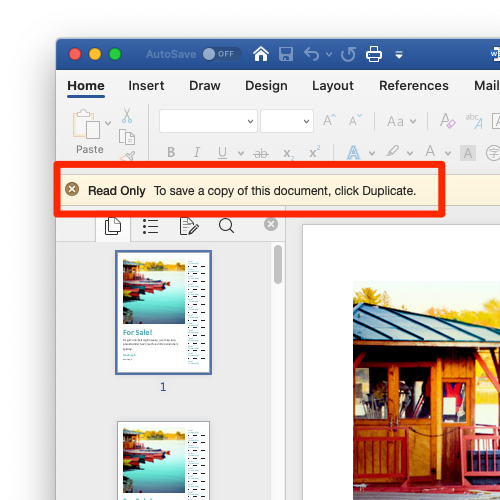
NetDriveでマウントしたSharePointやOneDrive for BusinessのフォルダからWord文書を開くと、Wordは「このファイルは他の場所で既に開かれています」と表示し、読み取り専用モードを強制します。しかし実際にはチームの誰もそのファイルを開いていません。閉じて開き直しても変わりません。これはマップされたネットワーク共有からクラウドマウント型のドライブに移行したチームからよく寄せられる不満のひとつであり、NetDriveはバージョン3.8.921以降、この問題に対する専用の修正機能を内蔵しています。


読み取り専用の競合なしでクラウドドライブ上のOfficeファイルを編集
NetDrive を使えば Google Drive、OneDrive、S3、SFTP、WebDAV などが Windows と macOS でネイティブドライブとして表示されます — 同期も、まるごとダウンロードも不要です。
- NetDrive 3.8.921以降、Microsoft Officeファイルロックを標準搭載
- Officeドキュメントに限らず、あらゆるファイル種別をロック可能
- ファイルを開く前に、誰がロックしているか確認できる
無料トライアル。永久ライセンスとサブスクリプションプランあり。
クラウドマウントされたファイルでOfficeが読み取り専用を強制する理由
Microsoft Officeは、2人のユーザーが互いの変更を上書きしてしまわないよう、ロック機構を利用しています。従来のSMB共有から.docxファイルを開くと、Officeは同じディレクトリに隠しロックファイル(~$filename.docx)を作成します。2人目のユーザーのOfficeがこの一時ファイルを検出すると、そのドキュメントを読み取り専用として開きます。
クラウドストレージで問題となるのは、このロックファイルの挙動が一貫していない点です。プロバイダーによって隠し一時ファイルの扱いが異なり、API遅延によって編集セッションが終わった後もロックファイルが残ってしまうことがあります。あるいは、Officeプロセスがクラッシュしたりネットワークが途中で切断されたりして、そもそも一切クリーンアップされないこともあります。その結果、アクティブな編集者が実際には存在しないにもかかわらず、誰かがそのドキュメントを開こうとするたびに読み取り専用の警告を引き起こす「幽霊ロックファイル」が生まれます。
NetDriveのOfficeファイルロックが実際に行うこと
NetDrive 3.8.921(2019年9月)で、Microsoft Office専用のファイルロック機能が導入されました。Office自身の一時ファイル機構に頼るのではなく、NetDriveはファイルシステムドライバーのレベルでロックをインターセプトします。マウントされたドライブから.docx(またはその他のOfficeファイル)を開くと、NetDriveはそのファイルを自身のロックテーブルにロック状態として登録し、同じドライブをマウントしている他のNetDriveクライアントにその状態を伝播させます。
チームの2人目のユーザーが同じファイルを開こうとすると、NetDriveはOfficeがファイルに触れる前にロック状態を報告します。この場合Officeがドキュメントを読み取り専用で開くのは正しい挙動です — 実際に誰かがそのファイルを開いているからであり、以前のクラッシュで生き残った古い一時ファイルのせいではありません。
ドキュメントを閉じると、NetDriveは即座にロックを解除します。幽霊ロックファイルは発生せず、編集を終えた10分後に自分のマシンで「他のユーザーによってロックされています」というエラーが出ることもありません。

古いロックとアクティブなロックの見分け方
何かをクリアする前に、そのロックが本物かどうかを確認してください。NetDriveのロック済みファイル一覧を見れば、何が誰にロックされているかが正確にわかります。
- システムトレイまたはスタートメニューからNetDriveを開く。
- ロックされたファイルが含まれるドライブを選択。
- File Lockをクリックするか、そのドライブのFile Browserを開く。
- ロック済みファイル一覧からそのファイルを探す。自分以外のユーザー名が表示されていれば、実際に誰かが開いているのでロックしたままにしておく。
ファイルがロックされているように見えるものの、アクティブなセッションが存在しないと確信できる場合(全員がオフラインで、他のNetDriveクライアントも接続していない場合)は、このパネルからロックを強制解除できます。これは確実な場合にのみ行ってください。誰かが実際に編集中のファイルのロックを解除すると、その人の未保存の変更が上書きされてしまいます。

すべてのファイル種別に対応するファイルロック
NetDrive 3.9.1190(2020年4月)では、ファイルロックがOfficeドキュメントに限らずすべてのファイル種別に拡張されました。チームでPhotoshopの共有ファイルやバイナリの設定ファイル、その他のカスタム形式をマウントされたドライブから編集している場合も、NetDriveはそれらをロックできます。
ロック状態はWindowsエクスプローラーのオーバーレイアイコンで確認できます。ファイルアイコンに南京錠のバッジが表示されている場合はロック中であることを示し、そのロックが自分のものかチームメイトのものかもわかります。

これにより、チームチャットで「編集する前に一声かけて」というやり取りが不要になります。ロックの状態はエクスプローラー上にそのまま表示され、誰かがファイルを開く前に確認できます。
File Lockを有効にしても読み取り専用の問題が続く場合
NetDriveのOfficeファイルロックを有効にしても読み取り専用の警告が表示され続ける場合は、次のシナリオを確認してください。
両方のユーザーがNetDriveを使っている必要があります。 ロックプロトコルはNetDriveクライアント間で機能します。一方がNetDriveでドライブをマウントし、もう一方が同じストレージにWebブラウザやプロバイダー純正のデスクトップアプリでアクセスしている場合、ロックは非NetDrive側からは見えません。
SharePoint独自のチェックアウトシステム。 SharePointにはNetDriveのロック層とは独立して動作する、独自の共同編集・チェックアウト機構があります。ファイルがSharePointレベルでチェックアウトされている場合、NetDriveはその状態を反映しているだけです — これはSharePoint側の制約であり、NetDriveの不具合ではありません。SharePointのWebインターフェースでチェックアウト状態を確認し、そこから解除してください。
クラッシュしたOfficeセッションの幽霊一時ファイル。 ファイルを開いたままOfficeがクラッシュした場合、クラウドストレージ上の同じディレクトリに~$filename.docxの一時ファイルが残っていることがあります。NetDriveのFile Browserでそのフォルダを開き、隠しファイルを表示し、古い一時ファイルを削除してからドキュメントを開き直してください。
まとめ
クラウドにマウントされたOfficeファイルで発生する読み取り専用の挙動は、ほとんどの場合、古いロックファイルか、Officeの一時ファイルロック機構とクラウドAPIの挙動との不一致が原因です。バージョン3.8.921から搭載されているNetDrive内蔵のOfficeファイルロックは、ロック処理をNetDrive自身の層に移すことで、閉じたときに確実にクリアされ、エクスプローラー上に可視化され、チーム全体で一貫して機能します。
SharePoint接続の設定自体については、Mount SharePoint on Windows with NetDrive をご覧ください。macOSで読み取り専用ではなく切断が発生している場合は、Fix Mount Disconnects After Sleep on macOS — NetDrive が別の問題として扱っています。
— Steve, NetDrive